






【ノーコード】Confluence のデータをASTERIA Warp に繋いでみた

CData JDBC Driver for Confluence は、JDBC 標準をインプリメントし、BI ツールからIDE まで幅広いアプリケーションでConfluence への接続を提供します。この記事では、ASTERIA Warp からConfluence に接続する方法を説明します。
Confluence のデータのJDBC データソースを作成
下記の手順に従って、ASTERIA Warp からConfluence に接続して、RDB コネクションを作成します。
- ASTERIA WARP のasteriahome5\system\lib\drivers ディレクトリにCData JDBC ドライバインストールディレクトリの[lib]サブフォルダ内のcdata.jdbc.confluence.jar ファイルをコピーして配置します。
- 左のコネクションペインで[コネクションの作成]をクリックし、[接続種別]で[RDB]を選択します。
- コネクションの名前を入力して、OKを押します。
右のプロパティペインで接続設定を行います。
- データベースタイプ:Other
- ドライバー:cdata.jdbc.confluence.ConfluenceDriver
-
URL: jdbc:confluence: に続けてセミコロン区切りで接続プロパティを入力します。
一般的なJDBC URL は次の通りです:jdbc:confluence:User=admin;APIToken=myApiToken;Url=https://yoursitename.atlassian.net;Timezone=America/New_York;
JDBC Driver の接続文字列デザイナーを使う
JDBC 接続文字列を作るには、Confluence JDBC Driver のビルトイン接続文字列デザイナーを使う方法があります。ドライバーの.jar ファイルをダブルクリックするか、コマンドラインから.jar ファイルを実行します。
Windows:
java -jar 'C:\Program Files\CData\CData JDBC Driver for Confluence 2019\lib\cdata.jdbc.confluence.jar'
MacOS:
java -jar cdata.jdbc.confluence.jar
接続プロパティに値を入力して、生成される接続文字列をクリップボードにコピーします。

左のコネクションペインで右クリックで保存して、[テスト接続]を実施します。これでConfluence データへの接続が確立され、ASTERIA WARP 上でRDB としてConfluence データが利用できるようになりました。
ASTERIA Warp 4 以前のバージョンでは、JDBC Forward Only ドライバーの設定が必要です。この設定を行わないと、クエリ実行時に(This driver only supports TYPE_FORWARD_ONLY cursors)が発生します。
-
[フローサービス管理コンソール]>[サービス]タブ>[フローエンジン]>[編集]ボタン>[JDBC Forward Only ドライバー]欄に以下を追加します。
cdata.jdbc.confluence.ConfluenceDriver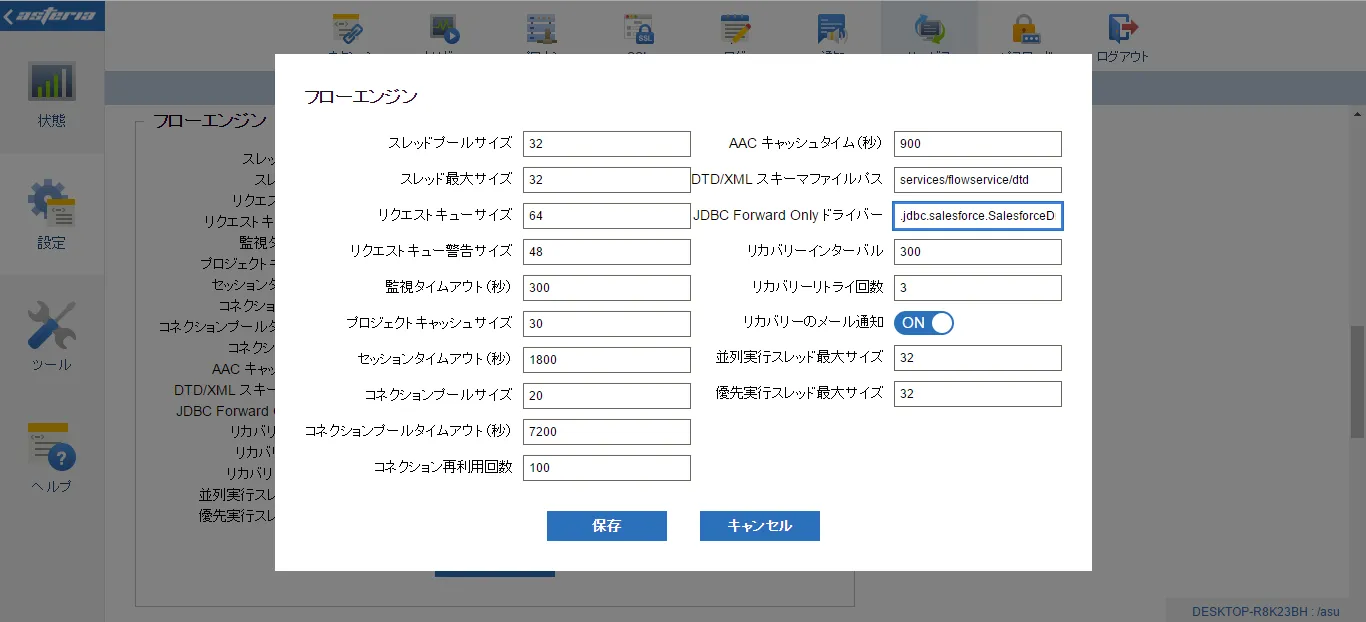
- 保存して設定完了です。
Confluenceのデータを抽出(SELECT)するフローを作成します。
- フローを作成し、RDB Get をドラグ&ドロップします。
- プロパティ[コネクション名]で設定したコネクションを選択します。
- RDB Get アイコンをダブルクリックして、[SQL ビルダー]を開きます。
- Confluence の表示されているテーブルから抽出するカラム・テーブルを指定するSQL を書きます。
- [SELECT テスト]をクリックし、テーブル内容が表示されたら、SQL ビルダーを閉じます。
- フローを実行します。
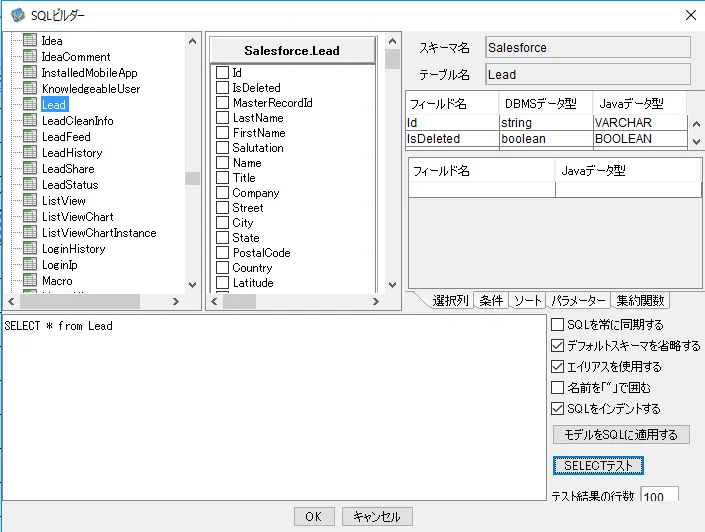
このようにConfluence 内のデータをAPI を書くことなくASTERIA 上で処理することができるようになります。
サポートされるSQL についての詳細は、ヘルプドキュメントの「サポートされるSQL」をご覧ください。テーブルに関する情報は「データモデル」をご覧ください。
はじめる準備はできましたか?
Confluence Driver の無料トライアルをダウンロードしてお試しください:
ダウンロード