






Qlik Sense Cloud でConfluence のデータを使ったアプリを作成

Qlik Sense Cloud を使用すると、データのビジュアライゼーションを作成および共有できます。CData Connect AI はConfluence へのリアルタイム接続を提供するので、Qlik Sense Cloud をCData Connect AI と組み合わせることで、すべてのSaaS およびクラウドベースのビッグデータとNoSQL データソースへ、データを移行したり統合したりする必要なくクラウドベースで接続できます。Qlik Sense Cloud からConnect AI に接続するだけで、Confluence のデータに瞬時にリアルタイムアクセスできます。
この記事では、2つの接続方法について説明します。
- Connect AI からConfluence に接続する
- Qlik Sense Cloud からConnect AI に接続してモデルを作成し、シンプルなダッシュボードを構築する
Connect AI を構成する
INSERT TOOL HERE でConfluence のデータを操作するには、Connect AI からConfluence に接続し、コネクションにユーザーアクセスを提供してConfluence のデータのOData エンドポイントを作成する必要があります。
(オプション)新しいConnect AI ユーザーの追加
必要であれば、Connect AI 経由でConfluence に接続するユーザーを作成します。
- ユーザーページに移動し、 Invite Users をクリックします。
- 新しいユーザーのE メールアドレスを入力して、 Send to invite the user をクリックします。
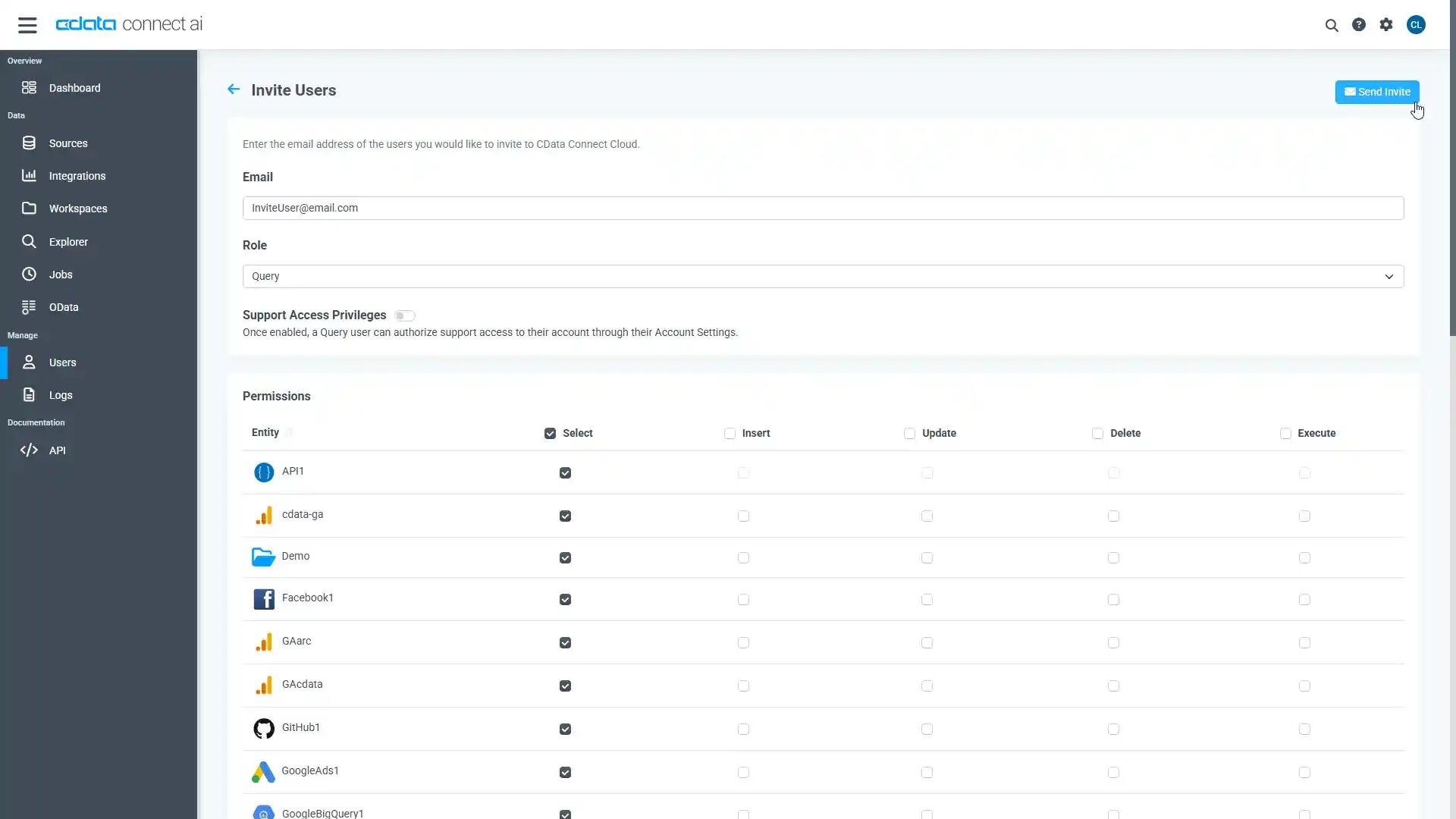
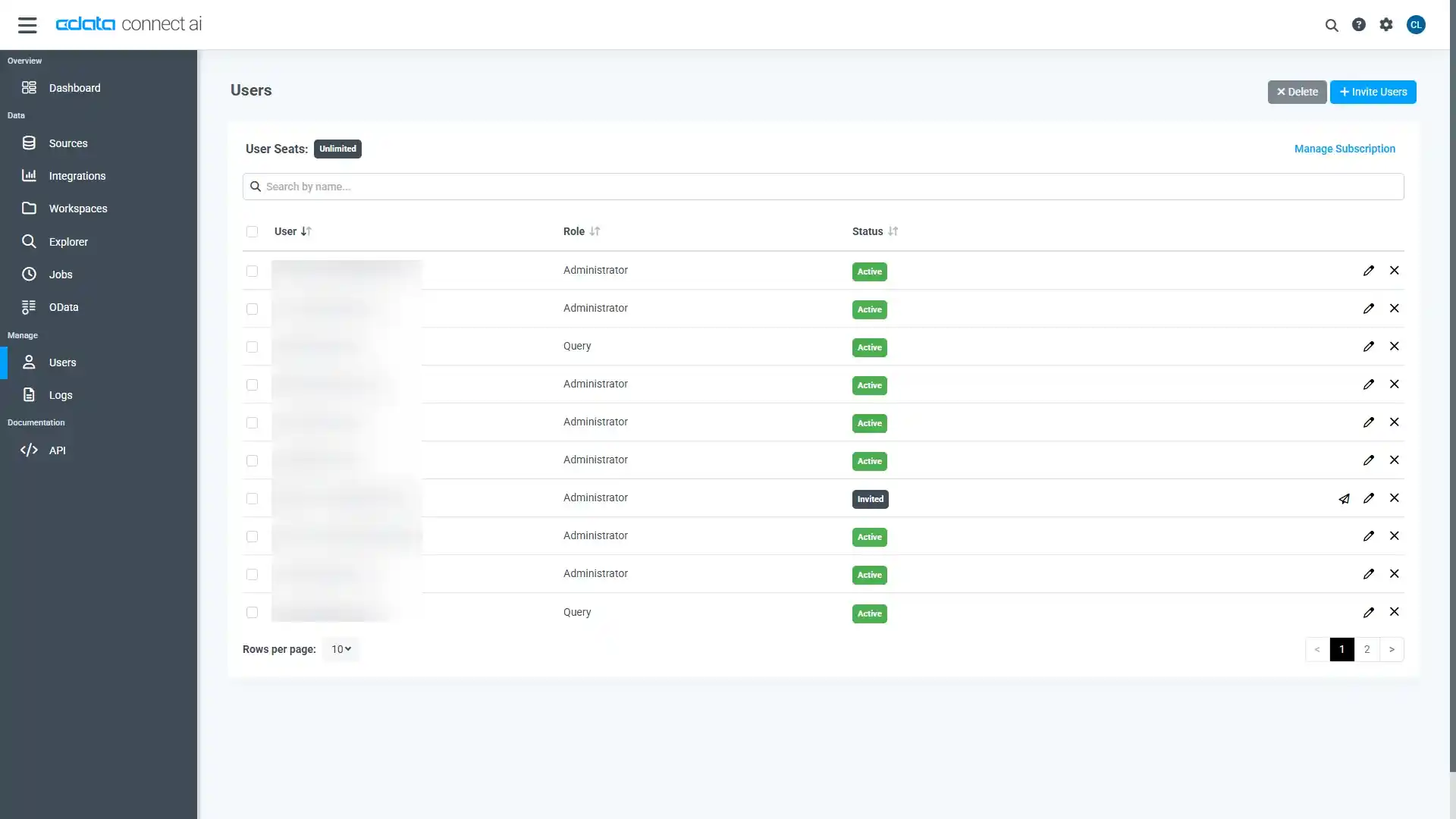
- ユーザーページからユーザーを確認および編集できます。
パーソナルアクセストークンの追加
OAuth 認証をサポートしていないサービス、アプリケーション、プラットフォーム、またはフレームワークから接続する場合は、CData Connect AI OData サービス認証に使用するパーソナルアクセストークン(PAT)を作成できます。きめ細かなアクセス管理を行うために、サービスごとに個別のPAT を作成するのがベストプラクティスです。
- Connect AI アプリの右上にあるユーザー名をクリックし、User Profile をクリックします。
- User Profile ページでPersonal Access Token セクションにスクロールし、 Create PAT をクリックします。
- PAT の名前を入力して Create をクリックします。

- パーソナルアクセストークンは作成時にしか表示されないため、必ずコピーして安全に保存してください。
Connect AI からConfluence に接続
CData Connect AI では、簡単なクリック操作ベースのインターフェースでデータソースに接続できます。
- Connect AI にログインし、 Add Connection をクリックします。

- Add Connection パネルから「Confluence」を選択します。

-
必要な認証プロパティを入力し、Confluence に接続します。
Confluence 接続プロパティの取得・設定方法
任意のConfluence Cloud またはConfluence Server インスタンスへの接続を確立できます。接続するにはURL 接続プロパティを設定します。例えば、https://yoursitename.atlassian.net です。
Confluence への認証
Confluence は、次の認証メソッドをサポートしています:API トークン、Basic 認証、OAuth 2.0、SSO。
API トークン - Confluence Cloud アカウント
トークンの取得
アカウント認証にはAPI トークンが必要です。API トークンを生成するには、Atlassian アカウントにログインしてAPI トークン -> API トークンの作成を選択します。生成されたトークンが表示されます。
トークンを使用する認証
Cloud アカウントへの認証を行うには、以下を入力します。
- AuthScheme:APIToken に設定。
- User:Confluence サーバーに認証する際に使用されるユーザー。
- APIToken:現在認証されているユーザーに紐づくAPI トークン。
- Url:Confluence エンドポイントに紐づくURL。例えば、https://yoursitename.atlassian.net です。
Basic 認証 - Confluence Server インスタンス
Server インスタンスへの認証を行うには、以下のように指定します。
- AuthScheme:Basic に設定。
- User:Confluence インスタンスに認証する際に使用されるユーザー。
- Password:Confluence サーバーに認証する際に使われるパスワード。
- Url:Confluence エンドポイントに紐づくURL。例えば、https://yoursitename.atlassian.net です。

- Create & Test をクリックします。
- Edit Confluence Connection ページのPermissions タブに移動し、ユーザーベースのアクセス許可を更新します。

接続が構成されたら、Qlik Sense Cloud からConfluence に接続できるようになります。
Confluence のデータからQlik Sense アプリケーションを作成する
このセクションではConfluence のデータを追加してQlik Sense でビジュアライズ、分析、レポートなどを行う手順を紹介します。
新しいアプリケーションの作成とデータのアップロード
- Qlik Sense インスタンスにログインし、ボタンをクリックして新しいアプリケーションを作成します。
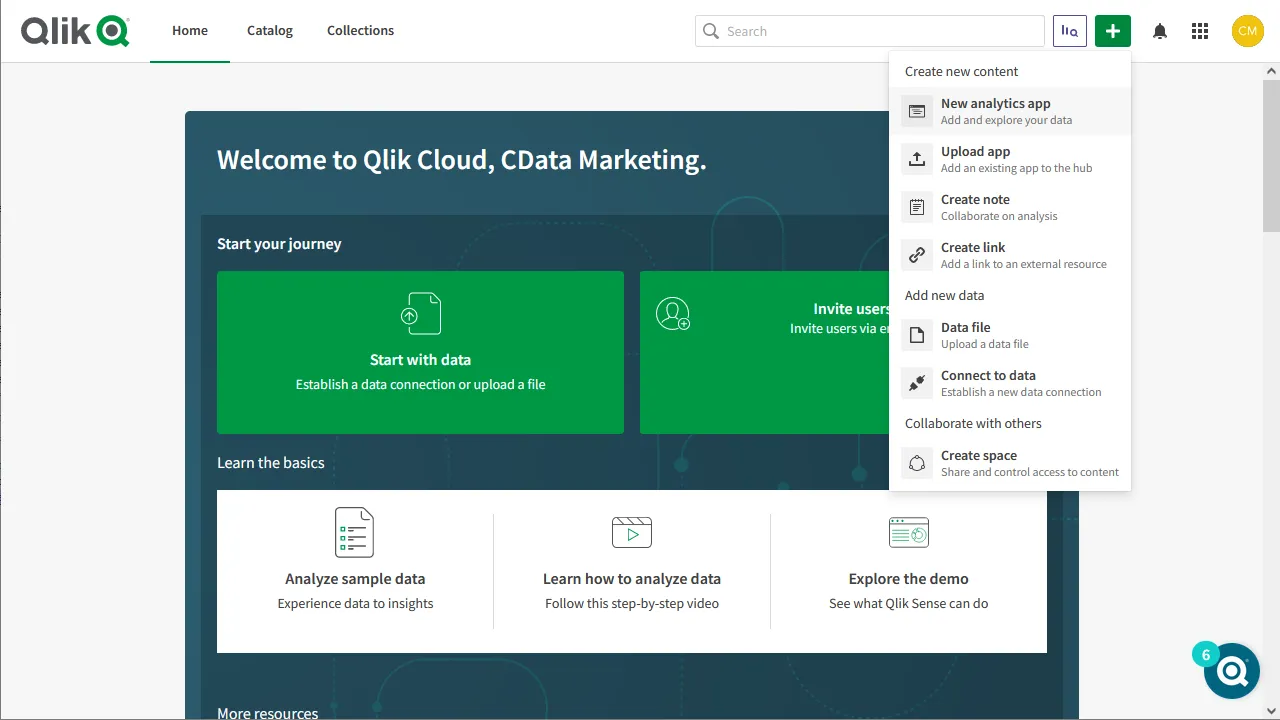
- 新しいアプリケーションに名前を付けて構成し、「Create」をクリックします。
- ワークスペースでクリックし、新しいアプリケーションを開きます。
- クリックして、ファイルやその他のデータソースからデータを追加します。
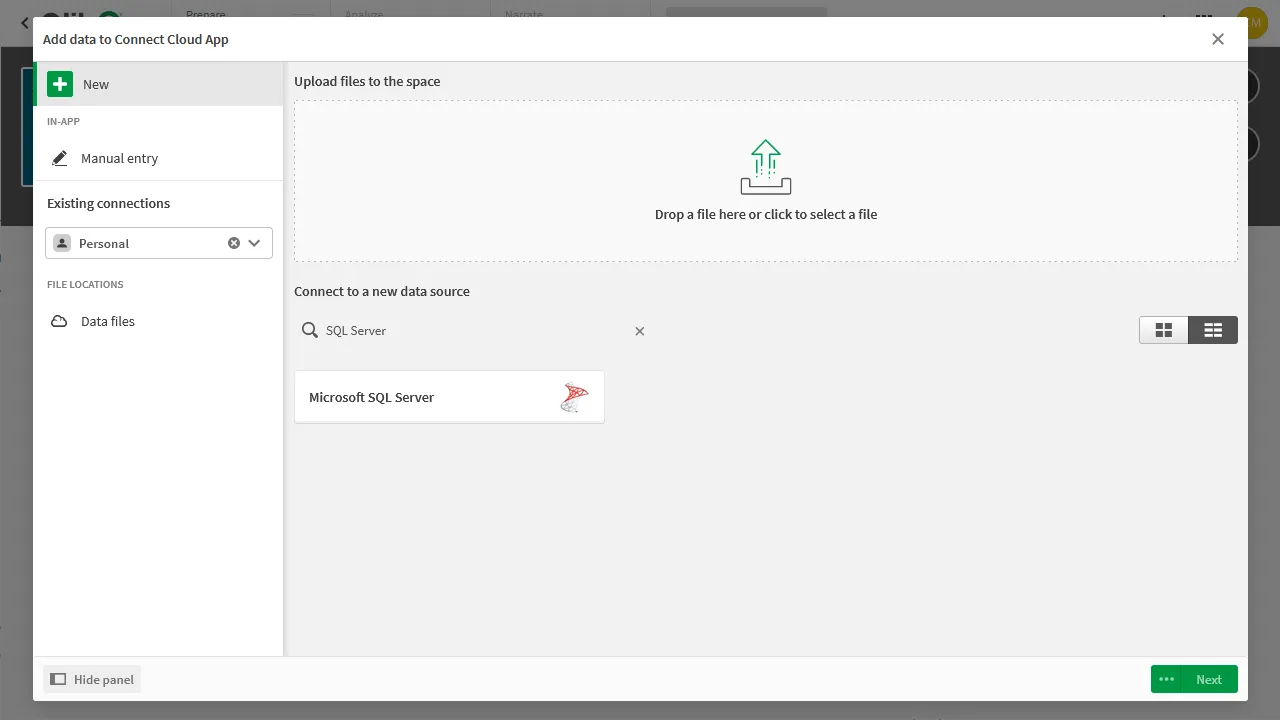
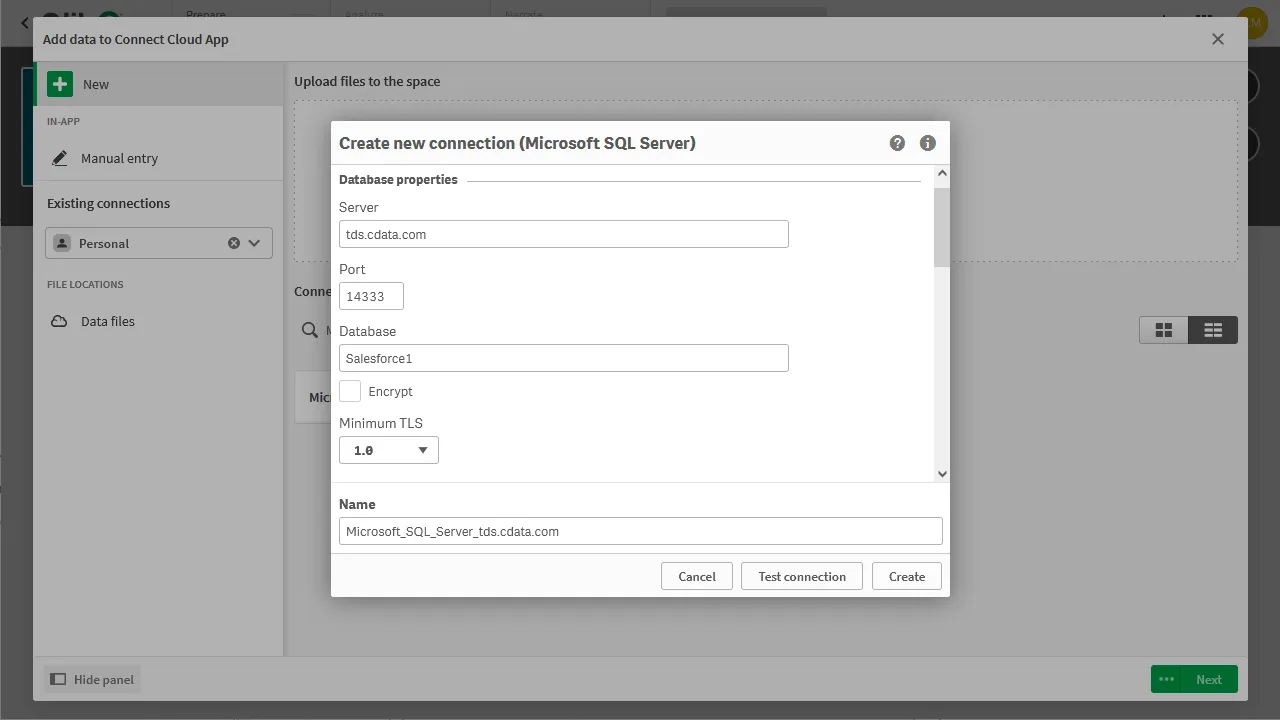
- Microsoft SQL Server コネクタを選択し、構成プロパティを設定します。
- Server をtds.cdata.com に設定します。
- Port を14333に設定します。
- Database を先ほど設定した接続の名称(例:Confluence1)に設定します。
- User name をCData Connect AI のユーザー名(例:user@mydomain.com)に設定します。
- Password を上記のユーザーのPAT に設定します。
- 接続のオーナーを選択します。
- 参照するConfluence のエンティティ(テーブル)を選択します。
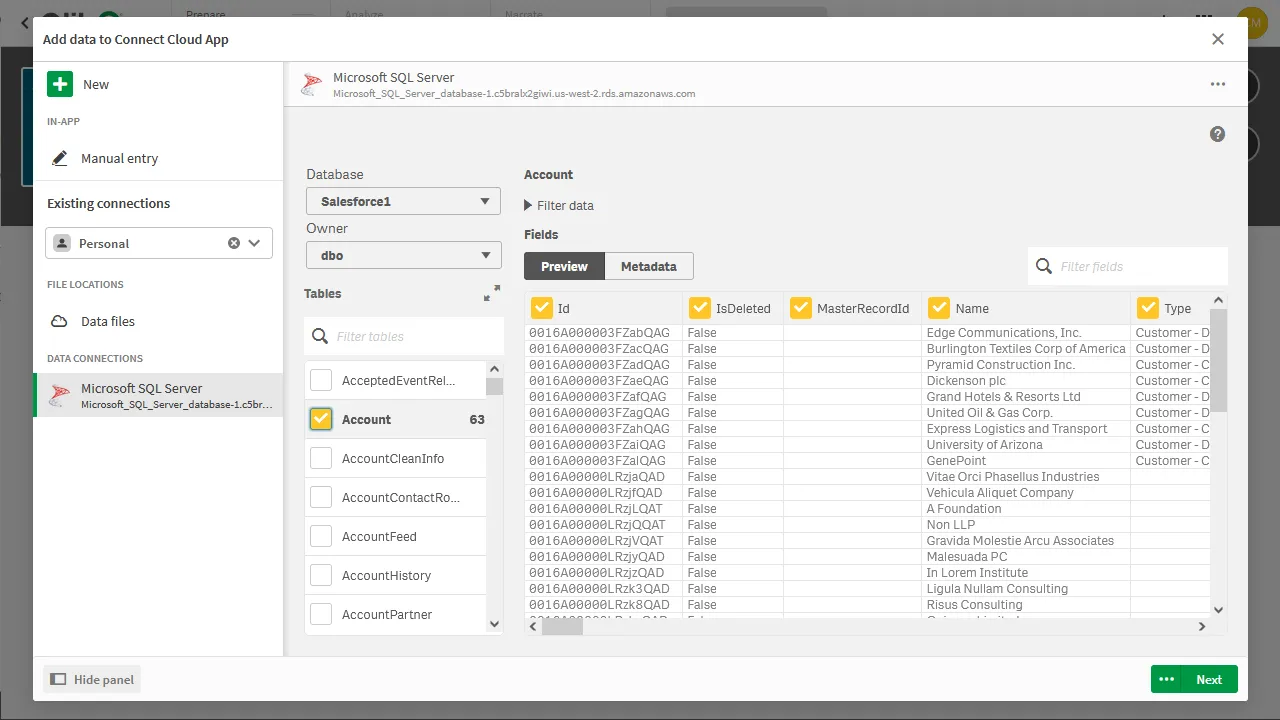
- Next をクリックし、画面を設定したら、Qlik Sense にデータをロードします。
インサイトの生成またはアプリのカスタマイズ
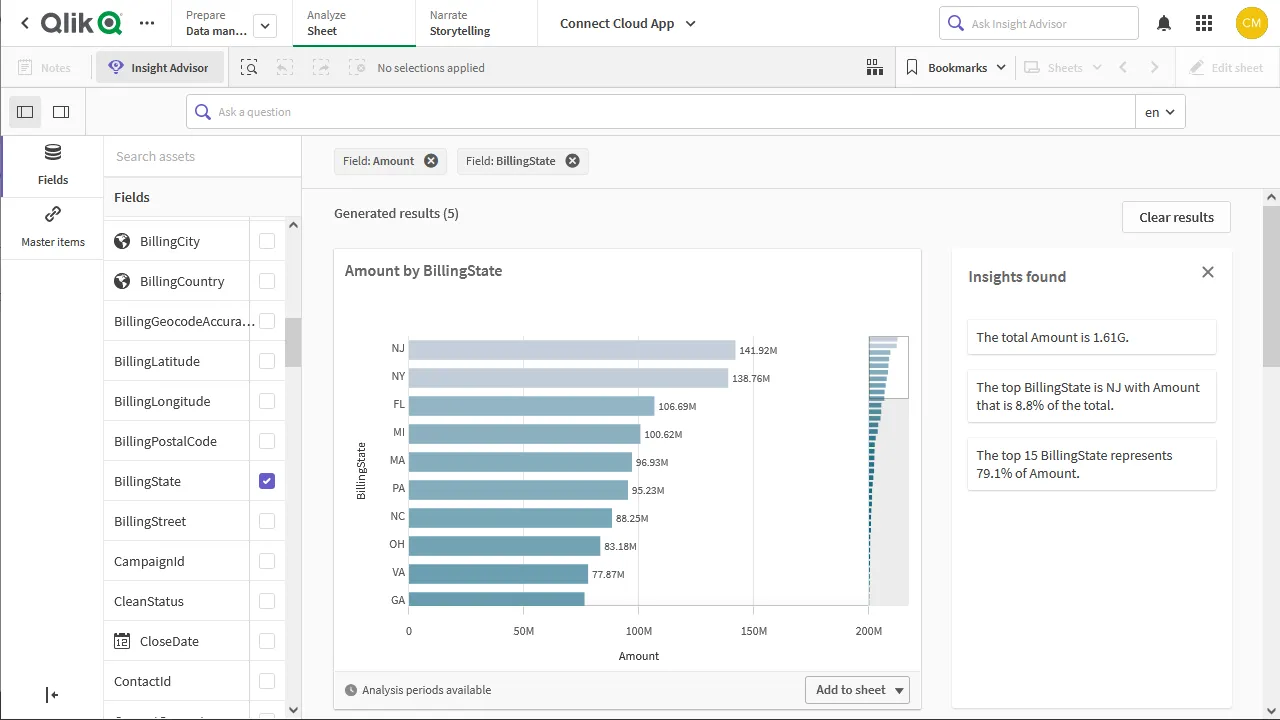
データがQlik Sense にロードされると、インスタンスが表示されます。Confluence のデータの実用的な洞察を得るために設計されたカスタムのビジュアライゼーション、レポート、ダッシュボードを作成できます。
詳細と無償トライアル
これで、リアルタイムConfluence のデータから簡単で強力なダッシュボードが作成されました。Confluence(および100を超えるほかのデータソース)からのOData フィードの作成方法の詳細については、Connect AI ページにアクセスしてください。無償トライアルにサインアップして、Qlik Sense Cloud でリアルタイムConfluence のデータの操作をお試しください。