






OBIEE での Certinia レポーティングとスタースキーマ

CData ODBC Driver for Certinia は、データウェアハウスや直接レポーティングツールにCertinia のデータへのリアルタイムアクセスを統合できる標準的なデータベースドライバーです。本記事では、データウェアハウスをバイパスして、Oracle Business Intelligence Enterprise Edition(OBIEE)に運用中のCertinia のデータをインポートする方法を説明します。
Informatica PowerCenter などの ETL ツールとの ODBC 連携については、Knowledge Base を参照してください。Oracle Warehouse Builder への ETL ソリューションについては、Oracle ODBC Gateway とドライバーを使用して「Certinia のデータにリモート Oracle データベースとしてアクセス」してください。
ODBC データソースとして Certinia に接続
まだ設定していない場合は、ODBC DSN(データソース名)で接続プロパティを指定してください。これはドライバーインストールの最後のステップです。Microsoft ODBC データソースアドミニストレーターを使用して ODBC DSN を作成・設定できます。
Certinia 接続プロパティの取得・設定方法
デフォルトでは、CData 製品は本番環境に接続します。サンドボックスアカウントを使用するには、UseSandbox をtrue に設定します。User にサンドボックスのユーザー名を指定してください。
Certinia への認証
Certinia への接続に使用できる認証方法は以下のとおりです。
- ログイン認証
- SSO
- OAuth
ログインおよびトークン
User およびPassword をログインクレデンシャルに設定します。さらにSecurityToken を設定します。SecurityToken については、信頼できるIP アドレスに利用中のIP を追加することで指定する必要がなくなります。
セキュリティトークンを無効にするには、以下の手順を実行してください。
- Certinia にログインして、「設定」セクションの「Quick Find」ボックスに「Network Access」と入力します。
- 使用しているIP アドレスを信頼できるIP アドレスのリストに追加します。
セキュリティトークンの取得には、以下を実行してください。
- Certinia の個人情報設定用ページを開きます。
- セキュリティトークンリセット用のリンクをクリックすると、トークンが指定したメールアドレスに送信されます。
- 取得したセキュリティトークンを、SecurityToken 接続プロパティに指定するか、Password に追加してください。
OAuth
すべてのOAuth フローで、AuthScheme をOAuth に設定する必要があります。詳しい設定方法については、ヘルプドキュメントの「OAuth」セクションを参照してください。
DSN を設定する際に、Max Rows 接続プロパティも設定することをお勧めします。これにより返される行数を制限でき、レポートやビジュアライゼーションを設計する際のパフォーマンス向上に特に効果的です。
Certinia のメタデータをインポート
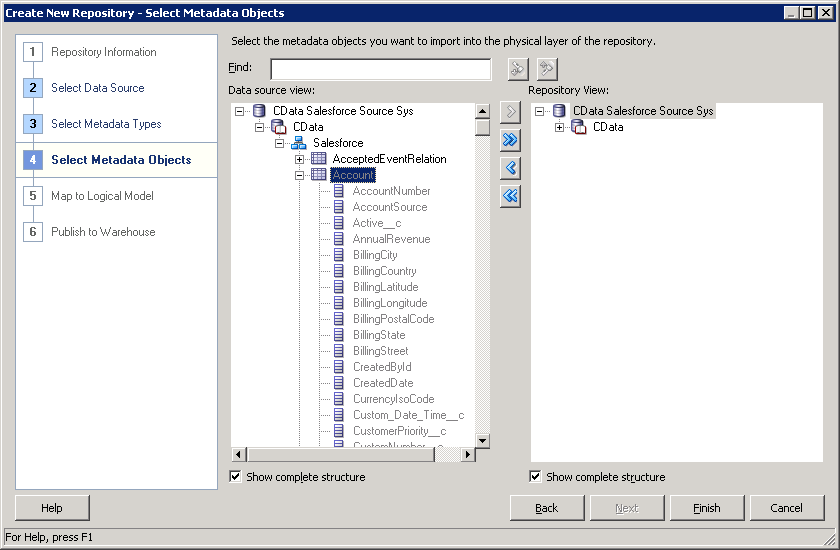
以下の手順に従って、OBIEE クライアントツールを使用して Certinia のメタデータを OBIEE リポジトリにインポートしてください。その後、Certinia のデータ をビジネスモデルに統合できます。
Administration Tool を開き、「File -> New Repository」をクリックします。
- Connection Type メニューで「ODBC 3.5」を選択し、CData DSN を選択します。
- Relational Sources オプションでインポートするメタデータタイプを選択し、Certinia のテーブルを選択します。
はじめる準備はできましたか?
Certinia ODBC Driver の無料トライアルをダウンロードしてお試しください:
ダウンロード詳細:
 Certinia ODBC Driver
お問い合わせ
Certinia ODBC Driver
お問い合わせ
Certinia ODBC Driver を使って、ODBC 接続をサポートするあらゆるアプリケーション・ツールからCertinia にデータ連携。
Certinia データにデータベースと同感覚でアクセスして、Certinia のInvoices、Expenses、Accounts など多様なデータに使い慣れたODBC インターフェースで双方向連携。