






Biml を使って Business b-ridge ののデータを SQL Server にレプリケーションする SSIS タスクを構築

SQL Server を重要なビジネスデータのバックアップとして使用することで、データ損失に対する重要なセーフティネットが確保され、レポーティングや分析などの機能とデータを簡単に連携できるようになります。Biml は、SSIS パッケージなどの Microsoft SQL Server BI オブジェクトを作成するために使用できる XML ダイアレクトです。CData SSIS Components と Biml を組み合わせることで、Business b-ridge のデータへのアクセスを含む SSIS パッケージを簡単に構築できます。主なメリットは以下のとおりです:
- ビルトインのメタデータディスカバリー — CData SSIS Components は、SQL Server と同様にメタデータを公開し、スキーマレスなデータソースに対しても動的にスキーマを生成します
- 動的な SSIS タスク生成 — Biml のコードナゲットを使用して、検出されたメタデータを反復処理しながら SSIS タスクを構築できます
- Business b-ridge の読み取り — ネイティブのソースコンポーネントにより、Business b-ridge をデータベースのように扱えます
この記事では、Biml と CData SSIS Components for Business b-ridge を使用して、Business b-ridge のエンティティごとに SSIS タスクを動的に構築し、Business b-ridge のデータを Microsoft SQL Server データベースにレプリケーションする方法を説明します。Biml ファイルをセクションごとに解説し、記事の最後に完全な Biml ファイルを掲載しています。
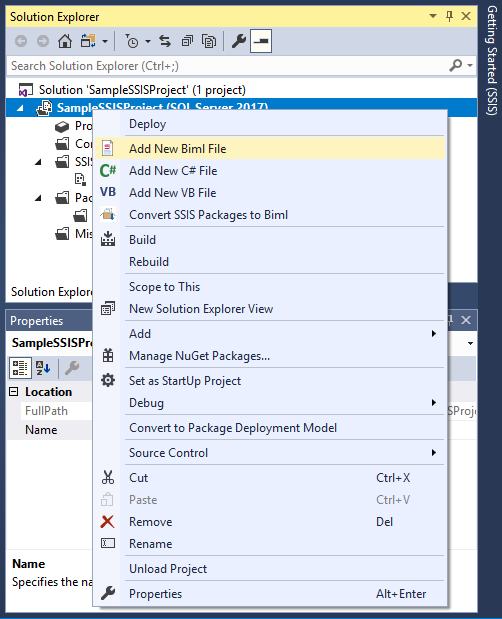
Visual Studio の SSIS プロジェクトで Biml を使用するには、BimlExpress をインストールします。BimlExpress をインストールしたら、Visual Studio を開き、新しい Integration Services プロジェクトを作成し、新しい Biml ファイルを追加します。
Biml ファイルの構築
Biml を使用すると、スクリプトを記述して SSIS プロジェクト、パッケージ、タスクを動的に生成できます。既存のプロジェクトの Biml ファイルを確認する(CData SSIS タスクでの Biml の使用についてインサイトを得る)には、タスクを作成し、プロジェクトを右クリックして「Convert SSIS Packages to Biml」を選択します。
C# コード
- ディレクティブ <#@ .. #> を使用して、必要な名前空間と CData SSIS Components for Business b-ridge のアセンブリをインポートします。
<#@ template language="C#" hostspecific="true"#>
<#@ import namespace="System.Data"#>
<#@ import namespace="System.IO"#>
<#@ import namespace="System.Collections"#>
<#@ import namespace="System.Data.CData.BusinessBridge"#>
<#@ assembly name="C:\Program Files\CData[product_name] 2018\lib\CData.SSIS2017.BusinessBridge.dll"#>
新しいコントロールナゲット <# ... #> 内で、Biml スクリプト全体で使用される変数を作成します。Business b-ridge 用の接続文字列と、Business b-ridge のメタデータを格納する構造体が含まれます。
Business b-ridge 接続プロパティの取得・設定方法
B b-ridge への接続には、Company Key、Project Key、Subscription Key が必要となります。それぞれWeb API 利用申請時に取得できます。取得したKey を接続プロパティに設定して接続します。
- CompanyKey:Business b-ridge のCompany Key に設定。
- ProjectKey:Business b-ridge のProject Key に設定。
- SubscriptionKey:控えておいたSubscription Key に設定。
var businessbridgeConnectionString = "";
var replicationServer = "SERVER";
var replicationCatalog = "CATALOG";
var replicationUserID = "sqluser";
var replicationPassword = "sqlpassword";

List<string> allEntityNames = new List<string>();
Hashtable entitySchema = new Hashtable();
- 変数を定義したのと同じコントロールナゲット内で、ADO.NET コードを使用して Business b-ridge のエンティティ(テーブル)とフィールド(カラム)をプログラムでクエリします。
using (BusinessBridgeConnection connection = new BusinessBridgeConnection(businessbridgeConnectionString)) {
  connection.Open();
  var entities = connection.GetSchema("Tables").Rows;
  foreach (DataRow entity in entities)
  {
    allEntityNames.Add(entity["TABLE_NAME"].ToString());
  }
  foreach (string entity in allEntityNames){
    var columns = connection.GetSchema("Columns", new string [] {entity}).Rows;
    entitySchema.Add(entity,columns);
  }
}
クラスナゲット
レプリケーションタスクを作成する Biml スクリプトでは、繰り返し XML 要素を動的に作成する箇所が複数あります(主に SSIS タスクのカラム用)。コードの重複を避けるため、クラスナゲット <#+ ... #> を追加し、繰り返しコードを統合するヘルパークラスとメソッドを作成します(完全なコードは記事末尾に掲載)。
- 作成する XML 要素のタイプを決定するパブリック静的変数を追加します。
public static int OUTPUT_WITH_ERROR = 0;
public static int EXTERNAL = 1;
public static int OUTPUT = 2;
public static int DATAOVERRIDE_COLUMN = 4;
- ExecuteSQL タスクで既存テーブルの削除とレプリケーションデータ用の新しいテーブルを作成するための SQL ステートメントを構築するパブリックメソッドを追加します。
// テーブル名とメタデータを使用して、Business b-ridge の各エンティティ(テーブル)に対する // DROP TABLE と CREATE ステートメントを動的に構築します。 public static string GetDeleteAndCreateStatement(string tableName, DataRowCollection columns) { ... } - カラムベースの XML 要素のコレクションを構築するパブリックメソッドを追加します。
// カラムのメタデータと親要素に基づいて、Business b-ridge の各エンティティ(テーブル)に対する
// さまざまなカラムベースの XML 要素を動的に構築します。
public static string GetColumnDefs(DataRowCollection columns, int columnType){
  ...
}
Biml スクリプト
テーブルのメタデータと繰り返しコードを削減する Helper クラスが揃ったので、レプリケーションパッケージを動的に作成する Biml スクリプトを記述します。
- まず、CData SSIS タスク用の CustomSsisConnection 要素を追加します。ObjectData 属性は XML エンコードする必要があることに注意してください。典型的な接続文字列は以下のようになります(ConnectionString プロパティに businessbridgeConnectionString 変数を使用していることに注意):
<BusinessBridgeConnectionManager>
  <Property Name="ConnectionString"><#=businessbridgeConnectionString#></Property>
</BusinessBridgeConnectionManager>
CData SSIS タスクへの接続を設定したら、レプリケーションデータベースへの接続を設定します。完成した Connections 要素は以下のようになります(接続文字列の値を追加するためにテキストナゲット <#= ... #> を使用していることに注意):
<Connections> <CustomSsisConnection Name="CData BusinessBridge Connection Manager" CreationName = "CDATA_BUSINESSBRIDGE" ObjectData = "<BusinessBridgeConnectionManager> <Property Name="ConnectionString"> <#=businessbridgeConnectionString#></Property> </BusinessBridgeConnectionManager>" /> <Connection Name="Destination" ConnectionString="Data Source=<#=replicationServer#>;User ID=<#=replicationUserID#>;Password=<#=replicationPassword#>;Initial Catalog=<#=replicationCatalog#>;Provider=SQLNCLI11.1;"/> </Connections>
Connections 要素の設定が完了したら、レプリケーションパッケージを構築する準備が整いました。パッケージ内で、Biml スクリプトはレプリケーションする各テーブルに対して ExecuteSQL タスクと Dataflow タスクを作成します。
各タスクセットを構築するには、コントロールナゲット内で while ループを使用してエンティティ(テーブル)名を反復処理します:
int entityCounter = 0; while(entityCounter < allEntityNames.Count){ var tableName = allEntityNames[entityCounter].ToString(); DataRowCollection columns = ((DataRowCollection)entitySchema[tableName]);- ExecuteSQL タスク
ExecuteSQL タスクでは、Business b-ridge エンティティ(テーブル)と同じ名前の既存テーブルを削除し、CData SSIS Components を使用して検出したメタデータに基づいて新しいテーブルを作成する SQL クエリを実行します。
クエリを動的に作成するには、Helper.GetDeleteAndCreateStatement() ヘルパー関数を使用します。
- Dataflow タスク
Dataflow 内では、CustomComponent をソースコンポーネントとして、OleDbDestination をデスティネーションとして使用します。
- CustomComponent 要素
CustomComponent 要素は、CData SSIS Source コンポーネントを使用してBusiness b-ridge のデータを取得します。まず、CData コンポーネントで使用するようにコンポーネントを設定します。
<CustomComponent Name="CData Business b-ridge Source" ComponentTypeName="CData.SSIS.BusinessBridge.BusinessBridgeSource" Version="18" ContactInfo="support@cdata.co.jp" UsesDispositions="true">
...
</CustomComponent>
DataflowOverrides 要素と OutputPaths 要素
接続の設定後の次のステップは、DataflowOverrides 要素の OutputPath 子要素に Columns 要素を追加することです。これには Helper.GetColumnDefs() ヘルパー関数を呼び出します。
同じ Helper クラスを使用して、さまざまな OutputPaths 要素の OutputColumns および ExternalColumns 子要素にカラムを追加します。
作成された定義は、SSIS コンポーネントの入力、出力、エラー情報を提供します。
<DataflowOverrides>
  <OutputPath OutputPathName="CData BusinessBridge Source Output">
    <Columns>
<#=HelperClass.GetColumnDefs(columns,HelperClass.DATAOVERRIDE_COLUMN) #>
    </Columns>
  </OutputPath>
</DataflowOverrides>
...
<OutputPaths>
  <OutputPath Name="CData BusinessBridge Source Output">
    <OutputColumns>
<#=HelperClass.GetColumnDefs(columns,HelperClass.OUTPUT_WITH_ERROR) #>
    </OutputColumns>
    <ExternalColumns>
<#=HelperClass.GetColumnDefs(columns,HelperClass.EXTERNAL) #>
    </ExternalColumns>
  </OutputPath>
  <OutputPath Name="CData BusinessBridge Source Error Output" IsErrorOutput="true">
    <OutputColumns>
<#=HelperClass.GetColumnDefs(columns,HelperClass.OUTPUT) #
    </OutputColumns>
  </OutputPath>
</OutputPaths>
CustomProperties 要素
CData SSIS タスクは、一連の必須 CustomProperties を持つカスタムコンポーネントとして SSIS に表示されます:
<CustomProperties>
  <CustomProperty Name="SQLStatement" DataType="Null" UITypeEditor="Microsoft.DataTransformationServices.Controls.ModalMultilineStringEditor, Microsoft.DataTransformationServices.Controls, Version= 10.0.0.0, Culture=neutral, PublicKeyToken=89845dcd8080cc91" SupportsExpression="true"></CustomProperty>
  <CustomProperty Name="AccessMode" DataType="Int32" TypeConverter="CData.SSIS.BusinessBridge.AccessModeToStringConverter">0</CustomProperty>
  <CustomProperty Name="TableOrView" DataType="String" UITypeEditor="Microsoft.DataTransformationServices.Controls.ModalMultilineStringEditor, Microsoft.DataTransformationServices.Controls, Version= 10.0.0.0, Culture=neutral, PublicKeyToken=89845dcd8080cc91" SupportsExpression="true">[<#=tableName#>]</CustomProperty>
  <CustomProperty Name="ExecStoredProcedure" DataType="Boolean">false</CustomProperty>
</CustomProperties>
Connections 要素
CustomComponent 要素に追加する最後の要素は Connections 要素で、事前に定義した接続をタスクにアタッチします:
<Connections>
  <Connection Name="BusinessBridge 2018 Connection" ConnectionName="CData BusinessBridge Connection Manager" />
</Connections>
- OleDbDestination 要素
Dataflow タスクの最後の部分は OleDbDestination 要素です。事前に定義した OleDbConnection を要素にアタッチし、InputPath と ExternalTableOutput を設定します:
<OleDbDestination Name="OLE DB Destination" ConnectionName="Destination" CheckConstraints="false">
  <InputPath OutputPathName="CData BusinessBridge Source.CData BusinessBridge Source Output" />
  <ExternalTableOutput Table="[<#=tableName#>]" />
</OleDbDestination>
- CustomComponent 要素
- ExecuteSQL タスク
- エンティティ(テーブル)名のコレクションを反復処理するために使用されるカウンターをインクリメントするコントロールナゲットを使用します。これは Tasks 要素内、Dataflow 要素の終了後に記述します:
...
          </Dataflow>
<# entityCounter++;}#>
        </Tasks>
    </Package>
  </Packages>
</Biml>
SSIS プロジェクトのビルド
Biml ファイルの記述が完了したら、Server Explorer で Biml ファイルを右クリックし、「Generate SSIS Packages」を選択します。この時点で、Visual Studio と BimlExpress が Biml ファイルを実行可能な SSIS パッケージに変換します。

パッケージを実行して、Business b-ridge のデータの SQL Server データベース(または選択した他のデスティネーション)へのレプリケーションを開始します。
無料トライアルと詳細情報
CData SSIS Components for Business b-ridge を使用すると、SSIS パッケージから直接Business b-ridge のデータに SQL でアクセスできます。Biml を使用すれば、これらのパッケージを自動的に生成できます。CData SSIS Components for Business b-ridge の詳細については、製品ページをご覧ください。30 日間の無料トライアルでいつでもお試しいただけます。ご不明な点がございましたら、いつでも CData サポートチームにお問い合わせください。
完全な Biml ファイル
<#@ template language="C#" hostspecific="true"#>
<#@ import namespace="System.Data"#>
<#@ import namespace="System.IO"#>
<#@ import namespace="System.Collections"#>
<#@ import namespace="System.Data.CData.BusinessBridge"#>
<#@ assembly name="C:\Program Files\CData\CData SSIS Components for BusinessBridge 2018\lib\CData.SSIS2017.BusinessBridge.dll"#>
<#
var businessbridgeConnectionString = "";
var replicationServer = "JDG";
var replicationCatalog = "BIML";
var replicationUserID = "sqltest";
var replicationPassword = "sqltest";
List<string> allEntityNames = new List<string>();
Hashtable entitySchema = new Hashtable();
using (BusinessBridgeConnection connection = new BusinessBridgeConnection(businessbridgeConnectionString)) {
connection.Open();
var entities = connection.GetSchema("Tables").Rows;
foreach (DataRow entity in entities)
{
allEntityNames.Add(entity["TABLE_NAME"].ToString());
}
foreach (string entity in allEntityNames){
var columns = connection.GetSchema("Columns", new string [] {entity}).Rows;
entitySchema.Add(entity,columns);
}
}#>
<Biml xmlns="http://schemas.varigence.com/biml.xsd">
<Connections>
<CustomSsisConnection Name="CData BusinessBridge Connection Manager" CreationName="CDATA_BUSINESSBRIDGE" ObjectData="<BusinessBridgeConnectionManager><Property Name="ConnectionString"><#=businessbridgeConnectionString#></Property></BusinessBridgeConnectionManager>"/>
<Connection Name="Destination" ConnectionString="Data Source=<#=replicationServer#>;User ID=<#=replicationUserID#>;Password=<#=replicationPassword#>;Initial Catalog=<#=replicationCatalog#>;Provider=SQLNCLI11.1;"/>
</Connections>
<Packages>
<Package Name="Replicate BusinessBridge Package" Language="None" ConstraintMode="LinearOnCompletion" ProtectionLevel="EncryptSensitiveWithUserKey">
<Tasks>
<# int entityCounter = 0; while(entityCounter < allEntityNames.Count){
var tableName = allEntityNames[entityCounter].ToString();
if (tableName.Equals("IdpEventLog")) break;
DataRowCollection columns = ((DataRowCollection)entitySchema[tableName]);#>
<ExecuteSQL Name="Create <#=tableName#> Replication Table" ConnectionName="Destination">
<DirectInput>
<#=HelperClass.GetDeleteAndCreateStatement(tableName,columns)#>
</DirectInput>
</ExecuteSQL>
<Dataflow Name="Replicate <#=tableName#>">
<Transformations>
<CustomComponent Name="CData BusinessBridge Source" ComponentTypeName="CData.SSIS.BusinessBridge.BusinessBridgeSource" Version="18" ContactInfo="support@cdata.co.jp" UsesDispositions="true">
<DataflowOverrides>
<OutputPath OutputPathName="CData BusinessBridge Source Output">
<Columns>
<#=HelperClass.GetColumnDefs(columns,HelperClass.DATAOVERRIDE_COLUMN) #>
</Columns>
</OutputPath>
</DataflowOverrides>
<CustomProperties>
<CustomProperty Name="SQLStatement" DataType="Null" UITypeEditor="Microsoft.DataTransformationServices.Controls.ModalMultilineStringEditor, Microsoft.DataTransformationServices.Controls, Version= 10.0.0.0, Culture=neutral, PublicKeyToken=89845dcd8080cc91" SupportsExpression="true"></CustomProperty>
<CustomProperty Name="AccessMode" DataType="Int32" TypeConverter="CData.SSIS.BusinessBridge.AccessModeToStringConverter">0</CustomProperty>
<CustomProperty Name="TableOrView" DataType="String" UITypeEditor="Microsoft.DataTransformationServices.Controls.ModalMultilineStringEditor, Microsoft.DataTransformationServices.Controls, Version= 10.0.0.0, Culture=neutral, PublicKeyToken=89845dcd8080cc91" SupportsExpression="true">[<#=tableName#>]</CustomProperty>
<CustomProperty Name="ExecStoredProcedure" DataType="Boolean">false</CustomProperty>
</CustomProperties>
<OutputPaths>
<OutputPath Name="CData BusinessBridge Source Output">
<OutputColumns>
<#=HelperClass.GetColumnDefs(columns,HelperClass.OUTPUT_WITH_ERROR) #>
</OutputColumns>
<ExternalColumns>
<#=HelperClass.GetColumnDefs(columns,HelperClass.EXTERNAL) #>
</ExternalColumns>
</OutputPath>
<OutputPath Name="CData BusinessBridge Source Error Output" IsErrorOutput="true">
<OutputColumns>
<#=HelperClass.GetColumnDefs(columns,HelperClass.OUTPUT) #>
</OutputColumns>
</OutputPath>
</OutputPaths>
<Connections>
<Connection Name="BusinessBridge 2018 Connection" ConnectionName="CData BusinessBridge Connection Manager" />
</Connections>
</CustomComponent>
<OleDbDestination Name="OLE DB Destination" ConnectionName="Destination" CheckConstraints="false">
<InputPath OutputPathName="CData BusinessBridge Source.CData BusinessBridge Source Output" />
<ExternalTableOutput Table="[<#=tableName#>]" />
</OleDbDestination>
</Transformations>
</Dataflow>
<# entityCounter++;}#>
</Tasks>
</Package>
</Packages>
</Biml>
<#+
public static class HelperClass {
public static int OUTPUT_WITH_ERROR = 0;
public static int EXTERNAL = 1;
public static int OUTPUT = 2;
public static int DATAOVERRIDE_COLUMN = 4;
public static string GetDeleteAndCreateStatement(string tableName, DataRowCollection columns) {
var dropAndCreateStatement =
"IF EXISTS (SELECT * FROM sys.objects WHERE object_id = OBJECT_ID(N'[{0}]') AND type IN (N'U'))\r\n" +
"DROP TABLE [{0}];\r\n" +
"CREATE TABLE [{0}]\r\n" +
"(\r\n" +
"{1}\r\n" +
")\r\n" +
"ON \"default\";";
string columnDefs = "";
foreach (DataRow column in columns){
string columnDef = " [{0}] {1}";
string dataType = column["DATA_TYPE"].ToString();
if (dataType.ToLower().StartsWith("bool")) {
dataType = "bit";
} else if (dataType.ToLower().Equals("real")) {
dataType = "float";
} else if (dataType.ToLower().Contains("varchar")) {
var columnLength = column["CHARACTER_MAXIMUM_LENGTH"];
dataType = "nvarchar(" + ((int)columnLength > 4000 ? "MAX" : columnLength) + ")";
}
columnDefs += String.Format(columnDef,column["COLUMN_NAME"],dataType) + ",\r\n";
}
columnDefs = columnDefs.Remove(columnDefs.LastIndexOf(",\r\n"),",\r\n".Length);
return String.Format(dropAndCreateStatement,tableName,columnDefs);
}
public static string GetColumnDefs(DataRowCollection columns, int columnType){
var columnDefTemplate = "";
var columnElements = "";
if (columnType == DATAOVERRIDE_COLUMN) {
columnDefTemplate = " <Column ErrorRowDisposition=\"FailComponent\" TruncationRowDisposition=\"FailComponent\" ColumnName=\"{0}\" />\r\n";
foreach(DataRow column in columns) {
var columnName = column["COLUMN_NAME"];
columnElements += String.Format(columnDefTemplate,columnName);
}
return columnElements;
}
if (columnType == OUTPUT_WITH_ERROR)
columnDefTemplate = " <OutputColumn Name=\"{0}\" {1} ExternalMetadataColumnName=\"{0}\" ErrorRowDisposition=\"FailComponent\" TruncationRowDisposition=\"FailComponent\" />\r\n";
else if (columnType == EXTERNAL)
columnDefTemplate = " <ExternalColumn Name=\"{0}\" {1} />\r\n";
else if (columnType == OUTPUT)
columnDefTemplate = " <OutputColumn Name=\"{0}\" {1} />\r\n";
foreach(DataRow column in columns){
var columnName = column["COLUMN_NAME"];
var dataTypeRaw = column["DATA_TYPE"].ToString().ToLower();
var typeAndRelatedInfo = "";
if (dataTypeRaw.Equals("bool")) {
typeAndRelatedInfo = "DataType=\"Boolean\"";
} else if (dataTypeRaw.Equals("date")) {
typeAndRelatedInfo = "DataType=\"Date\" SsisDataTypeOverride=\"DT_DBDATE\"";
} else if (dataTypeRaw.Equals("datetime")) {
typeAndRelatedInfo = "DataType=\"DateTime\"";
} else if (dataTypeRaw.Equals("real")) {
typeAndRelatedInfo = ((int)column["NumericPrecision"] > 0 ? "Precision=\"18\" " : " ") + ((int)column["NumericScale"] > 0 ? "Scale=\"15\" " : " ") + "DataType=\"Decimal\"";
} else if (dataTypeRaw.Equals("varchar")) {
var columnLength = column["CHARACTER_MAXIMUM_LENGTH"];
if ((int)columnLength > 4000) {
typeAndRelatedInfo = "DataType=\"String\"";
} else {
typeAndRelatedInfo = "Length=\"" + columnLength + "\" DataType=\"String\" CodePage=\"1252\"";
}
}
columnElements += String.Format(columnDefTemplate,columnName,typeAndRelatedInfo);
}
return columnElements;
}
}
#>
はじめる準備はできましたか?
Business b-ridge SSIS Component の無料トライアルをダウンロードしてお試しください:
ダウンロード詳細:
 Business b-ridge SSIS Components
お問い合わせ
Business b-ridge SSIS Components
お問い合わせ
パワフルなSSIS Source & Destination Components で、SQL Server とBusiness b-ridge をSSIS ワークフローで連携。
Business b-ridge Data Flow Component を使ってBusiness b-ridge の多様なデータを簡単に同期。データ同期、ローカルバックアップ、ワークフロー自動化に最適!