






PyCharm でCData ODBC Driver を使ってBusiness b-ridge に接続

CData ODBC Drivers は、ODBC ドライバーをサポートするあらゆる環境から利用可能です。本記事では、PyCharm からのCData ODBC Driver for BusinessBridge の利用を説明します。CData ODBC Deriver をデータソースとして設定する方法、データソースをクエリして結果を表示するためのPyCharm の簡単なコードを含みます。
はじめに、このチュートリアルではCData ODBC Driver for BusinessBridge とPyCharm が、既にインストールされていることを前提としています。
Pyodbc をプロジェクトに追加
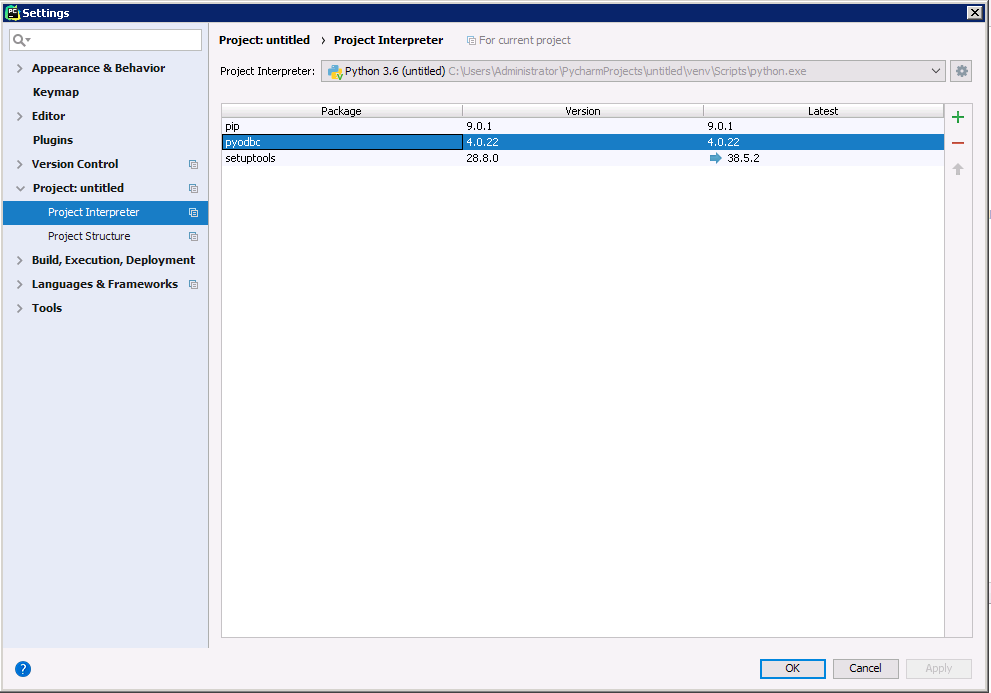
以下のステップに従って、pyodbc モジュールをプロジェクトに追加します。
- [File]->[Settings]とクリックして[project settings]ウィンドウを開きます。
- [Project: YourProjectName]メニューから[Project Interpreter]をクリックします。
- pyodbc を追加するため、+ ボタンをクリックしてpyodbc と入力します。
- [Install Package]をクリックしてpyodbc をインストールします。
CData ODBC ドライバとは?
CData ODBC ドライバは、以下のような特徴を持ったリアルタイムデータ連携ソリューションです。
- Business b-ridge をはじめとする、CRM、MA、会計ツールなど多様なカテゴリの270種類以上のSaaS / オンプレミスデータソースに対応
- 多様なアプリケーション、ツールにBusiness b-ridge のデータを連携
- ノーコードでの手軽な接続設定
- 標準 SQL での柔軟なデータ読み込み・書き込み
CData ODBC ドライバでは、1.データソースとしてBusiness b-ridge の接続を設定、2.PyCharm 側でODBC Driver との接続を設定、という2つのステップだけでデータソースに接続できます。以下に具体的な設定手順を説明します。
CData ODBC ドライバのインストールとBusiness b-ridge への接続設定
まずは、本記事右側のサイドバーからBusinessBridge ODBC Driver の無償トライアルをダウンロード・インストールしてください。30日間無償で、製品版の全機能が使用できます。
これで、ODBC 接続文字列またはDSN で接続できます。お客様のOS でDSN を作成するためのガイドについては、CData ドライバードキュメントの[はじめに]セクションを参照してください。
Business b-ridge 接続プロパティの取得・設定方法
B b-ridge への接続には、Company Key、Project Key、Subscription Key が必要となります。それぞれWeb API 利用申請時に取得できます。取得したKey を接続プロパティに設定して接続します。
- CompanyKey:Business b-ridge のCompany Key に設定。
- ProjectKey:Business b-ridge のProject Key に設定。
- SubscriptionKey:控えておいたSubscription Key に設定。
以下はDSN の構文です。
[CData BusinessBridge Source]
Driver = CData ODBC Driver for BusinessBridge
Description = My Description
Business b-ridge へのクエリの実行
Cursor をインスタンス化し、Cursor クラスのexecute メソッドを使用してSQL ステートメントを実行します。
import pyodbc

cnxn = pyodbc.connect('DRIVER={CData ODBC Driver for BusinessBridge};')
cursor = cnxn.cursor()
cursor.execute("SELECT ItemId, StructureId FROM CDATA WHERE ItemTypeId = '1'")
rows = cursor.fetchall()
for row in rows:
  print(row.ItemId, row.StructureId)
CData ODBC Driver を使用してPyCharm でBusiness b-ridge に接続すると、Business b-ridge にアクセスできるPython アプリケーションを標準データベースのように構築できるようになります。このチュートリアルに関する質問、コメント、フィードバックがある場合には、support@cdata.com までご連絡ください。
Business b-ridge からPyCharm へのデータ連携には、ぜひCData ODBC ドライバをご利用ください
このようにCData ODBC ドライバと併用することで、270を超えるSaaS、NoSQL データをコーディングなしで扱うことができます。30日の無償評価版が利用できますので、ぜひ自社で使っているクラウドサービスやNoSQL と合わせて活用してみてください。
CData ODBC ドライバは日本のユーザー向けに、UI の日本語化、ドキュメントの日本語化、日本語でのテクニカルサポートを提供しています。
はじめる準備はできましたか?
Business b-ridge ODBC Driver の無料トライアルをダウンロードしてお試しください:
ダウンロード詳細:
 Business b-ridge ODBC Driver
お問い合わせ
Business b-ridge ODBC Driver
お問い合わせ
Business b-ridge ODBC Driver を使って、ODBC 接続をサポートするあらゆるアプリケーション・ツールからBusiness b-ridge にデータ連携。
Business b-ridge データにデータベースと同感覚でアクセスして、多様なデータに使い慣れたODBC インターフェースで双方向連携。