






Domo Workbench のBusiness b-ridge からデータセットを作成し、Domo からBusiness b-ridge データに連携するビジュアライゼーションを作成

Domo は、組織全体でデータを管理、分析、また共有し、組織が戦略的な機会を逃さず判断し対応することを実現するデータ活用プラットフォームです。Domo Workbench は、社内データをDomo にアップロードするための安全なクライアントサイドソリューションを提供します。CData ODBC Driver for BusinessBridge は、Domo Workbench をBusiness b-ridge のデータ に連携します。Workbench で標準のSQL クエリを使用してBusiness b-ridge のデータ からデータセットを構築し、Domo サービスでBusiness b-ridge のデータ のリアルタイムビジュアライゼーションを作成できます。
CData ODBC ドライバーは、最適化されたデータ処理がドライバーに組み込まれているため、Domo のライブBusiness b-ridge のデータとの連携に高いパフォーマンスを提供します。Domo からBusiness b-ridgeに複雑なSQL クエリを発行すると、ドライバーはフィルタや集計などのサポートされているSQL 操作を直接Business b-ridgeにプッシュし、埋め込みSQL エンジンを利用してサポートされていない操作(SQL 関数やJOIN 操作)を処理します。 組み込みの動的メタデータクエリを使用すると、ネイティブのDomo データ型を使用してBusiness b-ridge のデータを視覚化および分析できます。
CData ODBC ドライバとは?
CData ODBC ドライバは、以下のような特徴を持ったリアルタイムデータ連携ソリューションです。
- Business b-ridge をはじめとする、CRM、MA、会計ツールなど多様なカテゴリの270種類以上のSaaS / オンプレミスデータソースに対応
- 多様なアプリケーション、ツールにBusiness b-ridge のデータを連携
- ノーコードでの手軽な接続設定
- 標準 SQL での柔軟なデータ読み込み・書き込み
CData ODBC ドライバでは、1.データソースとしてBusiness b-ridge の接続を設定、2.Domo 側でODBC Driver との接続を設定、という2つのステップだけでデータソースに接続できます。以下に具体的な設定手順を説明します。
CData ODBC ドライバのインストールとBusiness b-ridge への接続設定
まずは、本記事右側のサイドバーからBusinessBridge ODBC Driver の無償トライアルをダウンロード・インストールしてください。30日間無償で、製品版の全機能が使用できます。
ODBC DSN (data source name) にて接続プロパティをまだ指定していない場合、指定します。ODBC DSN を作成し構成するために、Microsoft ODBC Data Source Administrator を利用できます。
Business b-ridge 接続プロパティの取得・設定方法
B b-ridge への接続には、Company Key、Project Key、Subscription Key が必要となります。それぞれWeb API 利用申請時に取得できます。取得したKey を接続プロパティに設定して接続します。
- CompanyKey:Business b-ridge のCompany Key に設定。
- ProjectKey:Business b-ridge のProject Key に設定。
- SubscriptionKey:控えておいたSubscription Key に設定。
DSN を構成する際、Max Rows の接続プロパティ設定が必要かもしれません。これにより返される行数を制限します。レポートやビジュアライゼーション(可視化)を設計する際のパフォーマンス向上に、とくに役立ちます。
DSN を作成したあと、Business b-ridge DSN を用いDomo Workbench でBusiness b-ridge のデータセットを作成し、そのデータセットに基づきDomo サービスでビジュアライゼーションを構築する必要があります。
Business b-ridge データのデータセットを作成
下記の手順に沿って、CData ODBC Driver for BusinessBridge を用いて Domo Workbench のBusiness b-ridge のテーブルに基づいたデータセットを構築できます。
- Domo Workbenchを開きます。まだDomo サービスサーバーをWorkbench に追加していない場合、追加します。Accounts のサブメニューより、Add New をクリック。サーバーアドレス(domain.domo.com など)を入力し、認証ウィザードからクリックします。
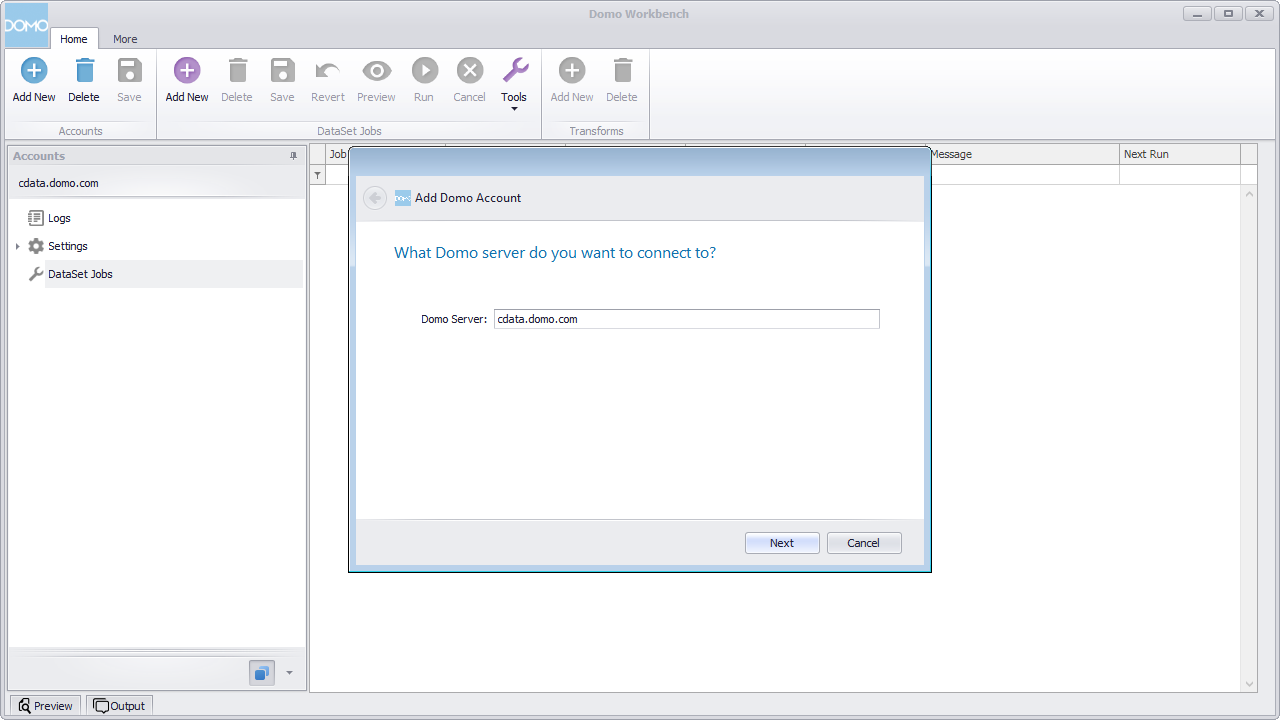
- DataSet Jobs サブメニューから、Add New をクリックします。
- データセットジョブに名前をつけ(ODBC Business b-ridge CDATAなど)、変換方法としてODBC Connection Provider を選択、ウィザードからクリックします。
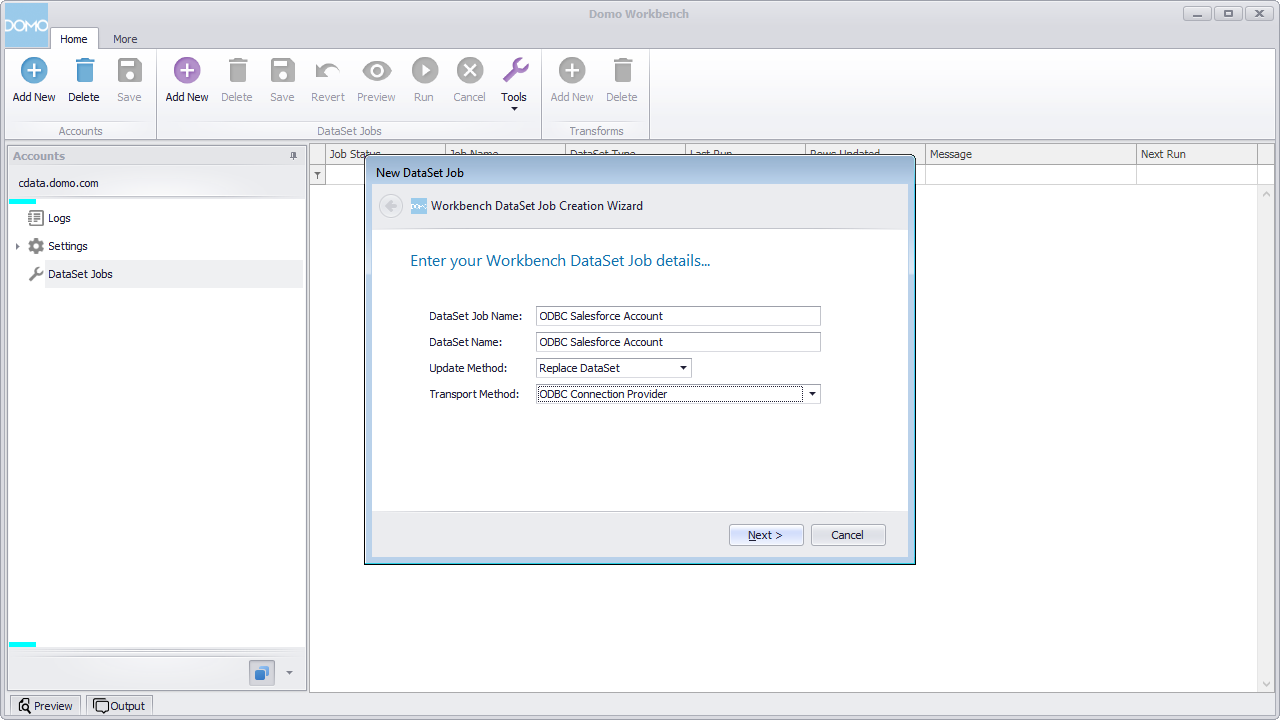
- 新規に作成されたDataSet Job で、Source へ移動、設定を構成するためクリックします。
- Connection Type にSystem DSN を選択します。
- System DSN に以前構成したDSN (CData BusinessBridge Sys)を選択します。
- 構成を確定するためクリックします。
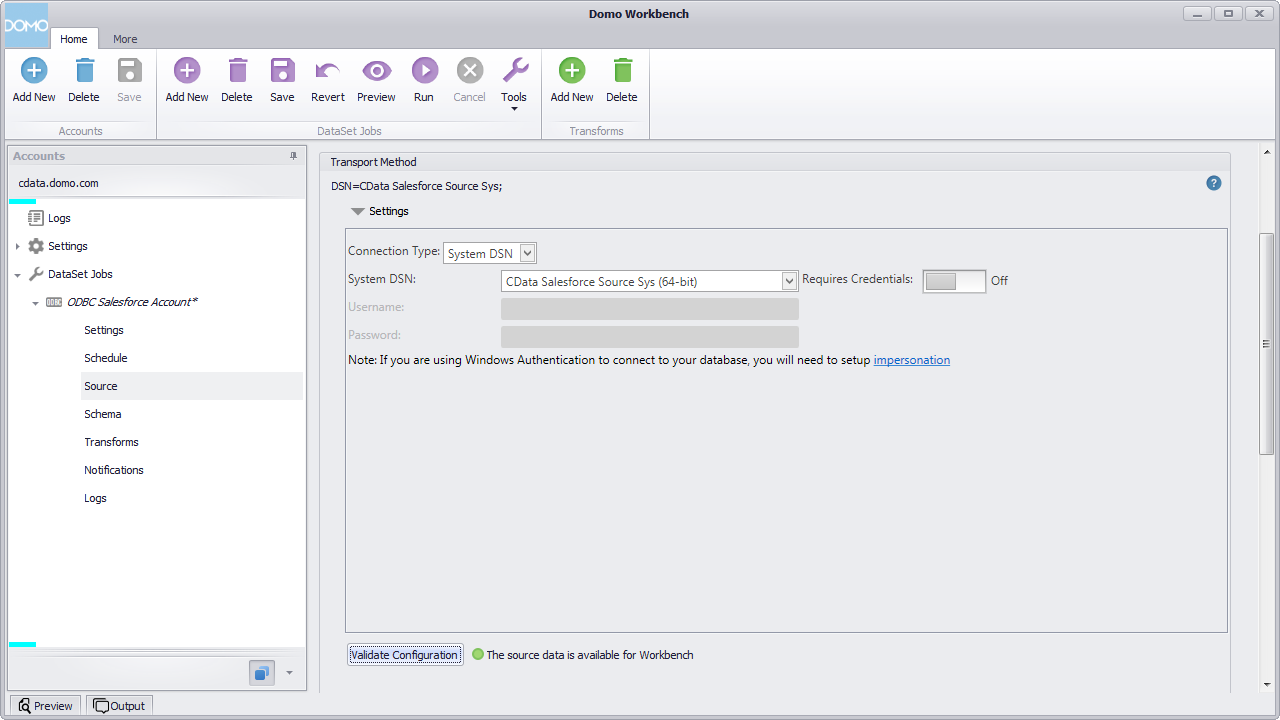
- 設定にて、Query をSQL クエリに設定します。
SELECT * FROM CDATA
備考: ODBC ドライバーを利用しBusiness b-ridge のデータ データへ接続することで、データを取得するためにシンプルなSQL の知識だけで、Business b-ridge 特有のAPI またはプロトコルを知る必要性がなくなります。 - Preview をクリックします。
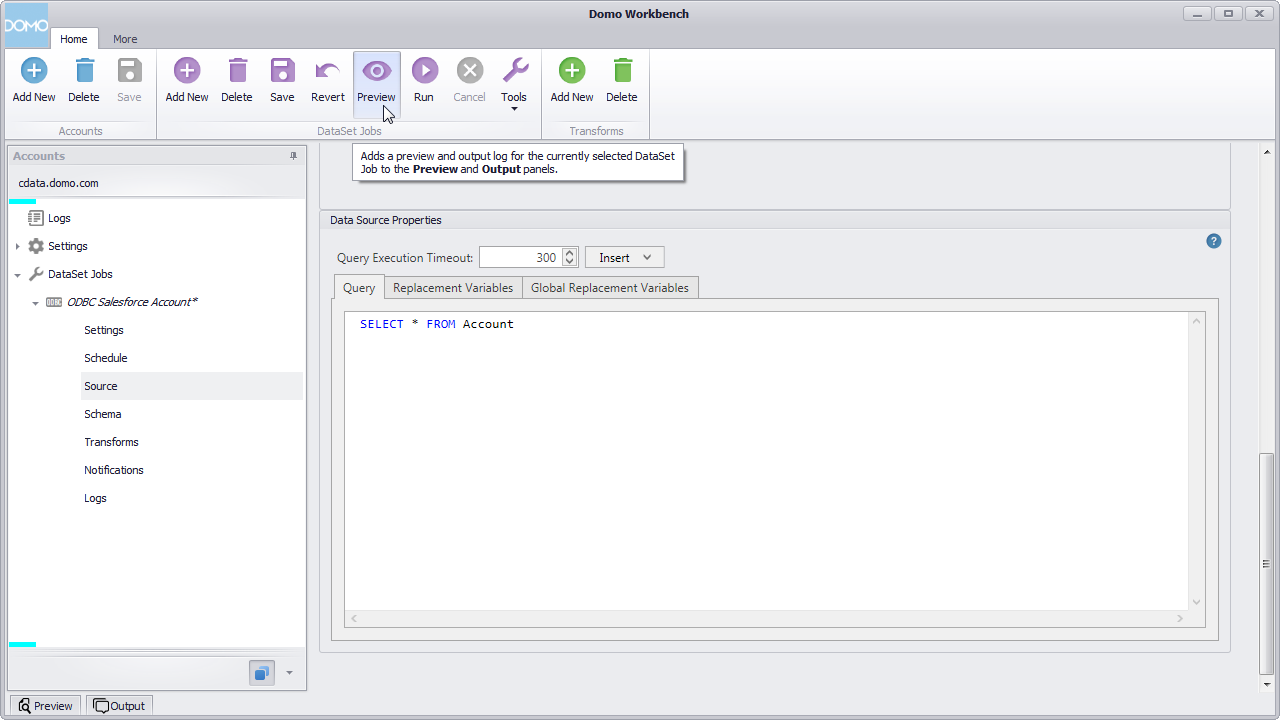
- 生成されたスキーマからデータを確認し、変更を加えます。それから、保存しデータセットのジョブを実行します。
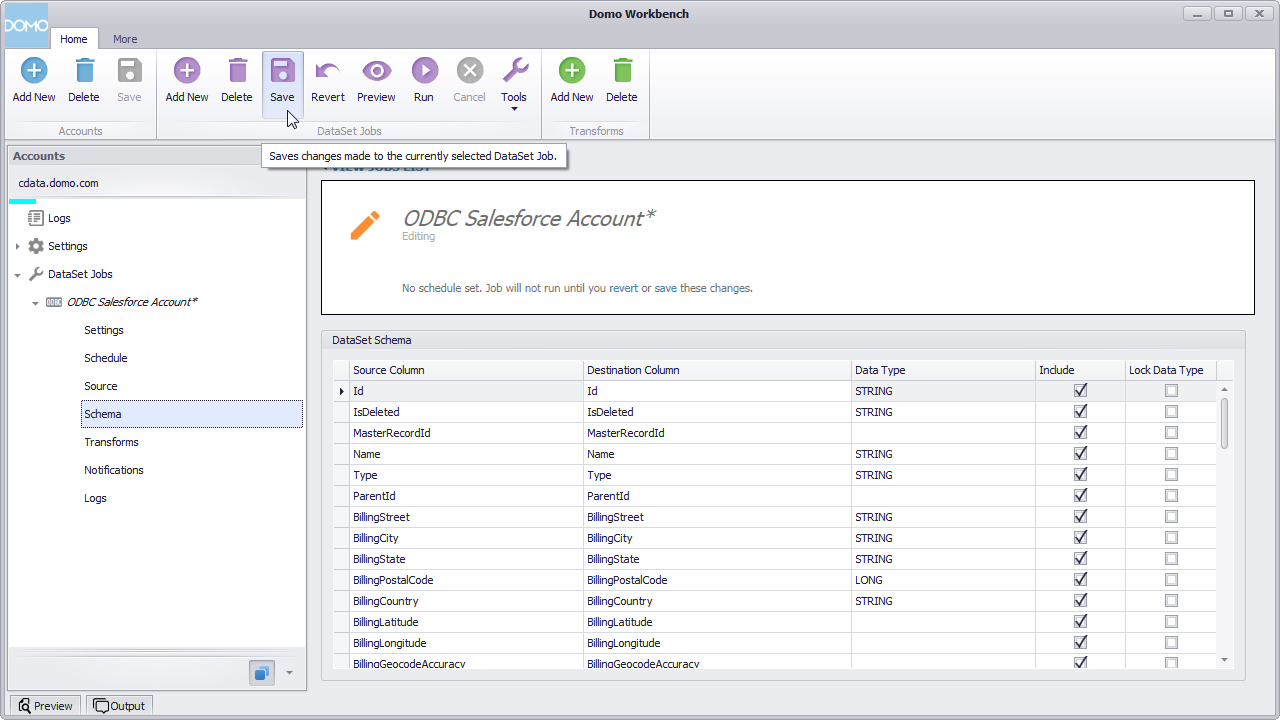
データセットのジョブを実行すると、データセットはDomo サービスからアクセス可能になります。これにより、Business b-ridge のデータ を基にした可視化、レポート作成、そしてさらにさまざまなことができるようになります。
データビジュアライゼーションを作成
DataSet Job を保存しDomo Workbench 上で実行すると、Domo サービス上で Business b-ridge のデータ の可視化準備が完了です。
- Data Center へ移動します。

- データウェアハウスにて、ODBC データソースを選択し、新しいデータセットへドリルダウンします。
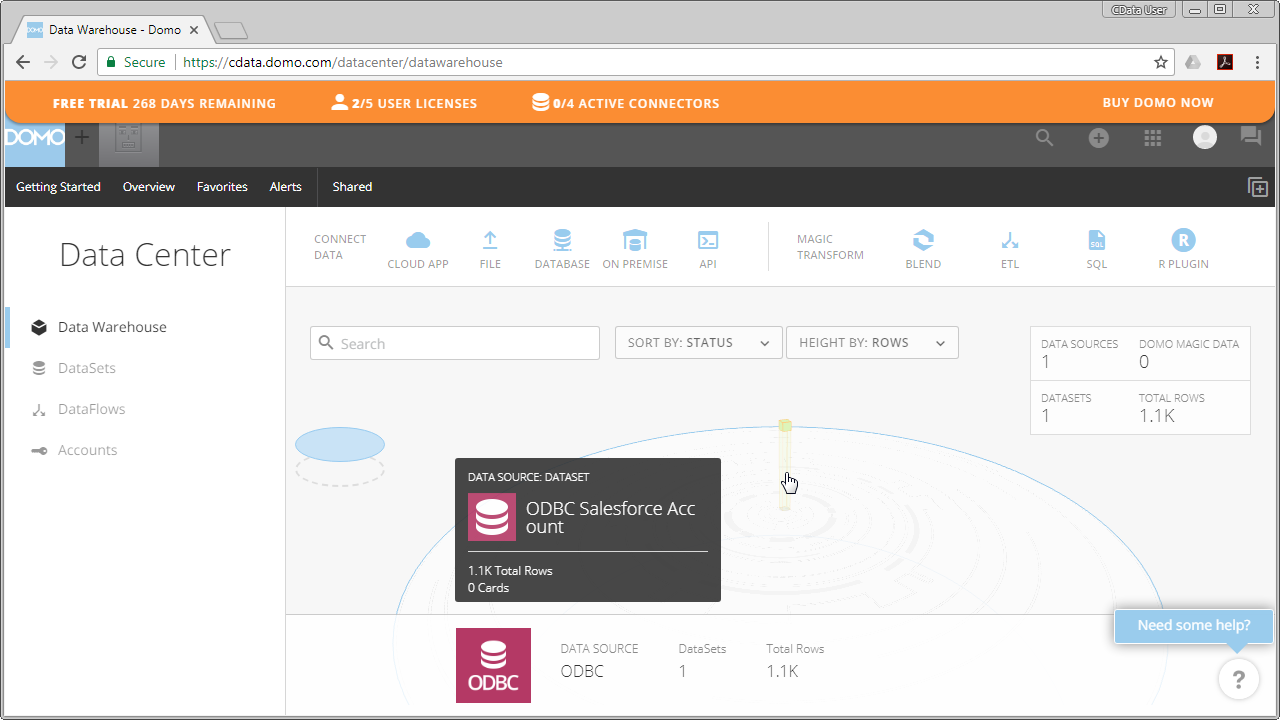
- データセットを選択し、Create a visualization を選びます。
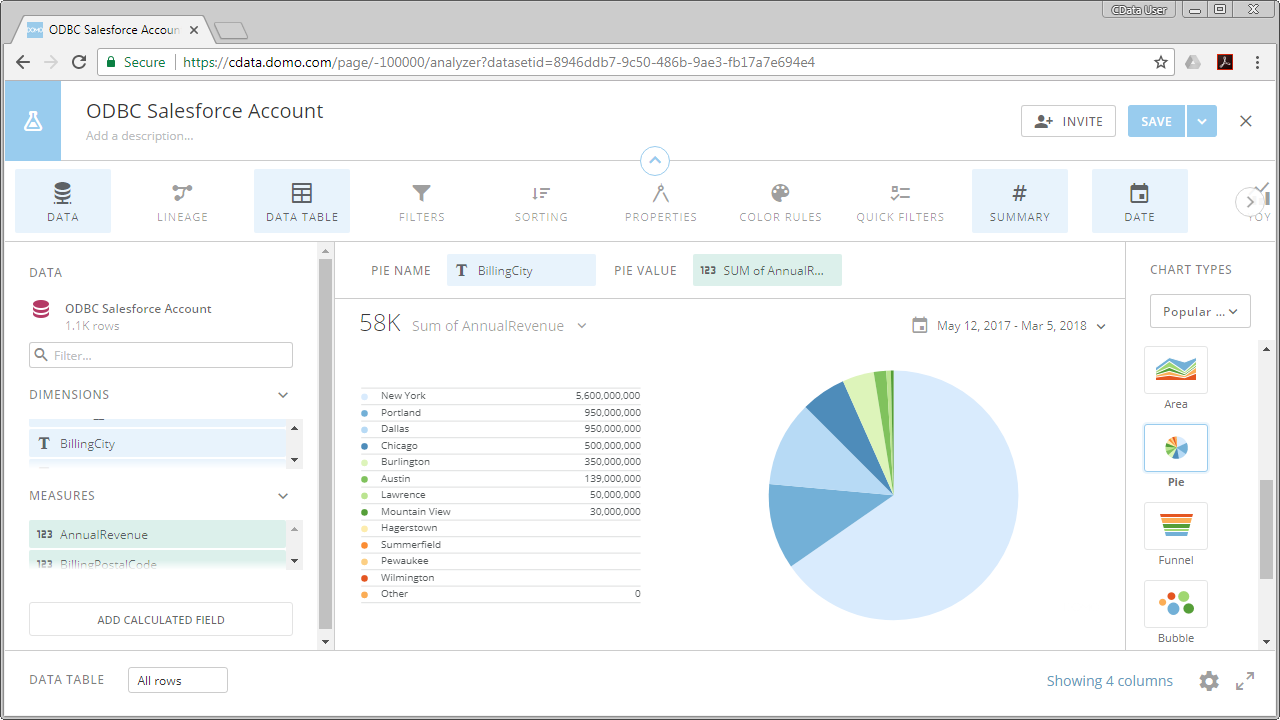
- 新しいカードで、下記を実行します。
- Dimension をX Value へドラッグ。
- Measure をY Value へドラッグ。
- Visualization を選択。
おわりに
このようにCData ODBC ドライバと併用することで、270を超えるSaaS、NoSQL データをコーディングなしで扱うことができます。30日の無償評価版が利用できますので、ぜひ自社で使っているクラウドサービスやNoSQL と合わせて活用してみてください。
CData ODBC ドライバは日本のユーザー向けに、UI の日本語化、ドキュメントの日本語化、日本語でのテクニカルサポートを提供しています。
はじめる準備はできましたか?
Business b-ridge ODBC Driver の無料トライアルをダウンロードしてお試しください:
ダウンロード詳細:
 Business b-ridge ODBC Driver
お問い合わせ
Business b-ridge ODBC Driver
お問い合わせ
Business b-ridge ODBC Driver を使って、ODBC 接続をサポートするあらゆるアプリケーション・ツールからBusiness b-ridge にデータ連携。
Business b-ridge データにデータベースと同感覚でアクセスして、多様なデータに使い慣れたODBC インターフェースで双方向連携。