






C++Builder でBusiness b-ridge のデータにデータバインドするコントロールを作成

CData ODBC ドライバー for Business b-ridge を使用すると、C++Builder の標準データアクセスコンポーネントを使ってライブのBusiness b-ridge のデータ への接続を簡単に統合できます。この記事では、C++Builder でシンプルな VCL(Visual Component Library)アプリケーションを作成し、Business b-ridge のデータ に接続してクエリを実行し、グリッドに結果を表示する方法を説明します。さらに、FireDAC コンポーネントを使ってコードからコマンドを実行する方法も紹介します。
Business b-ridge のデータへの接続を作成
まだ設定していない場合は、ODBC DSN(データソース名)で接続プロパティを指定します。これはドライバーインストールの最終ステップです。Microsoft ODBC データソースアドミニストレーターを使って ODBC DSN を作成・設定できます。
Business b-ridge 接続プロパティの取得・設定方法
B b-ridge への接続には、Company Key、Project Key、Subscription Key が必要となります。それぞれWeb API 利用申請時に取得できます。取得したKey を接続プロパティに設定して接続します。
- CompanyKey:Business b-ridge のCompany Key に設定。
- ProjectKey:Business b-ridge のProject Key に設定。
- SubscriptionKey:控えておいたSubscription Key に設定。
次に、以下の手順に従って Data Explorer を使用し、Business b-ridge への FireDAC 接続を作成します。
- 新しい VCL Forms アプリケーションで、Data Explorer の FireDAC ノードを展開します。
- Data Explorer の ODBC Data Source ノードを右クリックします。
- Add New Connection をクリックします。
- 接続の名前を入力します。
- 表示される FireDAC Connection Editor で、DataSource プロパティをBusiness b-ridge の ODBC DSN の名前に設定します。
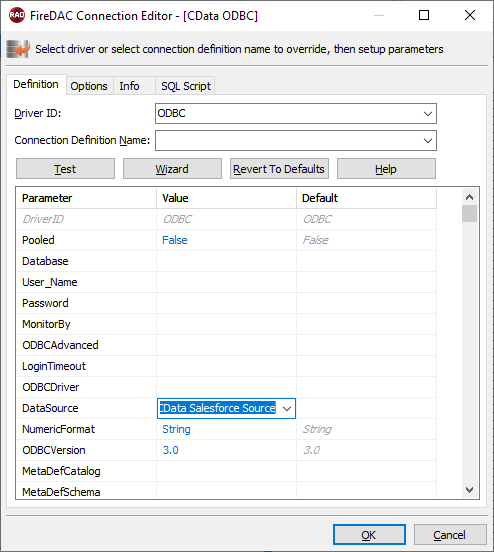
Business b-ridge のデータに接続する VCL アプリケーションを作成
以下の手順に従って、クエリの結果をグリッドに表示するシンプルな VCL アプリケーションからBusiness b-ridge のデータ のクエリを開始します。
-
TFDConnection コンポーネントをフォームにドロップし、以下のプロパティを設定します:
- ConnectionDefName:Business b-ridge への FireDAC 接続を選択します。
- Connected:メニューから True を選択し、表示されるダイアログで資格情報を入力します。
-
TFDQuery コンポーネントをフォームにドロップし、以下のプロパティを設定します:
- Connection:TFDConnection コンポーネントに設定します(まだ指定されていない場合)。
SQL:SQL プロパティのボタンをクリックし、クエリを入力します。例:
SELECT ItemId, StructureId FROM CDATA WHERE ItemTypeId = '1'
- Active:このプロパティを true に設定します。
TDataSource コンポーネントをフォームにドロップし、以下のプロパティを設定します:
- DataSet:このプロパティのメニューで、TFDQuery コンポーネントの名前を選択します。
-
TDBGrid コントロールをフォームにドロップし、以下のプロパティを設定します:
- DataSource:TDataSource の名前を選択します。
- TFDGUIxWaitCursor をフォームにドロップします — これは実行時エラーを回避するために必要です。
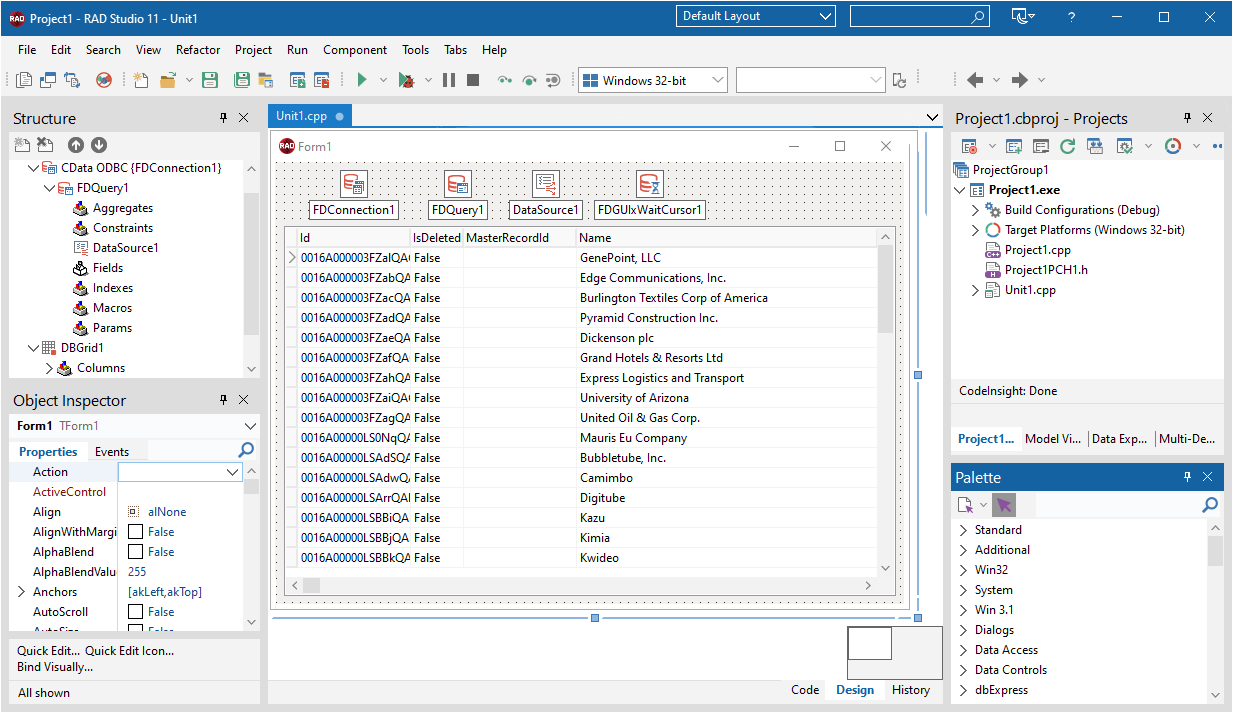
FireDAC コンポーネントを使ってBusiness b-ridge にコマンドを実行
TFDConnection および TFQuery コンポーネントを使用して、Business b-ridge のデータ にクエリを実行できます。このセクションでは、TFQuery コンポーネントを使ったクエリ実行のBusiness b-ridge 固有の例を紹介します。
Business b-ridge のデータに接続
データソースに接続するには、TFDConnection コンポーネントの Connected プロパティを true に設定します。コードから同じプロパティを設定することもできます:
FDConnection1->ConnectionDefName = "CData Business b-ridge ODBC Source";
FDConnection1->Connected = true;
TFDQuery コンポーネントをBusiness b-ridge のデータ に接続するには、コンポーネントの Connection プロパティを設定します。設計時に TFDQuery コンポーネントを追加すると、上記のアプリケーションのように、その Connection プロパティはフォーム上の TFDConnection を指すように自動的に設定されます。
パラメータ化クエリの作成
パラメータ化クエリを作成するには、以下の構文を使用します:
FDQuery1->SQL->Text = "select * from CDATA where itemtypeid = :ItemTypeId";
FDQuery1->ParamByName("itemtypeid")->AsString = "1";
FDQuery1->Open();
上記の例では、文字列型の入力パラメータを名前でバインドし、結果のデータセットを開いています。
ステートメントの準備
ステートメントの準備は、システムリソースと時間の両方でコストがかかります。ステートメントの準備中は、接続がアクティブで開いている必要があります。デフォルトでは、FireDAC は同じクエリを何度もコンパイルすることを避けるためにクエリを準備します。ステートメントの準備を無効にするには、ResourceOptions.DirectExecute を True に設定します。例えば、クエリを一度だけ実行する必要がある場合などです。
クエリの実行
SELECT クエリなど、結果セットを返すクエリを実行するには、Open メソッドを使用します。Open メソッドはクエリを実行し、結果セットを返して開きます。クエリが結果セットを生成しない場合、Open メソッドはエラーを返します。
FDQuery1->SQL->Text = "select * from CDATA where itemtypeid = :ItemTypeId";
FDQuery1->ParamByName("itemtypeid")->AsString = "1";
FDQuery1->Open();
関連記事
以下に、RAD Studio、Delphi、C++ Builder で CData ODBC ドライバーを使用するための他の記事を紹介します。
はじめる準備はできましたか?
Business b-ridge ODBC Driver の無料トライアルをダウンロードしてお試しください:
ダウンロード詳細:
 Business b-ridge ODBC Driver
お問い合わせ
Business b-ridge ODBC Driver
お問い合わせ
Business b-ridge ODBC Driver を使って、ODBC 接続をサポートするあらゆるアプリケーション・ツールからBusiness b-ridge にデータ連携。
Business b-ridge データにデータベースと同感覚でアクセスして、多様なデータに使い慣れたODBC インターフェースで双方向連携。