






Bullhorn CRM JDBC Driver を使用した OBIEE でのレポート作成

CData JDBC Driver for Bullhorn CRM は、標準的なデータベースドライバーとして、Java ベースのレポーティングサーバーにBullhorn CRM のデータへのリアルタイムアクセスを統合できます。この記事では、Oracle Business Intelligence Enterprise Edition(OBIEE)にドライバーをデプロイし、変更がリアルタイムに反映されるBullhorn CRM のデータのレポートを作成する方法を説明します。
JDBC Driver のデプロイ
以下の手順で、JDBC Driver を WebLogic のクラスパスに追加します。
WebLogic 12.2.1 の場合、ドライバーの JAR ファイルと .lic ファイルを DOMAIN_HOME\lib に配置するだけで完了です(例:ORACLE_HOME\user_projects\domains\MY_DOMAIN\lib)。これらのファイルは起動時にサーバーのクラスパスに追加されます。
手動でクラスパスにドライバーを追加することもできます(以前のバージョンでは必須)。setDomainEnv.cmd(Windows)または setDomainEnv.sh(Unix)の PRE_CLASSPATH の先頭に以下を追加します。このスクリプトは、そのドメインのフォルダ内の bin サブフォルダにあります(例:ORACLE_HOME\user_projects\domains\MY_DOMAIN\bin)。
set PRE_CLASSPATH=your-installation-directory\lib\cdata.jdbc.bullhorncrm.jar;%PRE_CLASSPATH%
すべてのサーバーを再起動します(例:DOMAIN_HOME\bitools\bin の stop コマンドと start コマンドを実行)。
Bullhorn CRM 用 JDBC データソースの作成
JDBC Driver をデプロイしたら、BI Publisher から JDBC データソースを作成できます。
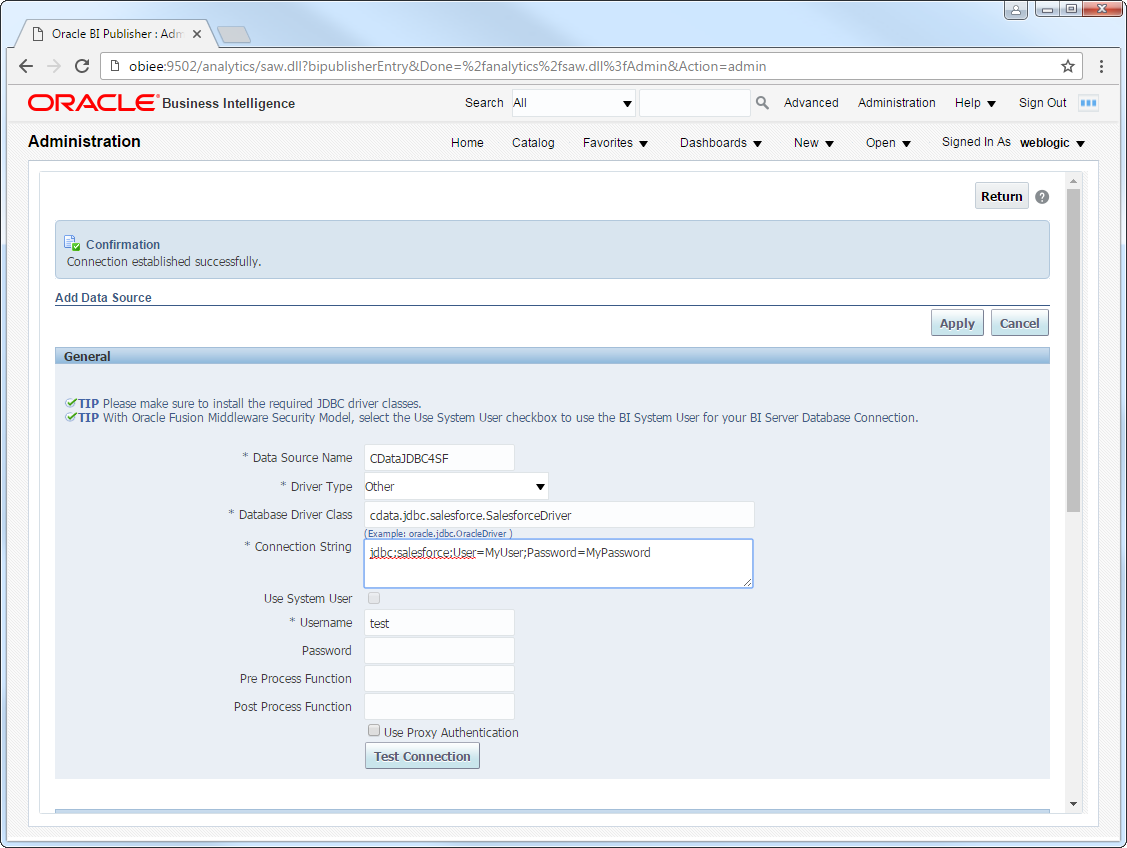
- BI Publisher にログインします(URL は例えば http://localhost:9502/analytics)。Administration -> Manage BI Publisher をクリックします。
- JDBC Connection -> Add Data Source をクリックします。
- 以下の情報を入力します:
- Data Source Name:ユーザーがレポートで接続を作成する際に使用する名前を入力します。
- Driver Type:Other を選択します。
- Database DriverClass:ドライバークラス cdata.jdbc.bullhorncrm.BullhornCRMDriver を入力します。
- Connection String:JDBC URL を入力します。
Bullhorn CRM 接続プロパティの取得・設定方法
Bullhorn CRM に接続するには、Bullhorn CRM アカウントの資格情報を入力します。また、DataCenterCode プロパティをデータセンターに対応するデータセンターコードに設定してください。詳しくは、こちら を参照してください。
CLS2、CLS21 などのコードはクラスタID で、ログインした際のブラウザのURL(アドレスバー)に含まれます。
例えば、
https://cls21.bullhornstaffing.com/BullhornSTAFFING/MainFrame.jsp?#no-baこちらのURL は、ログインしたユーザーがCLS21 クラスタに存在することを示しています。
ちなみに、コールバックURL の末尾に"/" を含む値、例えば http://localhost:33333/ を指定する場合は、アプリケーション設定で指定したコールバックURL と厳密に同じ値を指定する必要があります。このパラメータの文字が一致しない場合、エラーとなります。
Bullhorn CRM への認証(OAuth)
Bullhorn CRM ではOAuth 2.0 認証標準を利用できます。 OAuth を使用して認証するには、すべてのシナリオでカスタムOAuth アプリケーションを作成して設定する必要があります。詳しい認証方法については、ヘルプドキュメントの「OAuth」セクションを参照してください。
組み込みの接続文字列デザイナー
JDBC URL の構築には、Bullhorn CRM JDBC Driver に組み込まれた接続文字列デザイナーを使用できます。JAR ファイルをダブルクリックするか、コマンドラインから JAR ファイルを実行します。
java -jar cdata.jdbc.bullhorncrm.jar
接続プロパティを入力し、接続文字列をクリップボードにコピーします。

JDBC URL を構成する際、Max Rows 接続プロパティの設定も検討してください。これにより返される行数が制限され、レポートやビジュアライゼーションの設計時のパフォーマンス向上に特に役立ちます。
一般的な JDBC URL は以下のとおりです:
jdbc:bullhorncrm:DataCenterCode=CLS33;OAuthClientId=myoauthclientid;OAuthClientSecret=myoauthclientsecret;
- Username:ユーザー名を入力します。
- Password:パスワードを入力します。
- Security セクションで、許可するユーザーロールを選択します。
リアルタイム Bullhorn CRM レポートの作成
これで、リアルタイムBullhorn CRM のデータに基づいたレポートや分析を作成できます。以下の手順で、標準のレポートウィザードを使用して、Bullhorn CRM のデータの変更がリアルタイムに反映されるインタラクティブなレポートを作成します。
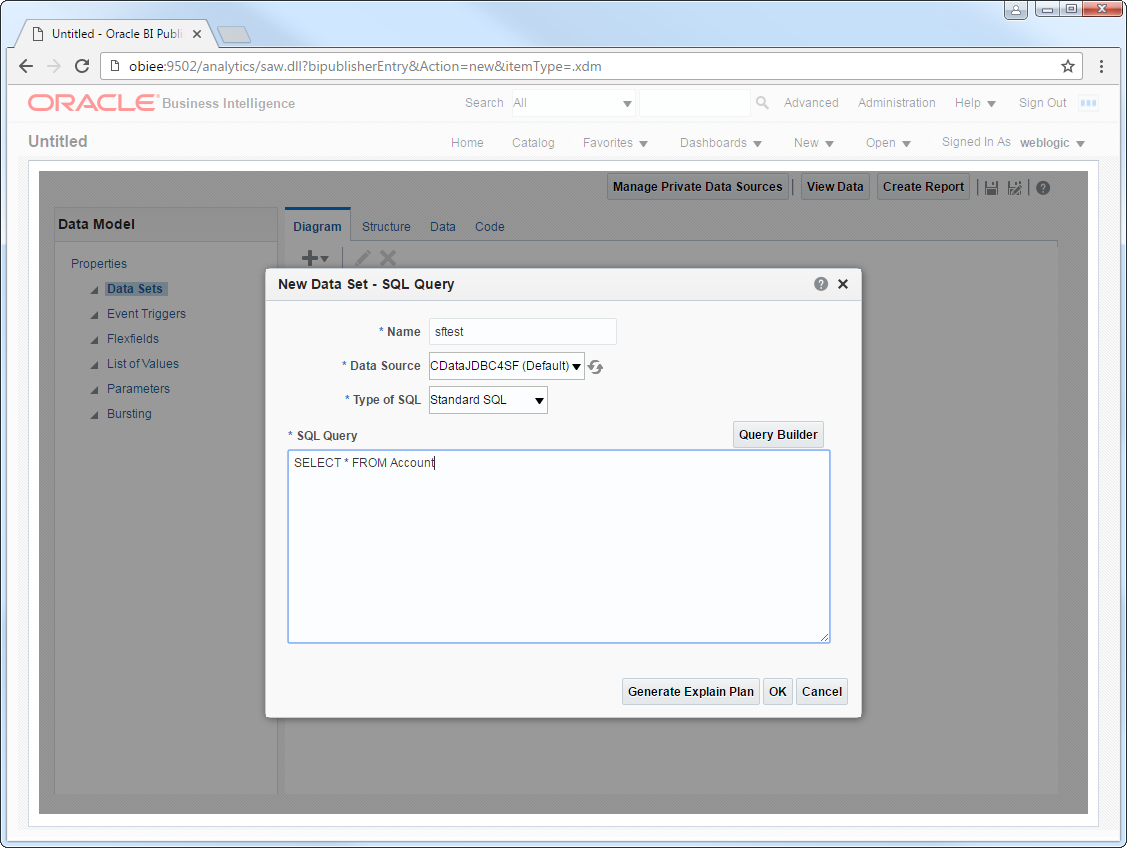
- グローバルヘッダーで、New -> Data Model をクリックします。
- Diagram タブで、メニューから SQL query を選択します。
- クエリの名前を入力し、Data Source メニューで作成した Bullhorn CRM JDBC データソースを選択します。
- standard SQL を選択し、以下のようなクエリを入力します:
SELECT Id, CandidateName FROM Candidate WHERE CandidateName = '山田太郎'
- View Data をクリックして、レポート作成に使用するサンプルデータを生成します。
- サンプルデータに含める行数を選択し、View をクリックしてから、Save As Sample Data をクリックします。
- Create Report -> Use Data Model をクリックします。
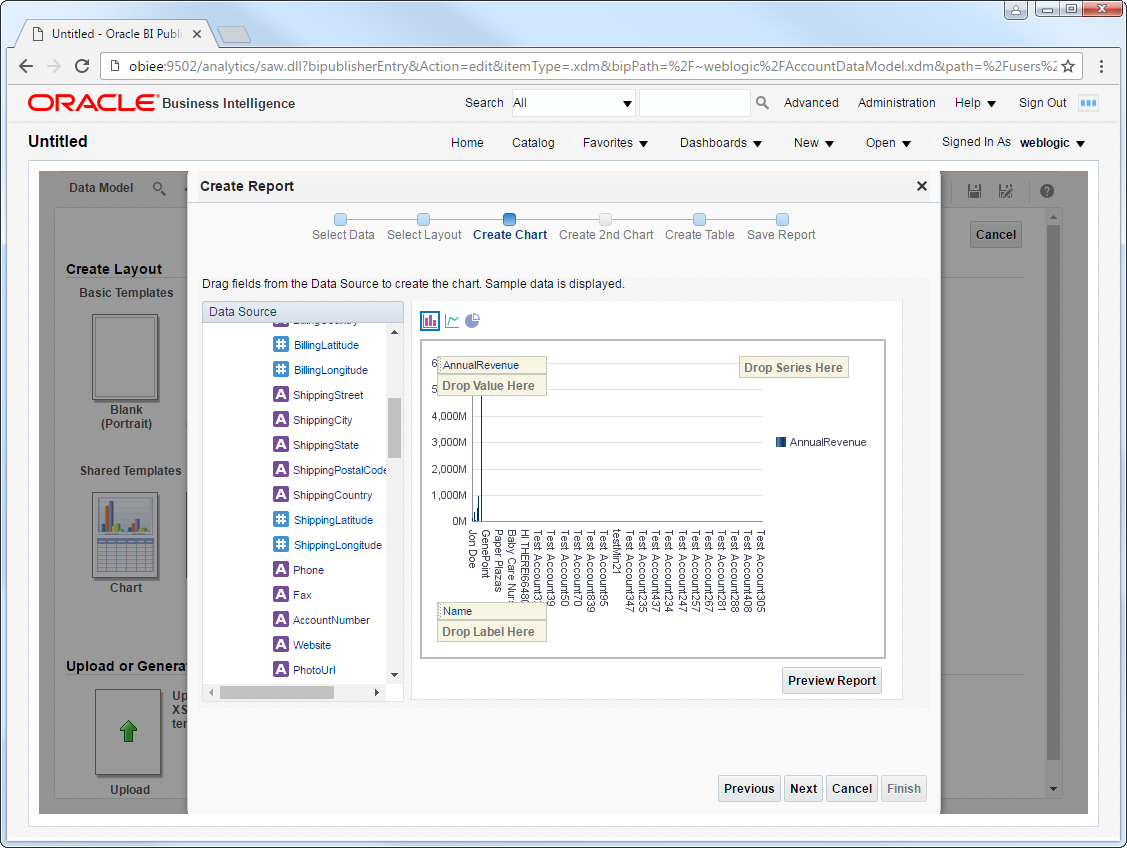
- Guide Me を選択し、Select Layout ページで含めるレポートオブジェクトを選択します。この例では Chart と Table を選択します。
- CandidateName のような数値カラムを Y 軸の Drop Value Here ボックスにドロップします。Id のようなディメンションカラムを X 軸の Drop Label Here ボックスにドロップします。
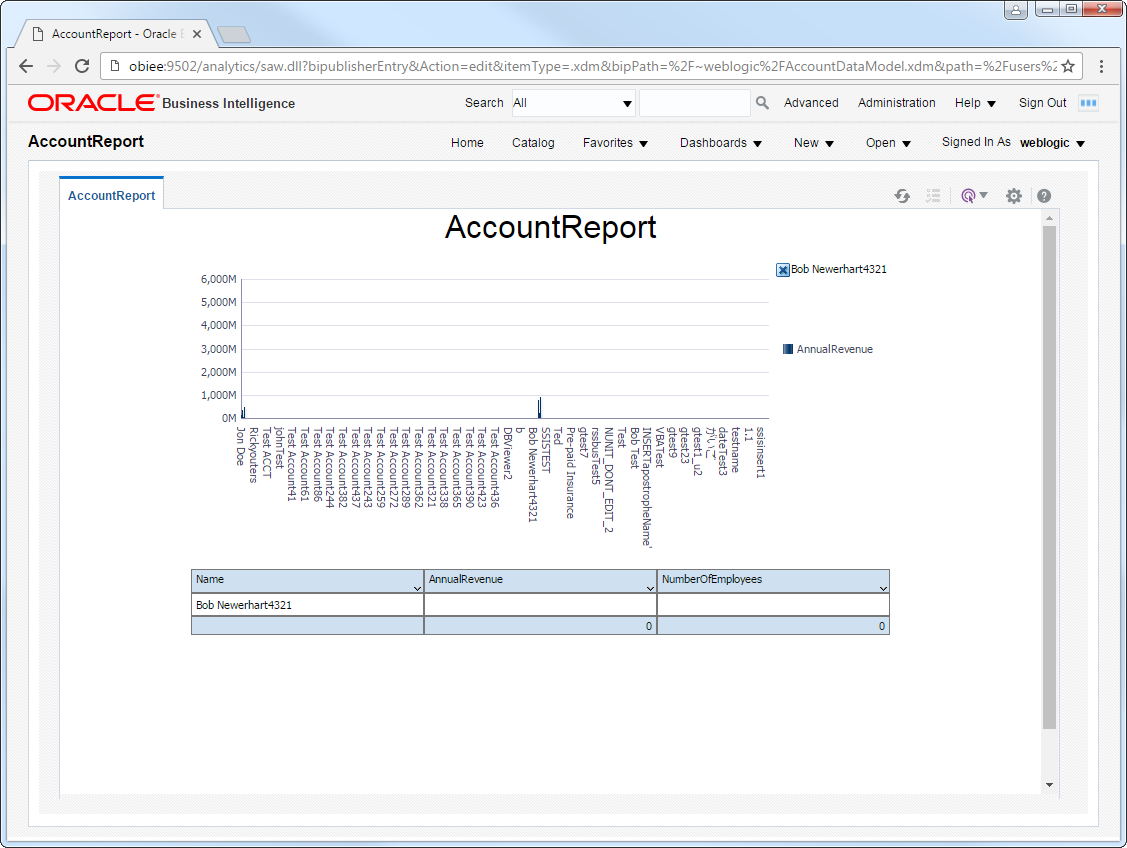
- Refresh をクリックすると、Bullhorn CRM のデータの変更が反映されます。
はじめる準備はできましたか?
Bullhorn CRM Driver の無料トライアルをダウンロードしてお試しください:
ダウンロード