






NetBeans で Bullhorn CRM のデータ に接続

CData JDBC Driver for Bullhorn CRM は、JDBC をサポートする IDE にリアルタイム Bullhorn CRM のデータ 接続を統合します。JDBC 標準により、ビルトインのデータアクセスウィザードや迅速な開発をサポートするその他のツールを使用できます。この記事では、NetBeans で Bullhorn CRM のデータ に接続する方法を説明します。接続を作成し、テーブルエディターで 編集・保存およびを行います。
NetBeans で Bullhorn CRM 用の JDBC データソースを作成
JDBC データソースを作成するには、サービスウィンドウで Database ノードを展開し、Drivers ノードを右クリックして New Driver を選択します。表示される New Driver ウィザードで、以下の情報を入力します:
- Driver File(s):Add をクリックし、表示されるファイルエクスプローラーダイアログで cdata.jdbc.bullhorncrm.jar ファイルを選択します。ドライバー JAR はインストールディレクトリの lib サブフォルダにあります。
- Driver Class:Find をクリックして JAR 内のドライバークラスを検索します。次に、メニューから cdata.jdbc.bullhorncrm.BullhornCRMDriver を選択します。
- Name:ドライバーの名前を入力します。

接続パラメータの定義
以下の手順で、必要な接続プロパティを定義します:
サービスウィンドウで Database ノードを右クリックし、New Connection をクリックします。
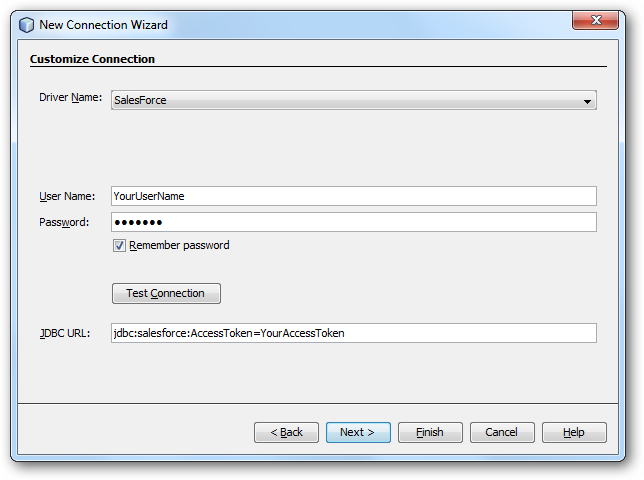
New Connection Wizard で、以下の接続プロパティを入力します:
- Driver Name:メニューから CData JDBC Driver for Bullhorn CRM を選択します。
- User Name:ユーザー名を入力します。これは JDBC URL でも定義できます。
- Password:パスワードを入力します。これは JDBC URL でも定義できます。
JDBC URL:JDBC URL を指定します。
Bullhorn CRM 接続プロパティの取得・設定方法
Bullhorn CRM に接続するには、Bullhorn CRM アカウントの資格情報を入力します。また、DataCenterCode プロパティをデータセンターに対応するデータセンターコードに設定してください。詳しくは、こちら を参照してください。
CLS2、CLS21 などのコードはクラスタID で、ログインした際のブラウザのURL(アドレスバー)に含まれます。
例えば、
https://cls21.bullhornstaffing.com/BullhornSTAFFING/MainFrame.jsp?#no-baこちらのURL は、ログインしたユーザーがCLS21 クラスタに存在することを示しています。
ちなみに、コールバックURL の末尾に"/" を含む値、例えば http://localhost:33333/ を指定する場合は、アプリケーション設定で指定したコールバックURL と厳密に同じ値を指定する必要があります。このパラメータの文字が一致しない場合、エラーとなります。
Bullhorn CRM への認証(OAuth)
Bullhorn CRM ではOAuth 2.0 認証標準を利用できます。 OAuth を使用して認証するには、すべてのシナリオでカスタムOAuth アプリケーションを作成して設定する必要があります。詳しい認証方法については、ヘルプドキュメントの「OAuth」セクションを参照してください。
ビルトイン接続文字列デザイナー
JDBC URL の作成には、Bullhorn CRM JDBC Driver にビルトインされている接続文字列デザイナーを使用してください。JAR ファイルをダブルクリックするか、コマンドラインから JAR ファイルを実行します。
java -jar cdata.jdbc.bullhorncrm.jar
接続プロパティを入力し、接続文字列をクリップボードにコピーします。

一般的な JDBC URL は次のとおりです:
jdbc:bullhorncrm:DataCenterCode=CLS33;OAuthClientId=myoauthclientid;OAuthClientSecret=myoauthclientsecret;
Bullhorn CRM のデータ のクエリ
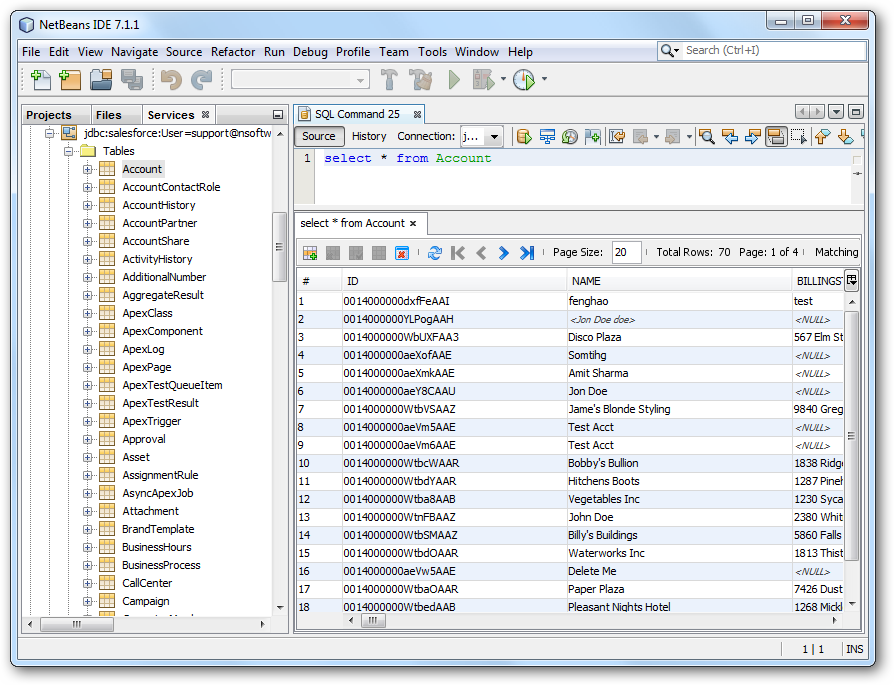
Bullhorn CRM のデータ に接続するには、Database ノードで接続を右クリックし、Connect をクリックします。接続が確立されたら、展開してスキーマ情報を確認できます。
Data Views ウィンドウにテーブルをロードするには、テーブルを右クリックして View Data をクリックします。Data Views ウィンドウでレコードの挿入、更新、削除も行えます。
はじめる準備はできましたか?
Bullhorn CRM Driver の無料トライアルをダウンロードしてお試しください:
ダウンロード