






WebLogic のコネクションプールからBigQueryに接続

CData JDBC Driver for BigQuery を使えば、標準的な手順に沿ってBigQuery のデータ をJava Web アプリケーションに統合できます。この記事では、CData JDBC Driver for BigQuery をWebLogic Server にデプロイする方法を説明します。
BigQuery データ連携について
CData は、Google BigQuery のライブデータへのアクセスと統合を簡素化します。お客様は CData の接続機能を以下の目的で活用しています:
- OAuth、OAuth JWT、GCP インスタンスなど、すぐに使える幅広い認証スキームのサポートにより、BigQuery へのアクセスを簡素化します。
- BigQuery と他のアプリケーション間の双方向データアクセスにより、データワークフローを強化します。
- SQL ストアドプロシージャを通じて、ジョブの開始・取得・キャンセル、テーブルの削除、ジョブロードの挿入など、主要な BigQuery アクションを実行できます。
多くの CData のお客様は、Google BigQuery をデータウェアハウスとして使用しており、CData ソリューションを使用して、別々のソースからビジネスデータを BigQuery に移行し、包括的な分析を行っています。また、BigQuery データの分析やレポート作成に当社の接続機能を使用するお客様も多く、両方のソリューションを使用しているお客様も多数います。
CData が Google BigQuery 体験をどのように向上させるかについての詳細は、ブログ記事をご覧ください:https://jp.cdata.com/blog/what-is-bigquery
はじめに
WebLogic Server へのJDBC ドライバーのデプロイ
ドライバーをデプロイするには、ドライバーJAR をクラスパスに追加します。.lic ファイルは、JAR と同じフォルダに配置する必要があります。 これらのファイルは、インストールディレクトリのlib サブフォルダに格納されています。
すべてのドメインにドライバーを追加する場合は、WL_HOME\common\bin\commEnv.cmd/sh にあるWEBLOGIC_CLASSPATH 環境変数の先頭にJAR のパスを追加します。このスクリプトは WL_HOME\common\bin\ にあります。以下に例を示します。
set WEBLOGIC_CLASSPATH=your-installation-directory\lib\cdata.jdbc.googlebigquery.jar;%WEBLOGIC_CLASSPATH%
WebLogic 12.2.1 では、特定のドメインにドライバーを追加する場合、ドライバーJAR と.lic ファイルをDOMAIN_HOME\lib(例:ORACLE_HOME\user_projects\domains\MY_DOMAIN\lib)に配置するだけで済みます。これらのファイルは、起動時にサーバーのクラスパスに追加されます。
以前のバージョンでは、手動でドライバーをクラスパスに追加する必要があります。setDomainEnv.cmd/sh のPRE_CLASSPATH 環境変数の先頭に、以下の内容を追加します。このスクリプトは、対象ドメインのフォルダのbin サブフォルダにあります。
set PRE_CLASSPATH=your-installation-directory\lib\cdata.jdbc.googlebigquery.jar;%PRE_CLASSPATH%
これらの変更を行った後、サーバーを再起動します。
BigQuery 用JDBC データソースの作成
ドライバーをデプロイしたら、WebLogic 管理コンソールにログインして接続を作成します。
- ドメイン構造ツリーで、Services -> Data Sources -> New -> Generic Data Source をクリックします。
-
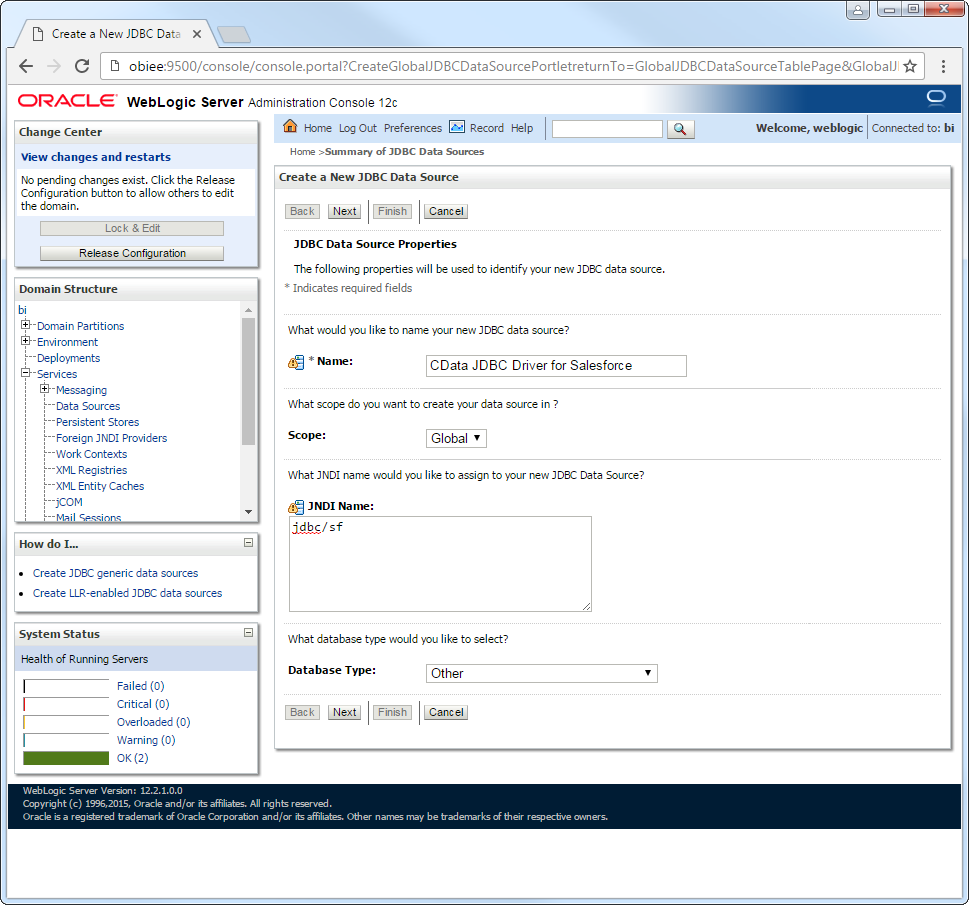
JDBC Data Source Properties ページで、以下の情報を入力します。
- Name: ユーザーフレンドリーな名前を入力します(例:googlebigqueryjdbc)。
- JNDI Name: JDBC データソースのバインド先のパスを入力します(例:jdbc/GoogleBigQuery)。
Database Type: Other を選択します。
-
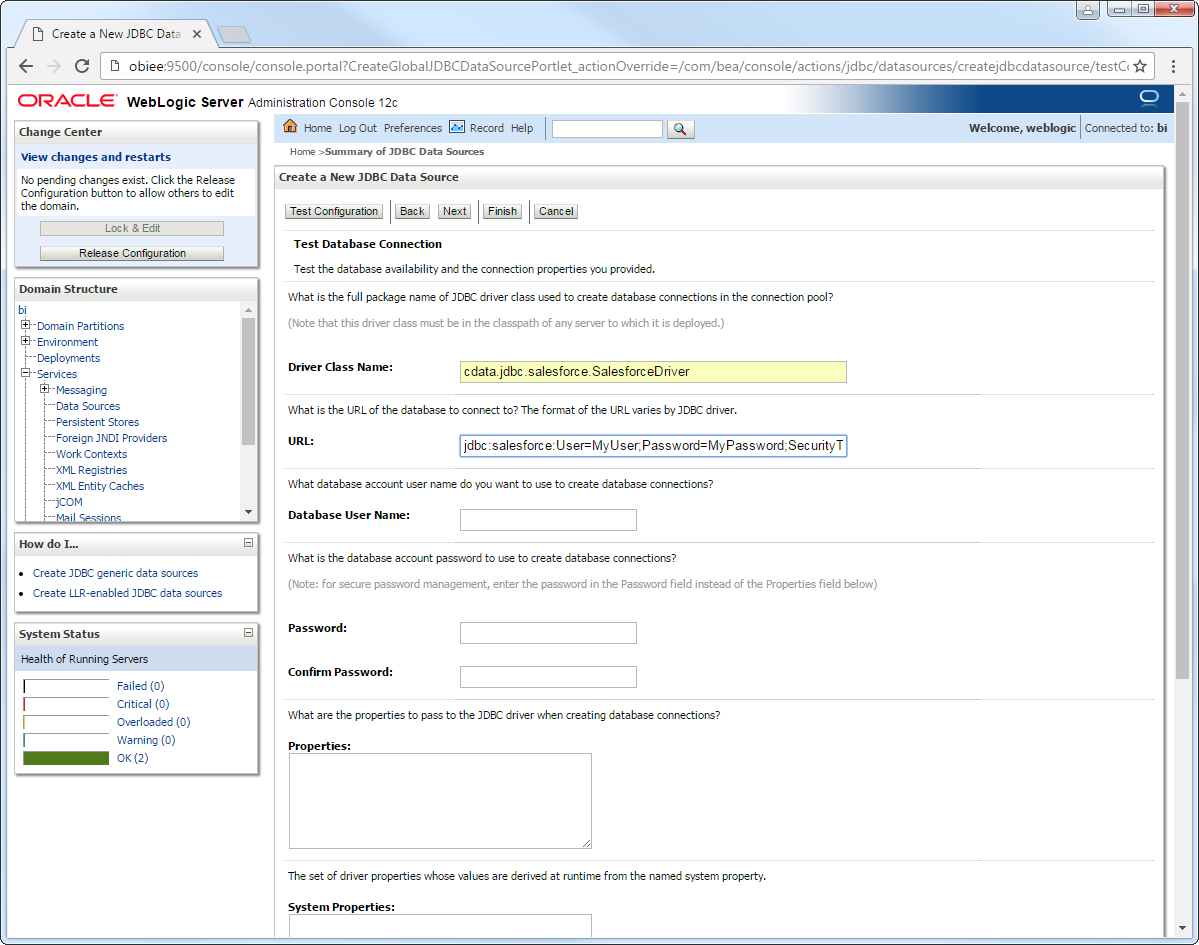
Next をクリックしてデフォルトオプションを使用します。最後のページで、以下の情報を入力してTest Configuration をクリックします。
- Driver Class Name: ドライバークラスを入力します(cdata.jdbc.googlebigquery.GoogleBigQueryDriver)。
URL: JDBC URL を入力します。一般的なJDBC URL は次のとおりです。
jdbc:googlebigquery:DataSetId=MyDataSetId;ProjectId=MyProjectId;
BigQuery 接続プロパティの取得・設定方法
Google BigQuery はOAuth 認証標準を使用します。個々のユーザーとしてGoogle API にアクセスするには、組み込みクレデンシャルを使うか、OAuth アプリを作成します。
OAuth では、Google Apps ドメインのユーザーとしてサービスアカウントを使ってアクセスすることもできます。サービスカウントでの認証では、OAuth JWT を取得するためのアプリケーションを登録する必要があります。
OAuth 値に加え、DatasetId、ProjectId を設定する必要があります。詳細はヘルプドキュメントの「はじめに」を参照してください。
組み込みの接続文字列デザイナー
JDBC URL の作成には、BigQuery JDBC Driver に組み込まれている接続文字列デザイナーを使用できます。JAR ファイルをダブルクリックするか、コマンドラインからjar ファイルを実行します。
java -jar cdata.jdbc.googlebigquery.jar
接続プロパティを入力し、接続文字列をクリップボードにコピーします。

- Database User Name: JDBC URL で指定していない場合は、ユーザー名を入力します。
- Password: JDBC URL で指定していない場合は、パスワードを入力します。
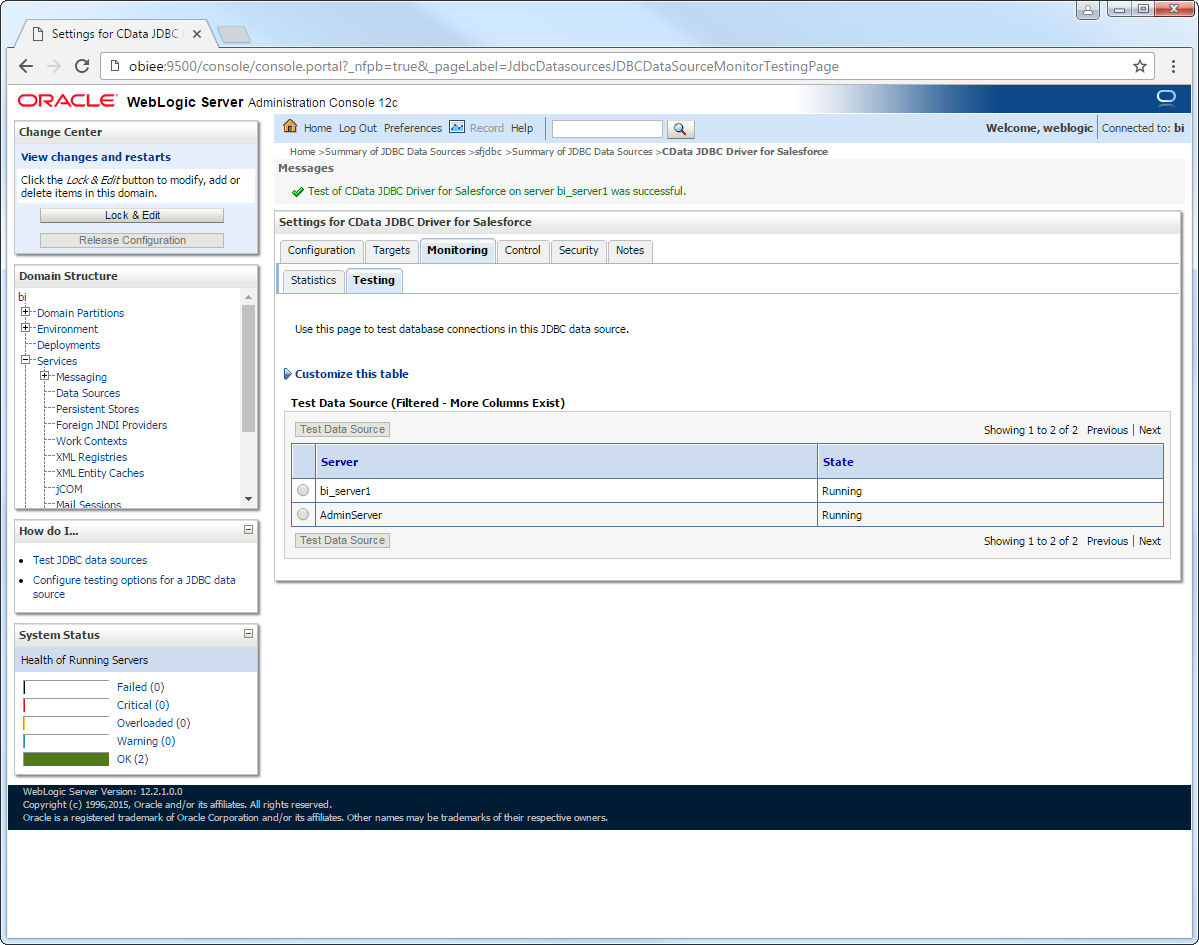
JDBC データソースをデプロイするサーバーを選択すると、BigQuery のデータ に接続できるようになります。
その他のWebLogic 連携
上記の手順では、シンプルなコネクションプーリングシナリオでのドライバー設定方法を説明しました。その他のユースケースや詳細については、Oracle Fusion Middleware ドキュメントのWebLogic Data Sources 章のJDBC セクションを参照してください。
はじめる準備はできましたか?
Google BigQuery Driver の無料トライアルをダウンロードしてお試しください:
ダウンロード詳細:
 Google BigQuery JDBC Driver
お問い合わせ
Google BigQuery JDBC Driver
お問い合わせ
Google BigQuery データ(テーブル、データセットなど)を組み込んだパワフルなJava アプリケーションを短時間・低コストで作成して配布できます。