






Microsoft Access リンクテーブルからBigCommerce のデータに接続・更新する方法

Microsoft Access はMicrosoft の提供するデータベースソフトであり、Excel ライクな操作で手軽にデータベースを扱えます。CData ODBC ドライバと組み合わせることで、Access からBigCommerce を含む270を超えるSaaS / DB と連携することができます。本記事では、CData ODBC Driver for BigCommerce を使って、Microsoft Access でBigCommerce を取得および更新する方法をご紹介します。
CData ODBC ドライバとは?
300種類以上の業務システムやDB をお好みのツールとノーコード連携
CData ODBC ドライバは、以下のような特徴を持つデータ連携ツールです。
CData ODBC ドライバでは、1.データソースとしてBigCommerce の接続を設定、2.Access 側でODBC Driver との接続を設定、という2つのステップだけでデータソースに接続できます。以下に具体的な設定手順を説明します。
BigCommerce との接続を作成
まずは、本記事右側のサイドバーからBigCommerce ODBC Driver の無償トライアルをダウンロード・インストールしてください。30日間無償で、製品版の全機能が使用できます。
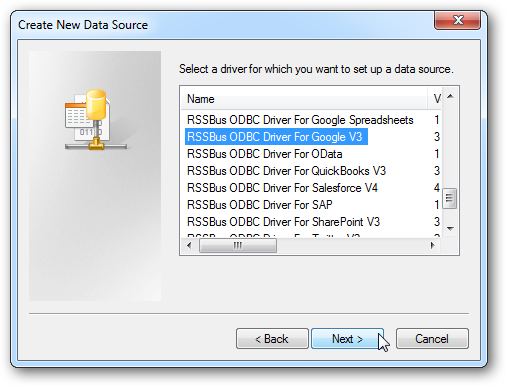
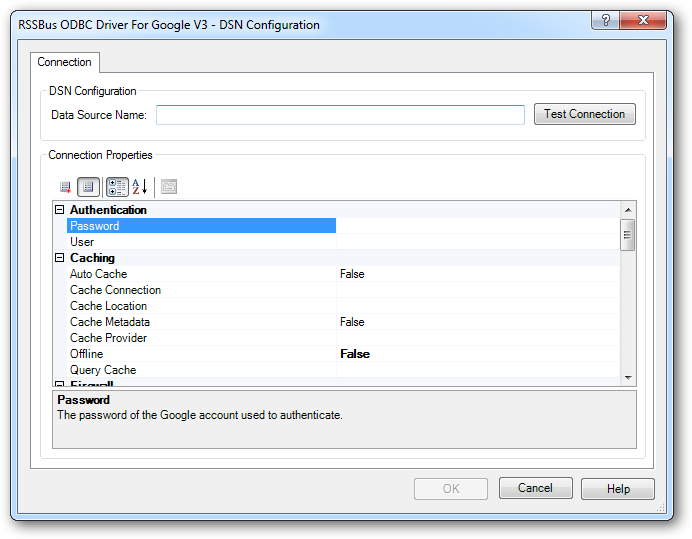
ODBC ドライバーのインストール完了時にODBC DSN 設定画面が立ち上がります。または、Microsoft ODBC データソースアドミニストレーターを使ってDSN を作成および設定できます。
BigCommerce 認証は標準のOAuth フローに基づいています。
Store ID の取得
BigCommerce Store に接続するには、StoreId が必要です。Store Id を確認するには、以下の手順に従ってください。
- BigCommerce アカウントにログインします。
- ホームページから「Advanced Settings」->「API Accounts」 を選択します。
- 「Create API Account」->「Create V2/V3 API Token」をクリックします。
- 画面にAPI Path という名前のテキストボックスが表示されます。
- テキストボックス内に、次の構造のURL が表示されます:https://api.bigcommerce.com/stores/{Store Id}/v3。
- 上記で示したように、Store Id は'stores/' と'/v3' パスパラメータの間にあります。
- Store Id を取得したら、「キャンセル」 をクリックするか、まだ持っていない場合はAPI Account の作成に進むことができます。
パーソナルアクセストークンの取得
加えて、自分のデータをテストおよびアクセスするには、個人用トークンを取得する必要があります。個人用トークンを取得する方法は次のとおりです。
- BigCommerce アカウントにログインします。
- ホームページから「Advanced Settings」->「API Accounts」 を選択します。
- 「Create API Account」->「Create V2/V3 API Token」をクリックします。
- アカウント名を入力します。
- 作成するAPI Account の「OAuth Scopes」を選択します。CData 製品 は"None" とマークされたデータにアクセスできません。また、"read-only" とマークされたデータを変更できません。
- 「保存」をクリックします。
BigCommerce への認証
次に、以下を設定してデータに接続できます。- StoreId:API Path テキストボックスから取得したStore ID に設定。
- OAuthAccessToken:生成したトークンに設定。
- InitiateOAuth:OFF に設定。
ODBC データソースアドミニストレーターで必要なプロパティを設定する方法の詳細は、ヘルプドキュメントの「はじめに」を参照してください。
Customers データのリンクテーブルを作成
次の手順を実行することで、Access からリンクテーブルを作成してリアルタイムでBigCommerce のCustomers データにアクセスできます。
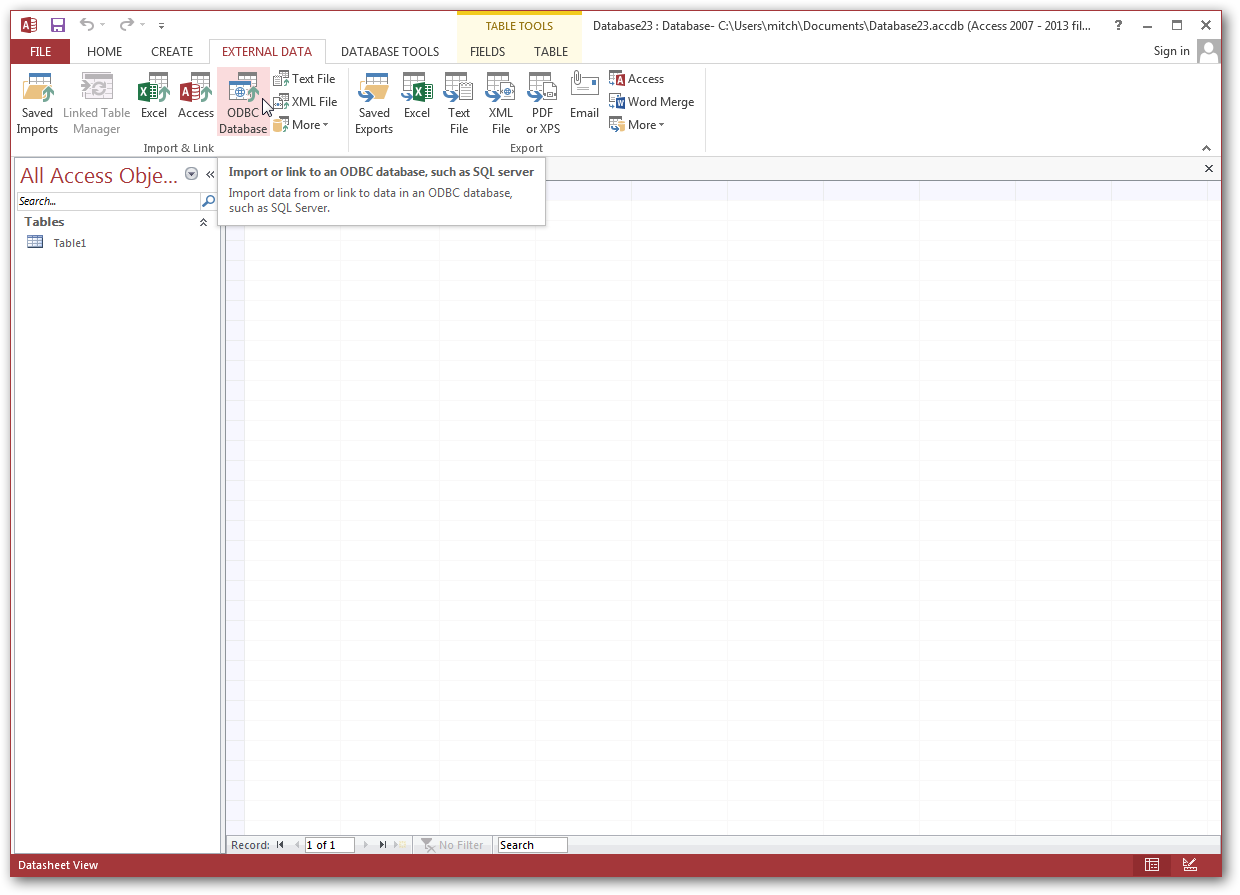
- Access の「外部データ」タブで「新しいデータソース」->「他のソースから」->「ODBC データベース」をクリックします。
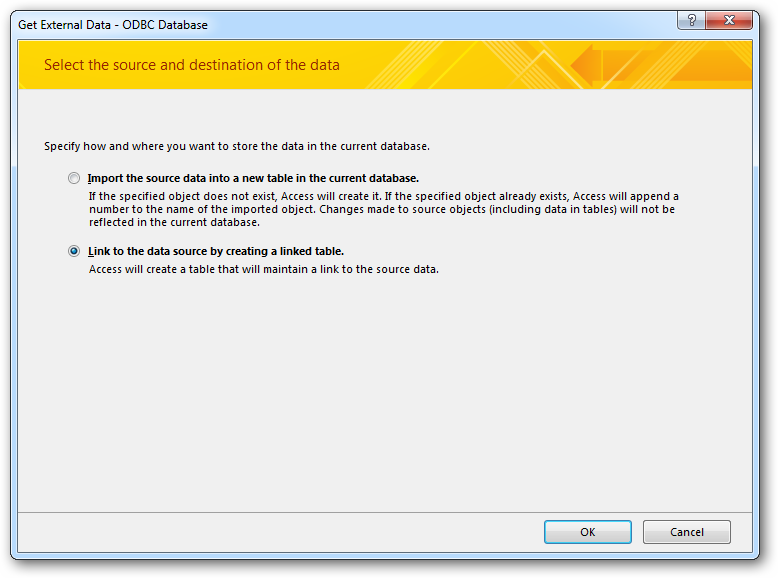
- データの保存方法オプションで、インポートかリンクテーブルかを選択します。リンクテーブルを利用することで、Customers テーブルを読み込むだけではなく、リアルタイムでの書き込みも可能になります。
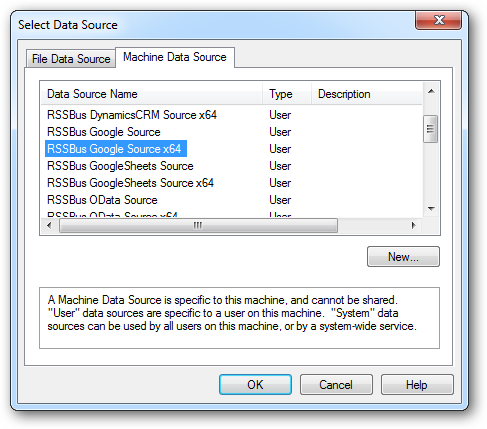
- 「コンピュータデータソース」タブで、先ほど設定した「CData BigCommerce Source」を選択します。
- Customers テーブルを選択します。このテーブルについての詳細は、ヘルプドキュメントの「データモデル」を参照してください。
リンクテーブルをダブルクリックで編集
これでBigCommerce のデータへのリンクテーブルが作成できたので、自由にテーブル内のデータを読み込み・書き込みできます。リンクテーブルは常に最新のデータを持ち、すべての変更は元となるテーブルに反映されます。
おわりに
このようにCData ODBC ドライバと併用することで、270を超えるSaaS、NoSQL データをAccess からコーディングなしで扱うことができます。30日の無償評価版が利用できますので、ぜひ自社で使っているクラウドサービスやNoSQL と合わせて活用してみてください。
日本のユーザー向けにCData ODBC ドライバは、UI の日本語化、ドキュメントの日本語化、日本語でのテクニカルサポートを提供しています。
はじめる準備はできましたか?
BigCommerce ODBC Driver の無料トライアルをダウンロードしてお試しください:
ダウンロード詳細:
 BigCommerce ODBC Driver
お問い合わせ
BigCommerce ODBC Driver
お問い合わせ
BigCommerce ODBC Driver を使って、ODBC 接続をサポートするあらゆるアプリケーション・ツールからBigCommerce にデータ連携。
BigCommerce データにデータベースと同感覚でアクセスして、BigCommerce のCustomers、Products、Orders、Transactions データに使い慣れたODBC インターフェースで双方向連携。