






SSIS で SQL Server から BigCommerce へのデータフローを構築


SQL Server データベースは、エンタープライズレコードの保存に広く使用されています。このデータを他の場所に移動する必要がある場合がよくあります。CData SSIS Task for BigCommerce を使用すると、BigCommerce のデータを簡単に転送できます。この記事では、SQL Server から BigCommerce にデータをエクスポートする方法を説明します。
ソースとデスティネーションコンポーネントの追加
まず、新しい ADO.NET Source コントロールと新しい BigCommerce Destination コントロールを Data Flow Task に追加します。

ADO.NET ソースの設定
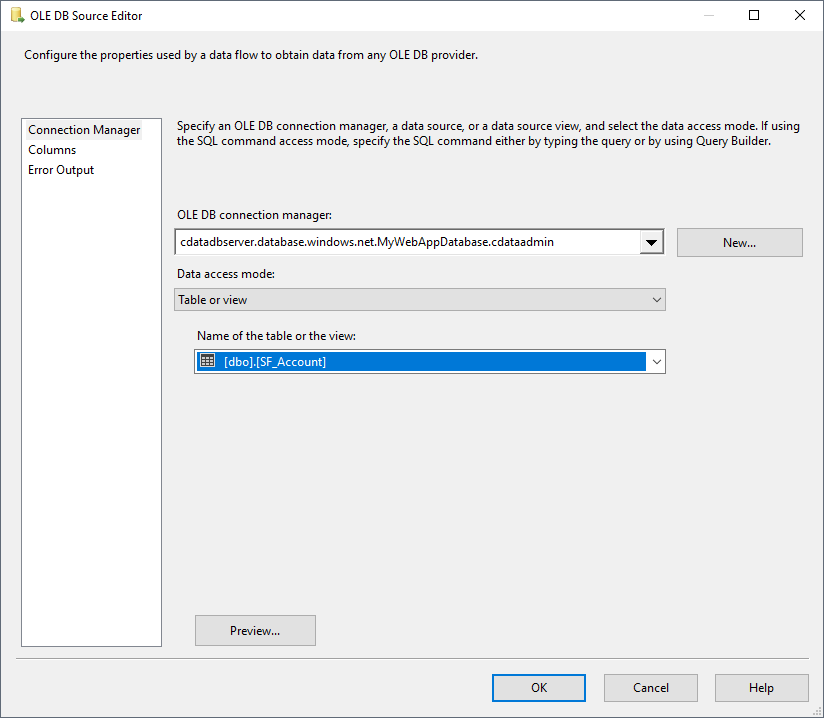
以下の手順に従って、SQL Server インスタンスへの接続に必要なプロパティを指定します。
- ADO.NET Source を開き、新しい接続を追加します。ここでサーバーとデータベースの情報を入力します。
- Data access mode メニューで「Table or view」を選択し、BigCommerce にエクスポートするテーブルまたはビューを選択します。
- ADO NET Source ウィザードを閉じ、デスティネーションコンポーネントに接続します。
BigCommerce 用の新しい Connection Manager を作成
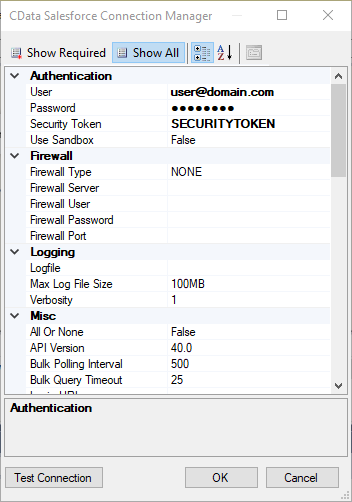
以下の手順に従って、Connection Manager で必要な接続プロパティを設定します。
- 新しい Connection Manager を作成します:Connection Manager ウィンドウで右クリックし、New Connection をクリックします。Add SSIS Connection Manager ダイアログが表示されます。
- メニューから CData BigCommerce Connection Manager を選択します。
-
接続プロパティを設定します。
BigCommerce 認証は標準のOAuth フローに基づいています。
Store ID の取得
BigCommerce Store に接続するには、StoreId が必要です。Store Id を確認するには、以下の手順に従ってください。
- BigCommerce アカウントにログインします。
- ホームページから「Advanced Settings」->「API Accounts」 を選択します。
- 「Create API Account」->「Create V2/V3 API Token」をクリックします。
- 画面にAPI Path という名前のテキストボックスが表示されます。
- テキストボックス内に、次の構造のURL が表示されます:https://api.bigcommerce.com/stores/{Store Id}/v3。
- 上記で示したように、Store Id は'stores/' と'/v3' パスパラメータの間にあります。
- Store Id を取得したら、「キャンセル」 をクリックするか、まだ持っていない場合はAPI Account の作成に進むことができます。
パーソナルアクセストークンの取得
加えて、自分のデータをテストおよびアクセスするには、個人用トークンを取得する必要があります。個人用トークンを取得する方法は次のとおりです。
- BigCommerce アカウントにログインします。
- ホームページから「Advanced Settings」->「API Accounts」 を選択します。
- 「Create API Account」->「Create V2/V3 API Token」をクリックします。
- アカウント名を入力します。
- 作成するAPI Account の「OAuth Scopes」を選択します。CData 製品 は"None" とマークされたデータにアクセスできません。また、"read-only" とマークされたデータを変更できません。
- 「保存」をクリックします。
BigCommerce への認証
次に、以下を設定してデータに接続できます。- StoreId:API Path テキストボックスから取得したStore ID に設定。
- OAuthAccessToken:生成したトークンに設定。
- InitiateOAuth:OFF に設定。
BigCommerce デスティネーションの設定
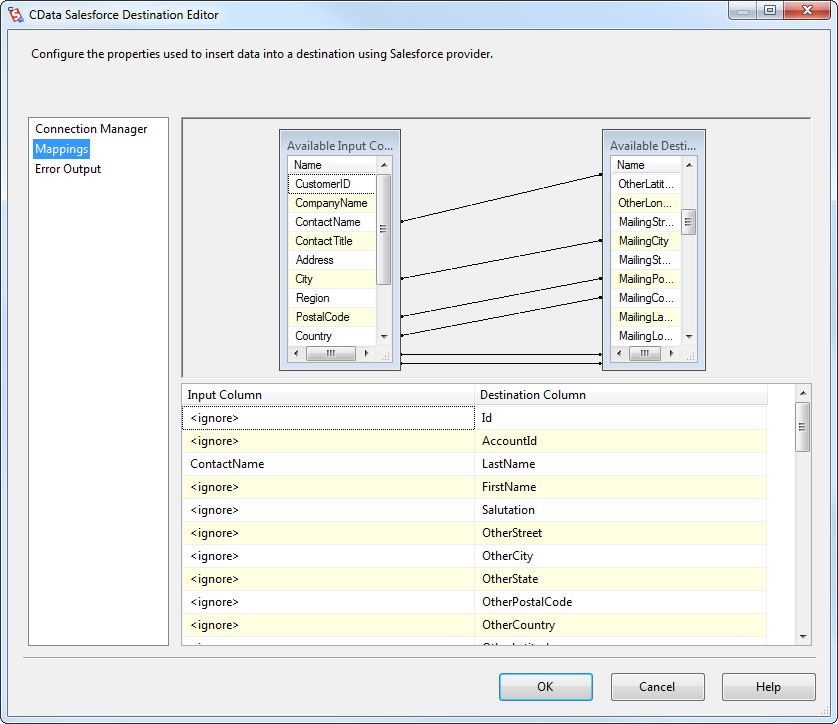
デスティネーションコンポーネントの Connection Manager で、SQL Server ソーステーブルから BigCommerce デスティネーションテーブルへのマッピングと、BigCommerce のデータに対して実行するアクションを定義します。この記事では、Customers エンティティを BigCommerce に挿入します。
- BigCommerce Destination をダブルクリックして、デスティネーションコンポーネントエディタを開きます。
- Connection Managers タブで、先ほど作成した Connection Manager を選択します。
-
Use a Table メニューで Customers を選択します。
Action メニューで Insert を選択します。
-
Column Mappings タブで、入力カラムからデスティネーションカラムへのマッピングを設定します。
プロジェクトの実行
これでプロジェクトを実行できます。 SSIS Task の実行が完了すると、SQL テーブルのデータが選択したテーブルにエクスポートされます。
はじめる準備はできましたか?
BigCommerce SSIS Component の無料トライアルをダウンロードしてお試しください:
ダウンロード詳細:
 BigCommerce SSIS Components
お問い合わせ
BigCommerce SSIS Components
お問い合わせ
パワフルなSSIS ソース & 接続先コンポーネントで、SQL Server とBigCommerce をSSIS ワークフローで連携。
BigCommerce Data Flow Component を使ってBigCommerce のCustomers、Products、Orders、Transaction データを簡単に同期。データ同期、ローカルバックアップ、ワークフロー自動化に最適!