






DBxtra でAzure DevOps のデータを使ってダッシュボードを構築

CData のAzure DevOps 用 ODBC ドライバーは、ODBC 標準経由でAzure DevOps のリアルタイムデータにアクセスし、使い慣れた SQL クエリで各種 BI、レポート、ETL ツールからAzure DevOps のデータを利用可能にします。この記事では、汎用 ODBC データプロバイダーとしてAzure DevOps に接続し、DBxtra でAzure DevOps のデータを基にしたチャート、レポート、ダッシュボードを作成する方法を解説します。
Azure DevOps のデータへの接続設定
- まだ設定していない場合は、データソース名(DSN)で必要な接続プロパティを指定します。DSN の設定は組み込みの Microsoft ODBC データソースアドミニストレーターを使用して行えます。これはドライバーインストールの最終ステップでもあります。Microsoft ODBC データソースアドミニストレーターを使用して DSN を作成・設定する方法については、ヘルプドキュメントの「はじめに」の章をご参照ください。
AzureDevOps 接続プロパティの取得・設定方法
Azure DevOps アカウントに接続するには、Profile -> Organizations に移動し、アカウントの組織名を取得します。Organization プロパティをこの値に設定します。
Note: 複数のカタログやスキーマに存在するテーブル名もあります。テーブルをクエリする際は、Catalog およびSchema 接続プロパティ、または完全修飾テーブル名のいずれかでカタログとスキーマを指定する必要があります。
Azure DevOps への認証
Azure DevOps は、Basic 認証とAzure AD(OAuth ベース)認証の両方をサポートします。
Basic
Basic 認証でAzure DevOps に接続する場合、Organization とPersonalAccessToken の両方を指定します。 パーソナルアクセストークンを生成するには、Azure DevOps 組織アカウントにログインし、Profile -> Personal Access Tokens -> New Token に移動します。生成されたトークンが表示されます。
Azure AD
Azure AD は、Microsoft のマルチテナント、クラウドベースのディレクトリおよびID 管理サービスです。 これはユーザーベースの認証で、AuthScheme をAzureAD に設定し、Organization をAzure DevOps Organization の名前に設定する必要があります。 Web アプリケーションを介したAzure AD への認証には、必ずカスタムOAuth アプリケーションの作成が必要です。 詳しい認証方法は、ヘルプドキュメント の「Azure DevOps への認証」セクションを参照してください。
DSN を設定する際には、Max Rows 接続プロパティも設定することをお勧めします。これにより返される行数が制限され、レポートやビジュアライゼーションの設計時にパフォーマンスを向上させるのに役立ちます。
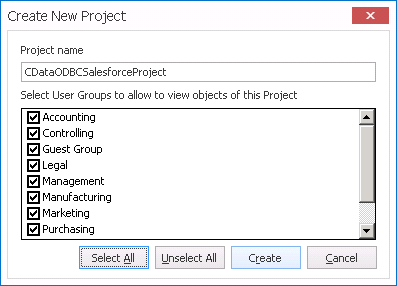
- DBxtra アプリケーションを開き、New メニューから Project をクリックしてプロジェクト名を入力します。
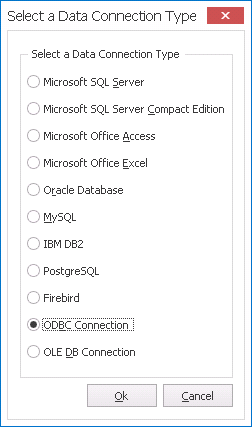
- Data Connection Type として ODBC Connection を選択します。
- Data Source の参照オプション()をクリックします。
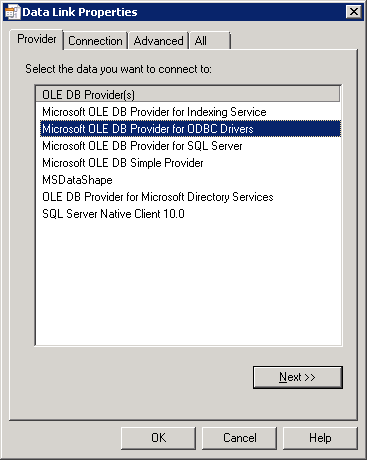
- Data Link Properties ウィンドウの Provider タブで、Microsoft OLE DB Provider for ODBC Drivers を選択します。
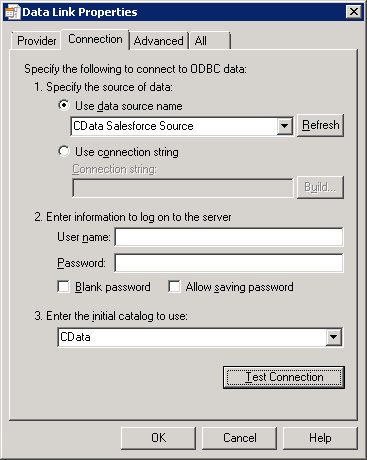
- Connection タブで、Data Source Name と使用する初期カタログ(CData)を選択します。
- 接続名を入力し、適切なユーザーグループを選択します。
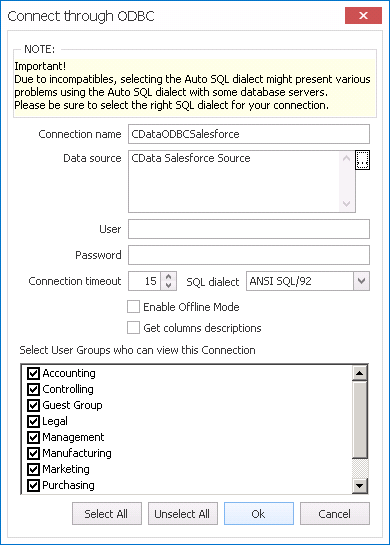
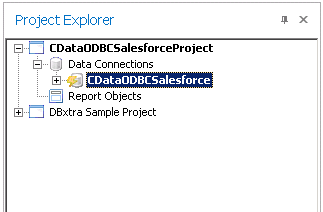
- プロジェクト内で接続をダブルクリックしてデータに接続します。
Azure DevOps のデータでダッシュボードを作成
これでAzure DevOps のデータを使ってダッシュボードを作成する準備が整いました。
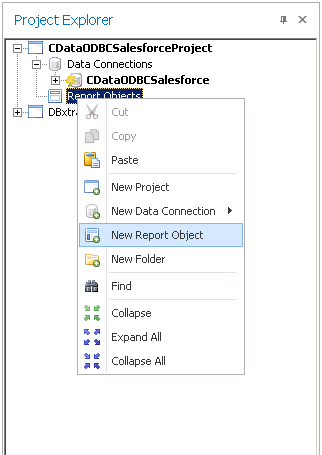
- プロジェクト内の Report Objects を右クリックし、New Report Object を選択します。
- 新しい Report Object で、リンクをクリックしてクエリを作成します。
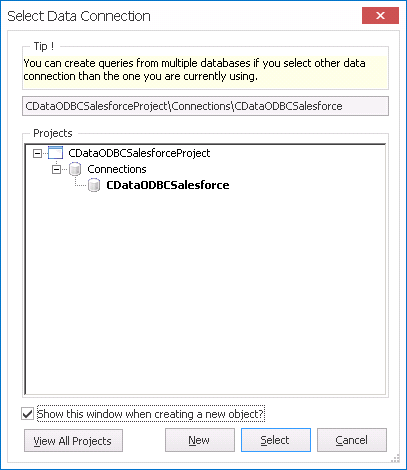
- Select Data Connection ウィンドウで、先ほど作成したデータ接続を選択します。
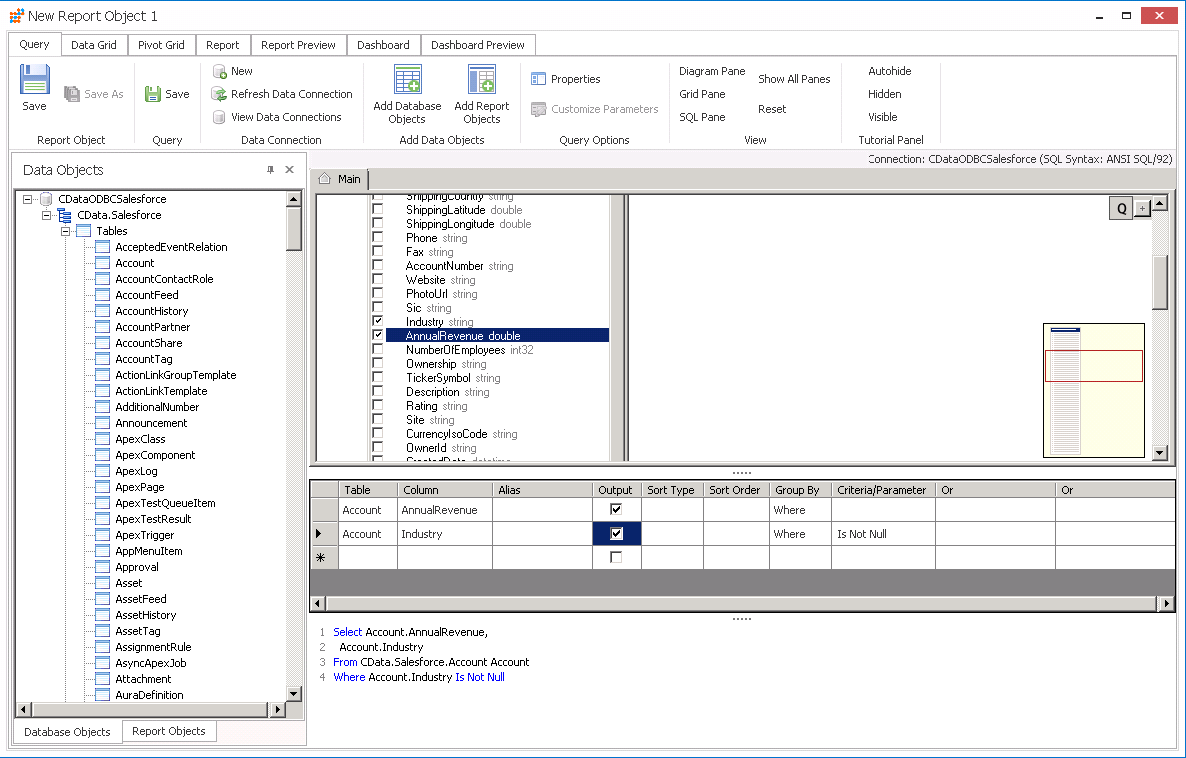
- Query タブで、接続オブジェクトを展開し、ダッシュボードに含めたいテーブル、ビュー、特定のカラムを選択します。検索条件を指定したり、JOIN や集計を含む複雑なクエリを作成することもできます。
- Dashboard タブで、ダッシュボードのビジュアライゼーションと機能を選択します。クエリからのデータ値をダッシュボード項目の適切なフィールド(Values、Series など)に割り当てます。
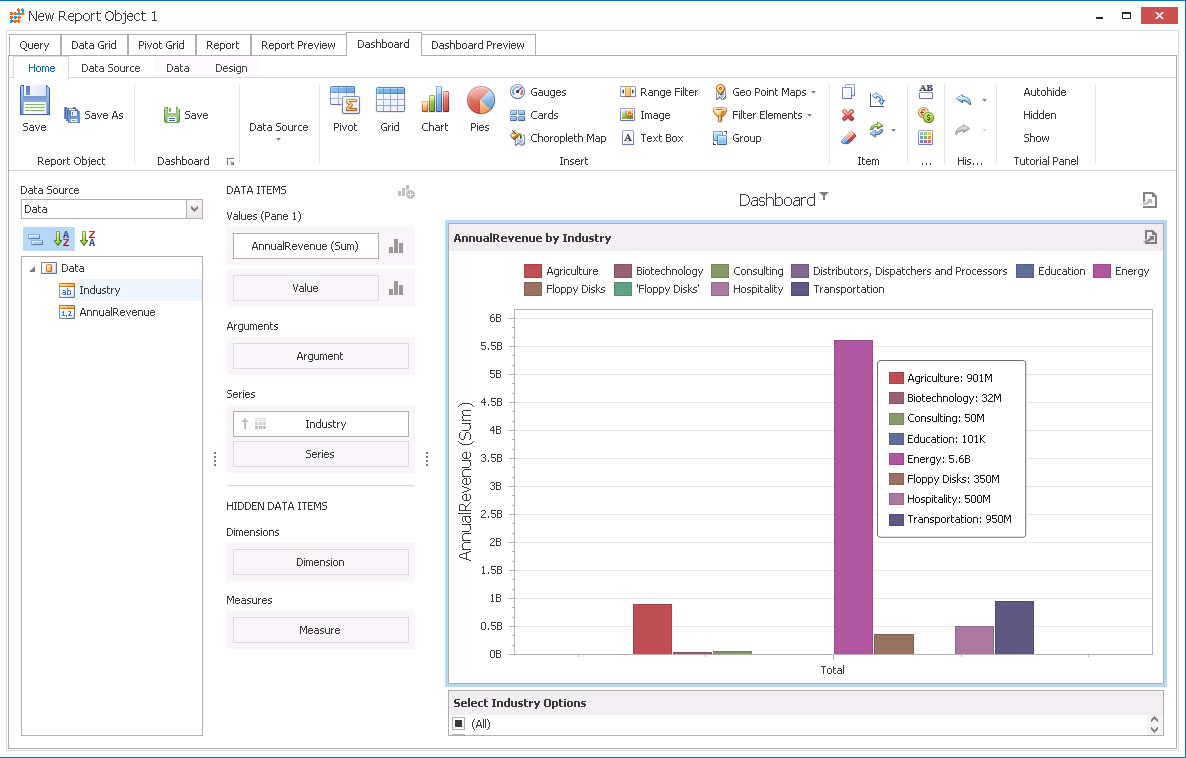
新しいダッシュボードが作成されたら、Azure DevOps のデータ分析を開始できます。Azure DevOps 用 ODBC ドライバーのおかげで、ダッシュボードを更新すればソースで行われた変更を即座に確認できます。同様に、常に最新のAzure DevOps データを反映したレポートを作成・表示できます。
はじめる準備はできましたか?
Azure DevOps ODBC Driver の無料トライアルをダウンロードしてお試しください:
ダウンロード詳細:
 Azure DevOps ODBC Driver
お問い合わせ
Azure DevOps ODBC Driver
お問い合わせ
Azure DevOps ODBC Driver を使って、ODBC 接続をサポートするあらゆるアプリケーション・ツールからAzure DevOps にデータ連携。
Azure DevOps データにデータベースと同感覚でアクセスして、Azure DevOps のAccounts、Approvals、Builds、Tests など多様なデータに使い慣れたODBC インターフェースで連携。