






Google Data Fusion で Azure DevOps に連携した ETL プロセスを作成

Google Data Fusion を使用すると、セルフサービス型のデータ連携を行い、異なるデータソースを統合できます。CData JDBC Driver for Azure DevOps をアップロードすることで、Google Data Fusion のパイプライン内から Azure DevOps のデータ にリアルタイムでアクセスできるようになります。CData JDBC Driver を使用すると、Azure DevOps のデータ を Google Data Fusion でネイティブにサポートされている任意のデータソースにパイプできますが、この記事では、Azure DevOps から Google BigQuery へデータをパイプする方法を説明します。
CData JDBC Driver for Azure DevOps を Google Data Fusion にアップロード
CData JDBC Driver for Azure DevOps を Google Data Fusion インスタンスにアップロードして、Azure DevOps のデータ にリアルタイムでアクセスしましょう。Google Data Fusion では JDBC ドライバーの命名規則に制限があるため、JAR ファイルを driver-version.jar という形式に合わせてコピーまたはリネームしてください。例:cdataazuredevops-2020.jar
- Google Data Fusion インスタンスを開きます
- をクリックしてエンティティを追加し、ドライバーをアップロードします
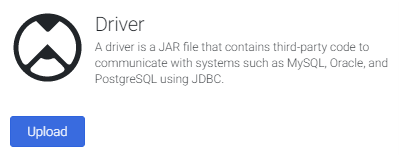
- "Upload driver" タブで、リネームした JAR ファイルをドラッグまたは参照します。
- "Driver configuration" タブで以下を設定します:
- Name: ドライバーの名前(cdata.jdbc.azuredevops)を作成し、メモしておきます
- Class name: JDBC クラス名を設定します:(cdata.jdbc.azuredevops.AzureDevOpsDriver)
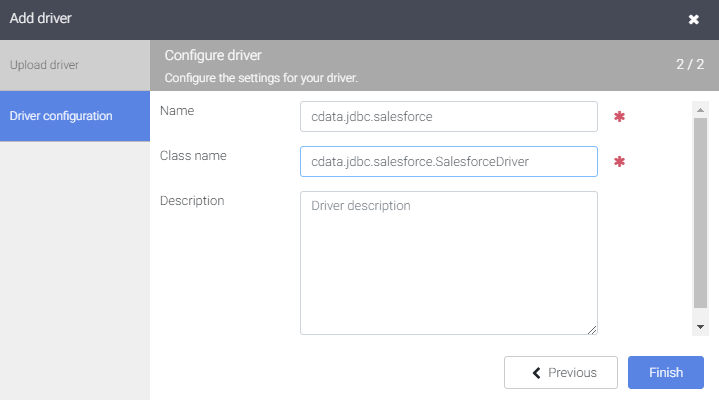
- "Finish" をクリックします
Google Data Fusion で Azure DevOps のデータ に接続
JDBC Driver をアップロードしたら、Google Data Fusion のパイプラインで Azure DevOps のデータ にリアルタイムでアクセスできます。
- Pipeline Studio に移動して、新しいパイプラインを作成します
- "Source" オプションから "Database" をクリックして、JDBC Driver 用のソースを追加します
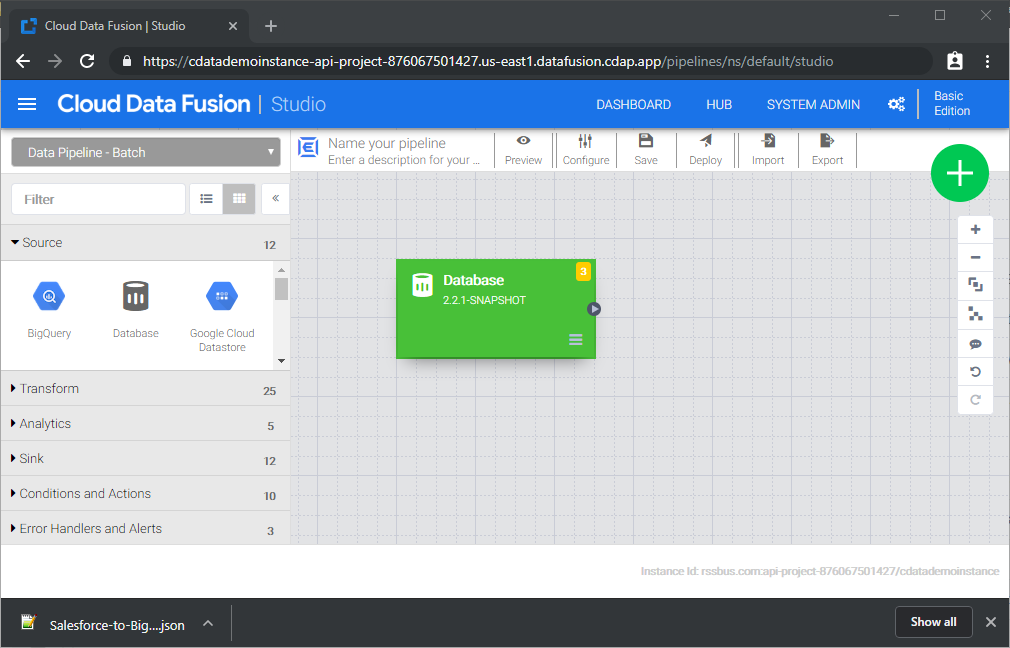
- Database ソースの "Properties" をクリックしてプロパティを編集します
NOTE:Google Data Fusion で JDBC Driver を使用するには、ライセンス(製品版またはトライアル)とランタイムキー(RTK)が必要です。ライセンス(またはトライアル)の取得については、CData までお問い合わせください。
- Label を設定します
- Reference Name を将来の参照用の値に設定します(例:cdata-azuredevops)
- Plugin Type を "jdbc" に設定します
- Connection String を Azure DevOps の JDBC URL に設定します。例:
jdbc:azuredevops:RTK=5246...;AuthScheme=Basic;Organization=MyAzureDevOpsOrganization;ProjectId=MyProjectId;PersonalAccessToken=MyPAT;AzureDevOps 接続プロパティの取得・設定方法
Azure DevOps アカウントに接続するには、Profile -> Organizations に移動し、アカウントの組織名を取得します。Organization プロパティをこの値に設定します。
Note: 複数のカタログやスキーマに存在するテーブル名もあります。テーブルをクエリする際は、Catalog およびSchema 接続プロパティ、または完全修飾テーブル名のいずれかでカタログとスキーマを指定する必要があります。
Azure DevOps への認証
Azure DevOps は、Basic 認証とAzure AD(OAuth ベース)認証の両方をサポートします。
Basic
Basic 認証でAzure DevOps に接続する場合、Organization とPersonalAccessToken の両方を指定します。 パーソナルアクセストークンを生成するには、Azure DevOps 組織アカウントにログインし、Profile -> Personal Access Tokens -> New Token に移動します。生成されたトークンが表示されます。
Azure AD
Azure AD は、Microsoft のマルチテナント、クラウドベースのディレクトリおよびID 管理サービスです。 これはユーザーベースの認証で、AuthScheme をAzureAD に設定し、Organization をAzure DevOps Organization の名前に設定する必要があります。 Web アプリケーションを介したAzure AD への認証には、必ずカスタムOAuth アプリケーションの作成が必要です。 詳しい認証方法は、ヘルプドキュメント の「Azure DevOps への認証」セクションを参照してください。
ビルトイン接続文字列デザイナー
JDBC URL の作成には、Azure DevOps JDBC Driver に組み込まれている接続文字列デザイナーを使用できます。JAR ファイルをダブルクリックするか、コマンドラインから JAR ファイルを実行してください。
java -jar cdata.jdbc.azuredevops.jar接続プロパティを入力し、接続文字列をクリップボードにコピーします。

- Import Query を Azure DevOps から取得したいデータを抽出する SQL クエリに設定します。例:
SELECT * FROM Builds
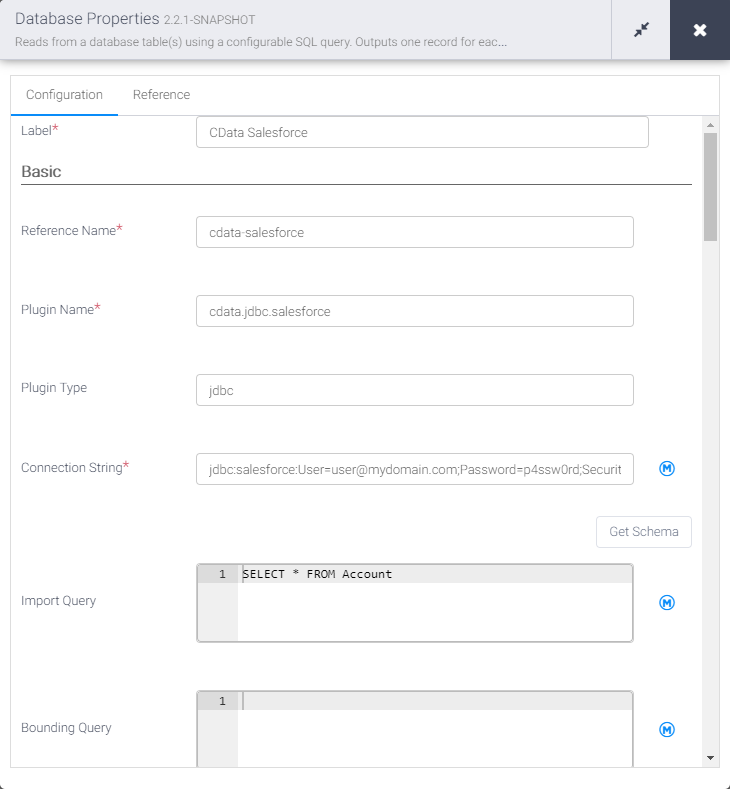
- "Sink" タブから、同期先シンクを追加します(この例では Google BigQuery を使用します)
- BigQuery シンクの "Properties" をクリックしてプロパティを編集します
- Label を設定します
- Reference Name を azuredevops-bigquery のような値に設定します
- Project ID を特定の Google BigQuery プロジェクト ID に設定します(またはデフォルトの "auto-detect" のままにします)
- Dataset を特定の Google BigQuery データセットに設定します
- Table を Azure DevOps のデータ を挿入するテーブル名に設定します
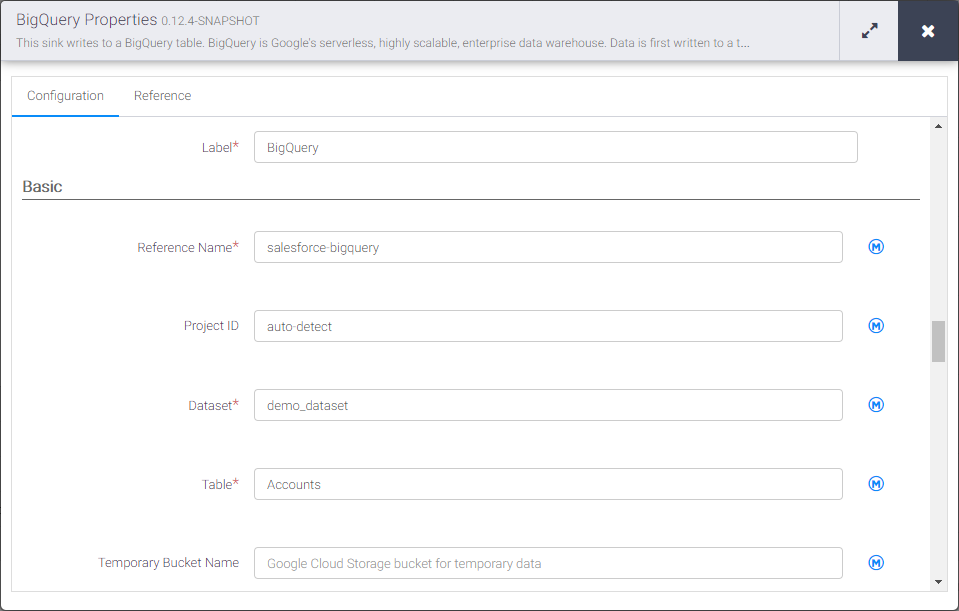
Source と Sink を設定すると、Azure DevOps のデータ を Google BigQuery にパイプする準備が整います。パイプラインを保存してデプロイしてください。パイプラインを実行すると、Google Data Fusion が Azure DevOps からリアルタイムデータをリクエストし、Google BigQuery にインポートします。
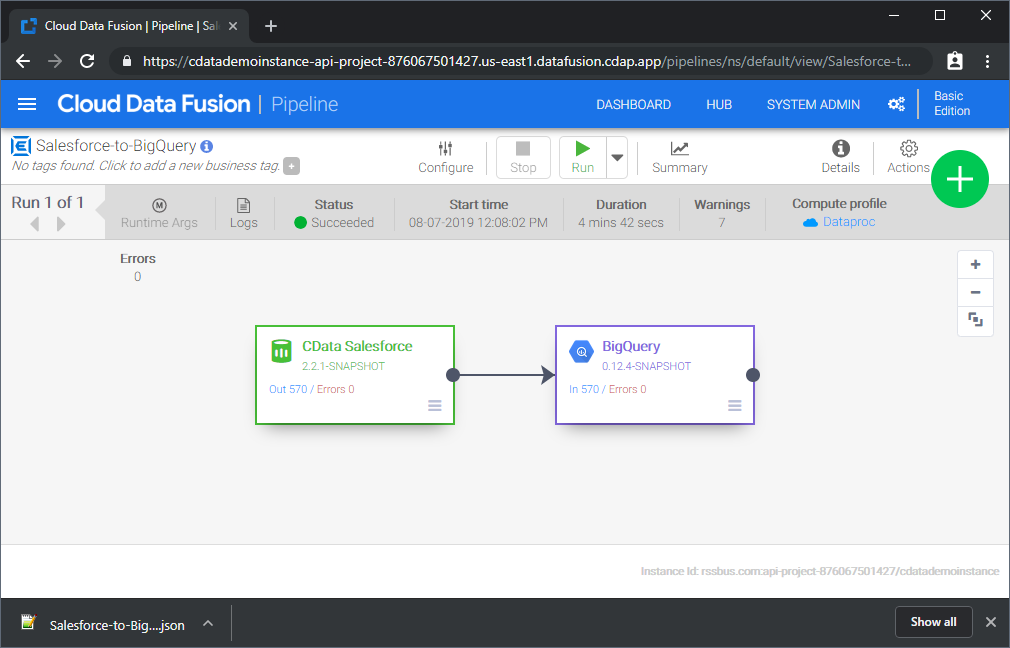
これはシンプルなパイプラインの例ですが、変換、分析、条件などを使用してより複雑な Azure DevOps パイプラインを作成できます。CData JDBC Driver for Azure DevOps の 30日間の無償トライアルをダウンロードして、今すぐ Google Data Fusion で Azure DevOps のデータ をリアルタイムで活用しましょう。
はじめる準備はできましたか?
Azure DevOps Driver の無料トライアルをダウンロードしてお試しください:
ダウンロード