






エンタープライズサーチのNeuron にAzure Data Catalog のデータを取り込んで検索利用

ブレインズテクノロジー社のNeuron は、先端OSS 技術(Apache Solr)を活用したエンタープライズサーチ(企業内検索エンジン)サービスです。Apache Solr は、エンタープライズサーチ機能をAPI として提供してくれますが、Neuron はApache Solr に企業ユーザーがデータを探索するためのシンプルかつ使いやすいユーザーインターフェースと管理画面・運用機能を提供してくれます。これによりエンドユーザーが簡単にエンタープライズサーチを利用することができます。管理画面では、ファイルやデータのクローリング設定がUI で行えるようになっています。この記事では、Neuron に備わっているJDBC インターフェース経由で、CData JDBC Driver for AzureDataCatalog を利用することでNeuron にAzure Data Catalog のデータを取り込んで検索で利用できるようにします。
Neuron にCData JDBC Driver for AzureDataCatalog データをロード
CData JDBC Driver for AzureDataCatalog のインストールと.jar ファイルの配置
- CData JDBC Driver for AzureDataCatalog をNeuron と同じマシンにインストールします。
-
以下のパスにJDBC Driver がインストールされます。
C:\Program Files\CData\CData JDBC Driver for AzureDataCatalog 20xxJ\lib\cdata.jdbc.azuredatacatalog.jar
-
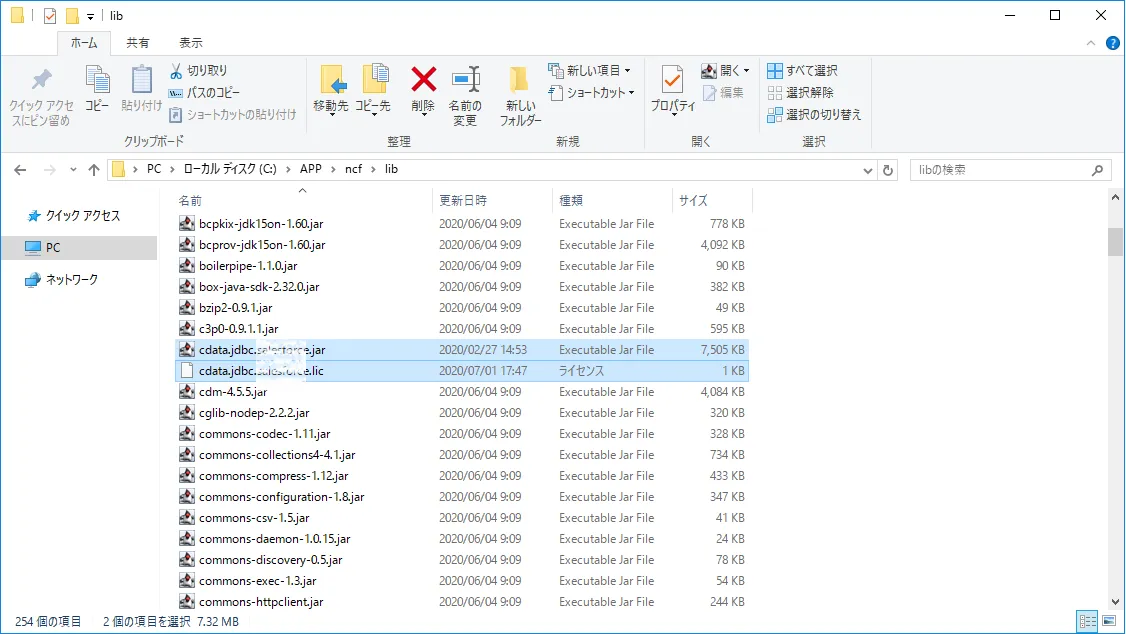
このcdata.jdbc.azuredatacatalog.jar とcdata.jdbc.azuredatacatalog.lic ファイルをコピーして、Neuron のC:\APP
cf\lib フォルダに配置します。
Neuron CF でのAzure Data Catalog のデータを扱うリポジトリの作成
-
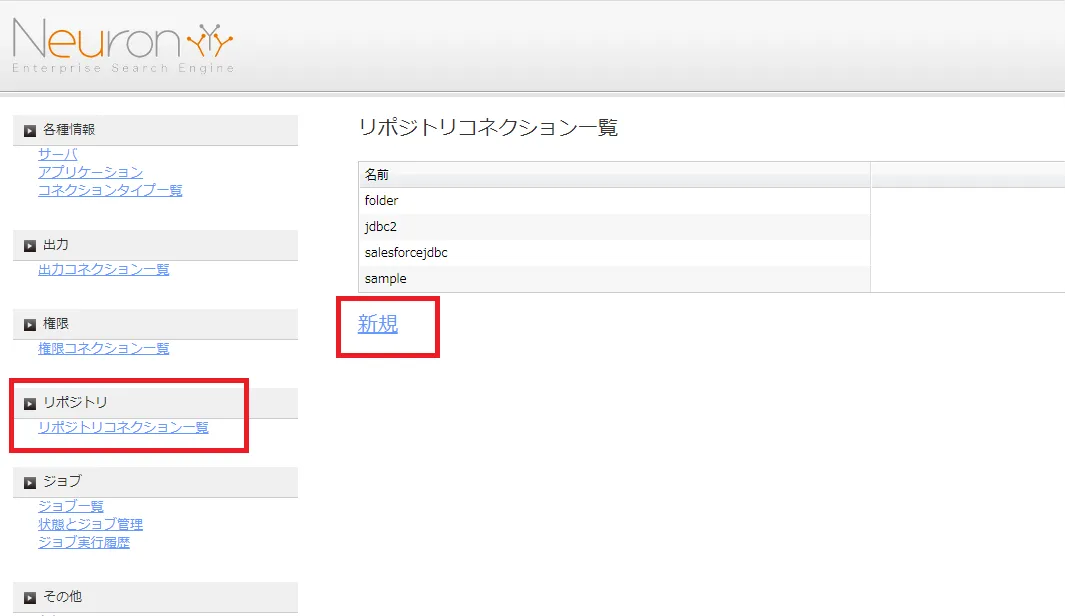
Neuron CF でクローラーの設定をGUI で行います。JDBC を読み取るためのリポジトリを作成します。Neuron の管理画面にログインし、[リポジトリ]→[リポジトリコレクション一覧]→[新規]をクリックします。
-
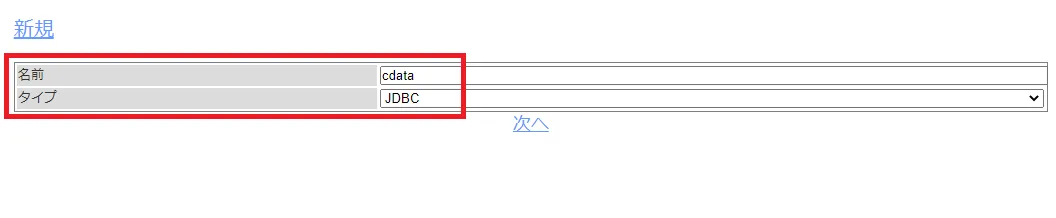
任意のリポジトリ名を入力します。タイプは[JDBC]を選択します。
-
次に、ドライバーのクラス名とJDBC 接続文字列でAzure Data Catalog への接続を行います。
Azure Data Catalog 接続プロパティの取得・設定方法
OAuth 認証で接続
Azure Data Catalog の認証にはOAuth を使用します。CData 製品では組込みOAuth が利用できるので、接続プロパティを設定することなく接続を試行するだけで、ブラウザ経由でAAS に認証できます。詳しい設定方法については、ヘルプドキュメントの「Azure Data Catalog への認証」セクションを参照してください。
設定は任意ですが、CatalogName プロパティを設定することでAzure Data Catalog から返されるカタログデータを明示的に指定できます。
CatalogName:Azure Data Catalog に紐づいているカタログ名に設定。空のままにすると、デフォルトのカタログが使用されます。カタログ名は、「Azure Portal」->「データカタログ」->「カタログ名」から取得できます。
ドライバクラス名:cdata.jdbc.azuredatacatalog.AzureDataCatalogDriver
接続文字列:jdbc:azuredatacatalog:InitiateOAuth=REFRESH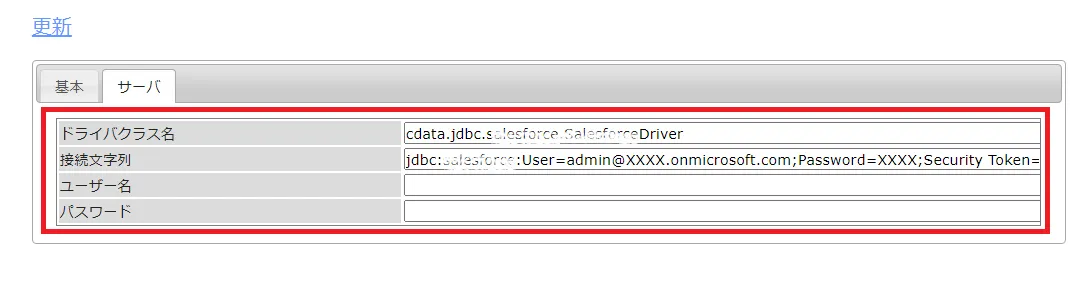
- [更新]をクリックして、Azure Data Catalog に接続するリポジトリコレクションができました。
Neuron でAzure Data Catalog のデータをクローリングするジョブを作成
続いて、Azure Data Catalog のどのデータをどのようにクローリングするのかをジョブで定義していきます。
-
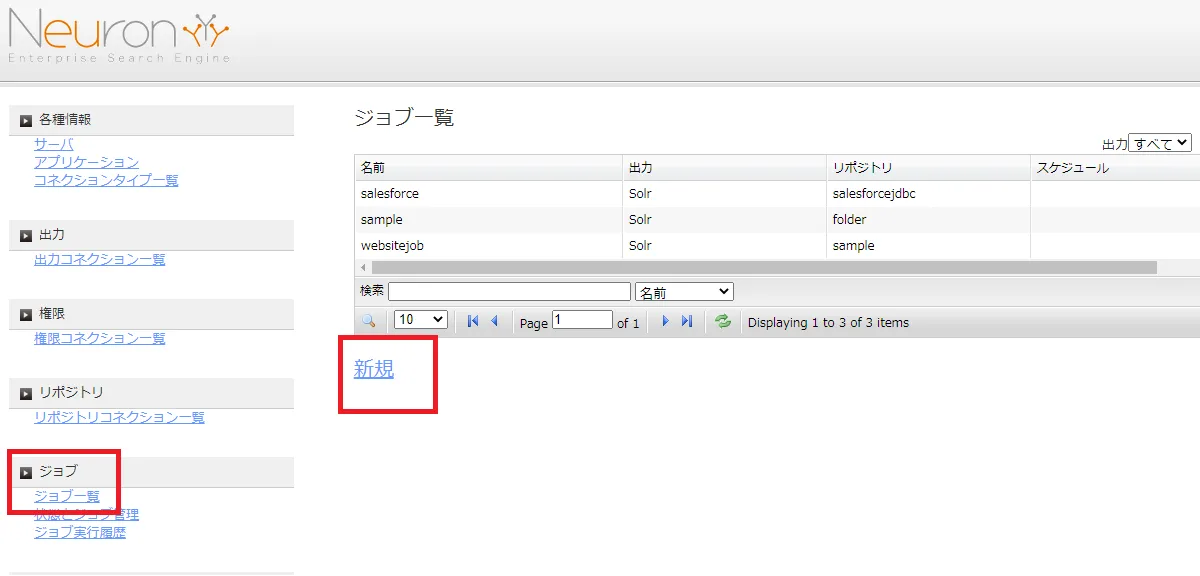
管理画面で[ジョブ]→[ジョブ一覧]→[新規]とクリックします。
-
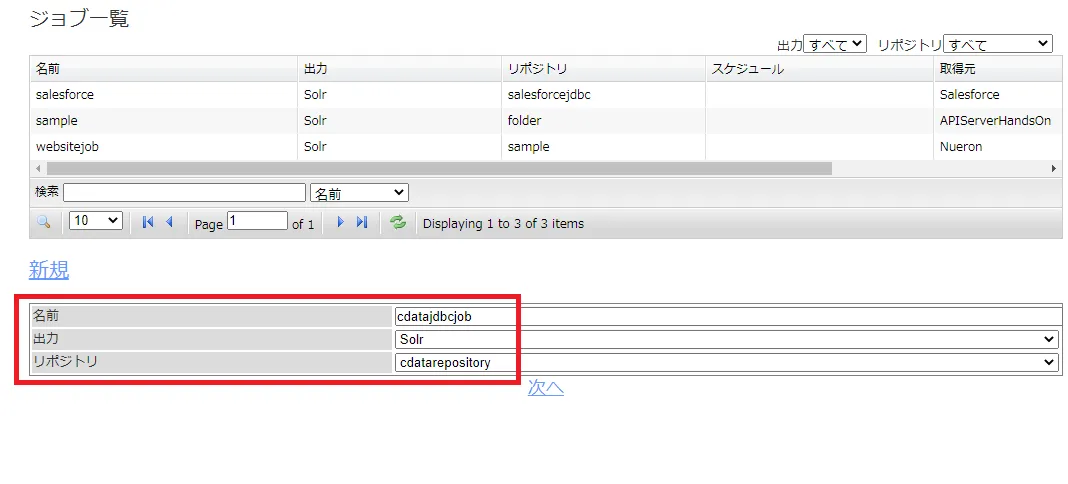
任意のジョブ名を入力します。出力先にはSolr を選択します。リポジトリは先ほど作成したAzure Data Catalog に接続するリポジトリコレクションを選びます。
-
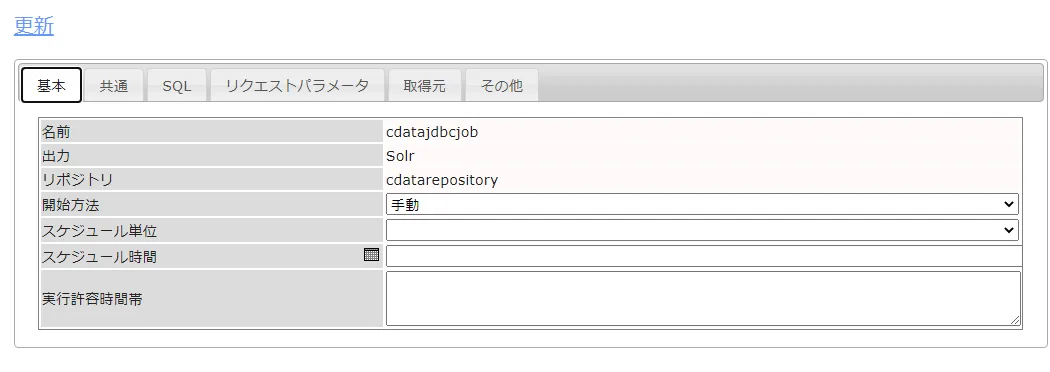
次に基本タブからジョブ実行を手動にするか、定期実行するかを自由に設定します。
-
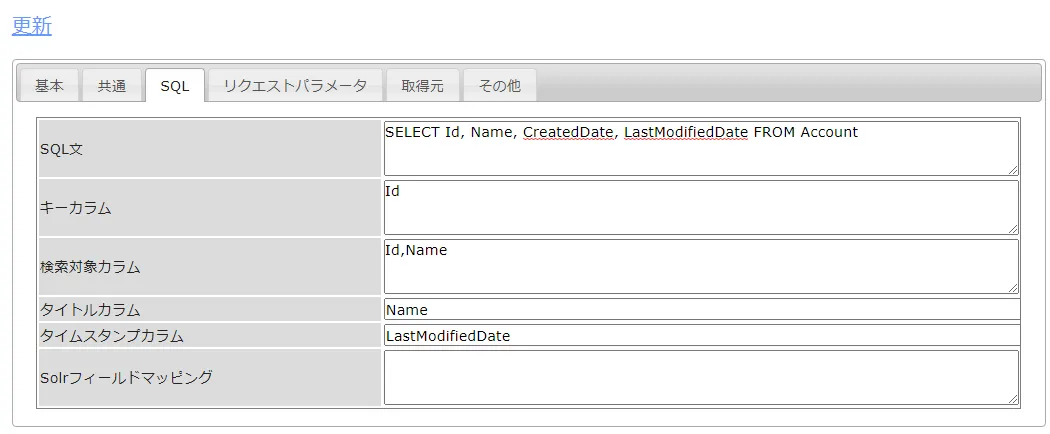
SQL タブでは、どんなデータを取得するのか、テーブル名やカラム、フィルタリング条件などを設定できます。CData JDBC ドライバがAzure Data Catalog のデータをテーブルにモデル化しているので、標準SQL でAzure Data Catalog をクエリすることができます。
- SQL文:SELECT DslAddressDatabase, Type FROM Tables
- キーカラム:Id など取得テーブルのキーとなるカラム
- 検索対象カラム:検索の対象とするカラム
- タイトルカラム:検索結果のタイトルとするカラム
- タイムスタンプカラム:タイムスタンプとなるカラムがあれば、ここで指定します
- リクエストパラメータでは、検索結果レコードのURL (があれば)を設定することもできます。URL を表示できると表示された検索結果からレコードに簡単に移動できます。
- 取得元では、ラベルを設定しておきます。[更新]をクリックして、クローラージョブの設定を完了します。
Neuron でAzure Data Catalog のデータをクロールするジョブを実行
実際にNeuron で作成したジョブを実行します。[ジョブ]→[状態とジョブ管理]をクリックし、作成したジョブの[Start]をクリックします。
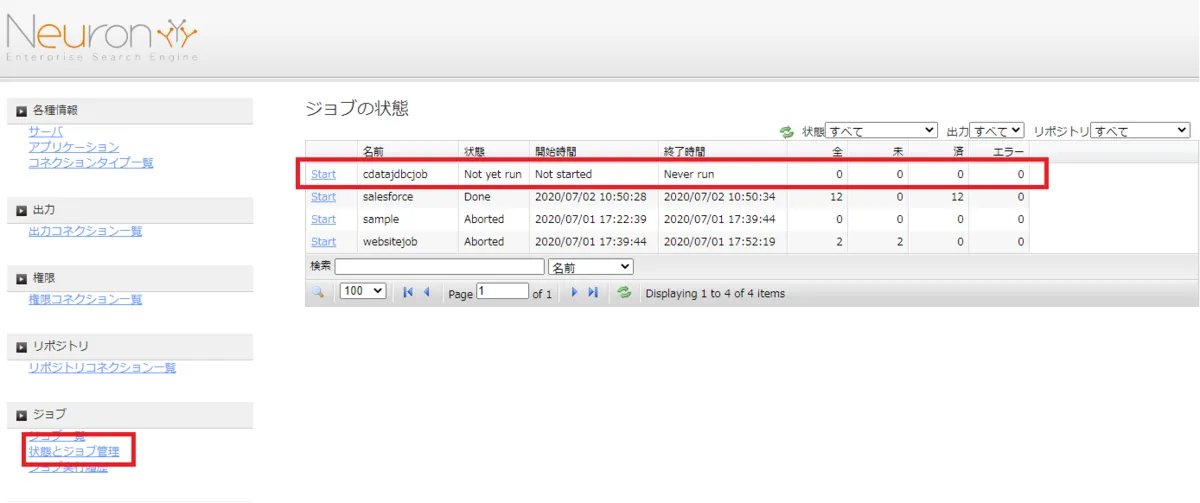
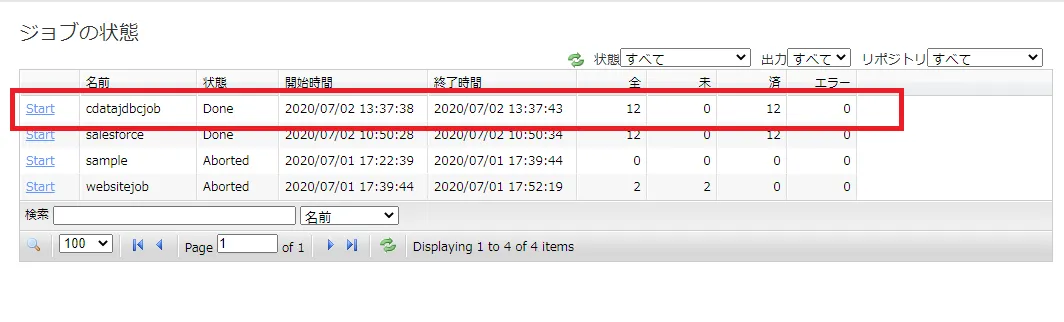
ジョブが正常完了すると、[Done]がステータスとして表示されます。
Neuron 上でのAzure Data Catalog のデータの検索の実施
実際にNeuron 上で検索ができるか確認してみます。取得元を絞り込むこと、内容やファイル名での検索、ファイルサイズやファイル更新日の絞り込み、部分一致や全部一致で検索が可能です。 検索をかけてみると、以下のようにデータを取得できました。
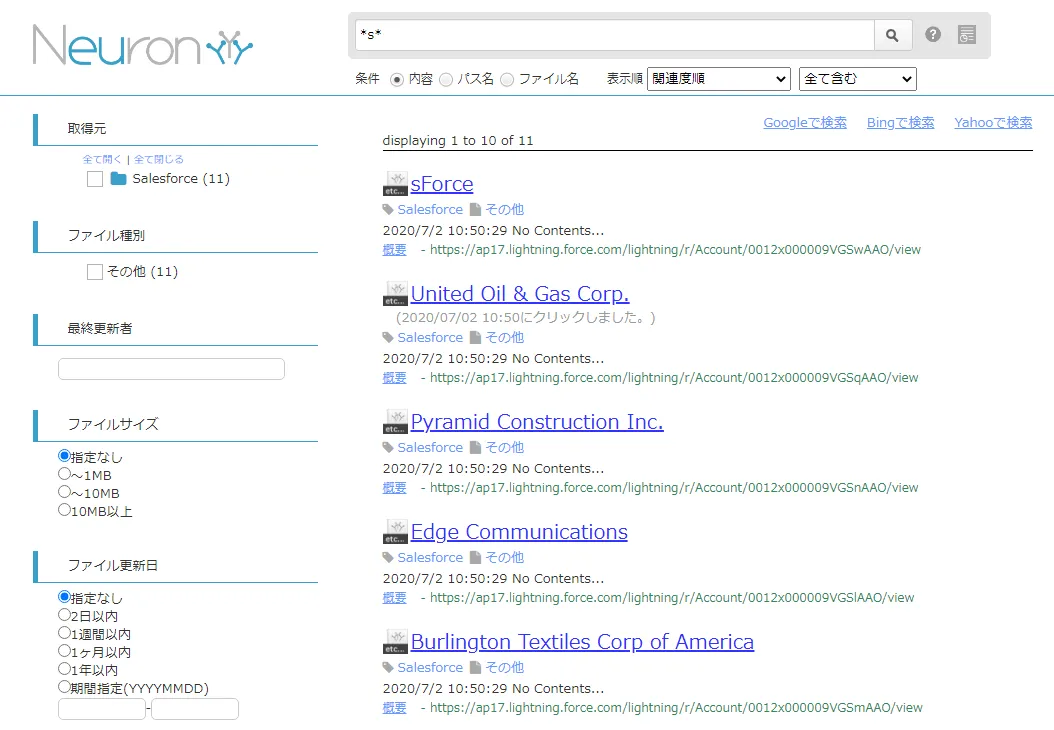
CData JDBC Driver for AzureDataCatalog をNeuron で使うことで、Azure Data Catalog コネクタとして機能し、簡単にデータを取得して同期することができました。ぜひ、30日の無償評価版をお試しください。
はじめる準備はできましたか?
Azure Data Catalog Driver の無料トライアルをダウンロードしてお試しください:
ダウンロード詳細:
 Azure Data Catalog JDBC Driver
お問い合わせ
Azure Data Catalog JDBC Driver
お問い合わせ
Azure Data Catalog データに連携するJava アプリケーションを素早く、簡単に開発できる便利なドライバー。