






IntelliJ で Azure Data Catalog のデータ に接続

CData JDBC Driver for Azure Data Catalog を使用すると、Azure Data Catalog を JDBC データソースとしてアクセスでき、IDE の迅速な開発ツールとの連携が可能になります。この記事では、データソース設定ウィザードを使用して IntelliJ で Azure Data Catalog のデータ に接続する方法を説明します。
Azure Data Catalog 用の JDBC データソースを作成
以下の手順で、ドライバー JAR を追加し、Azure Data Catalog のデータ への接続に必要な接続プロパティを定義します。
- Data Sources ウィンドウで右クリックし、Add Data Source -> DB Data Source をクリックします。
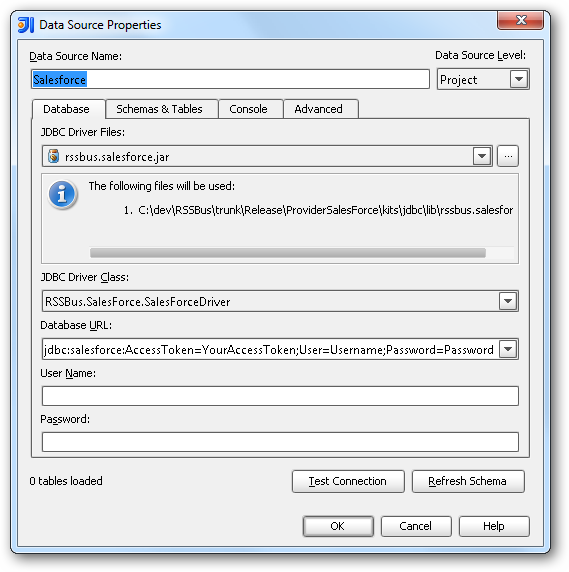
表示される Data Source Properties ダイアログで、以下のプロパティを設定します。
- JDBC Driver Files: このメニューの横にあるボタンをクリックし、インストールディレクトリにある JDBC Driver ファイル cdata.jdbc.azuredatacatalog.jar を追加します。
- JDBC Driver Class: このメニューで、リストから cdata.jdbc.azuredatacatalog.AzureDataCatalogDriver を選択します。
Database URL: JDBC URL プロパティに接続 URL を入力します。URL は jdbc:azuredatacatalog: で始まり、セミコロンで区切られた接続プロパティを含みます。
Azure Data Catalog 接続プロパティの取得・設定方法
OAuth 認証で接続
Azure Data Catalog の認証にはOAuth を使用します。CData 製品では組込みOAuth が利用できるので、接続プロパティを設定することなく接続を試行するだけで、ブラウザ経由でAAS に認証できます。詳しい設定方法については、ヘルプドキュメントの「Azure Data Catalog への認証」セクションを参照してください。
設定は任意ですが、CatalogName プロパティを設定することでAzure Data Catalog から返されるカタログデータを明示的に指定できます。
CatalogName:Azure Data Catalog に紐づいているカタログ名に設定。空のままにすると、デフォルトのカタログが使用されます。カタログ名は、「Azure Portal」->「データカタログ」->「カタログ名」から取得できます。
組み込みの接続文字列デザイナー
JDBC URL の作成には、Azure Data Catalog JDBC Driver に組み込まれている接続文字列デザイナーを使用できます。JAR ファイルをダブルクリックするか、コマンドラインから JAR ファイルを実行します。
java -jar cdata.jdbc.azuredatacatalog.jar
接続プロパティに値を入力して、接続文字列をクリップボードにコピーします。

一般的な JDBC URL は以下のとおりです。
jdbc:azuredatacatalog:
Azure Data Catalog のデータ の編集と保存
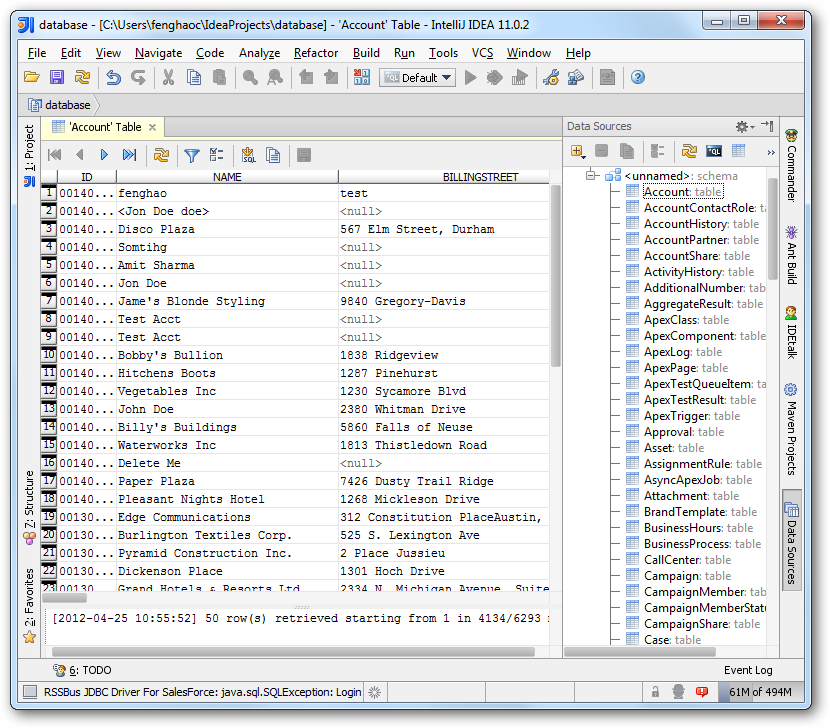
スキーマ情報を取得するには、作成したデータソースを右クリックして Refresh Tables をクリックします。テーブルをクエリするには、テーブルを右クリックして Open Tables Editor をクリックします。
はじめる準備はできましたか?
Azure Data Catalog Driver の無料トライアルをダウンロードしてお試しください:
ダウンロード詳細:
 Azure Data Catalog JDBC Driver
お問い合わせ
Azure Data Catalog JDBC Driver
お問い合わせ
Azure Data Catalog データに連携するJava アプリケーションを素早く、簡単に開発できる便利なドライバー。