






Excel 365 からリアルタイムAzure Analysis Services のデータに連携

Microsoft Excel 365 はMicrosoft Excel のクラウドネイティブバージョンです。CData Connect AI と組み合わせることで、Excel 365 からAzure Analysis Services のデータに即座にアクセスして分析、共有、表計算などの用途に使用できます。この記事では、Connect AI でAzure Analysis Services に接続し、Excel 365 シートからAzure Analysis Services のデータにアクセスする方法を説明します。
CData Connect AI の特徴
Connect AI は、以下の特徴を持つクラウドアプリ間のリアルタイムデータ連携ソリューションです。
- クラウドアプリ間の連携機能を提供し、Excel 365 からAzure Analysis Services のデータへのリアルタイムアクセスを簡単に実現。
- Microsoft 認定のConnect AI アドインを使用するだけで、ノーコードでテーブルを取得・更新でき、自分でカスタムクエリを書くことも可能。
- データ処理のパフォーマンスも最適化されており、サポートされているすべてのSQL 操作(フィルタリング、JOIN など)をAzure Analysis Services に直接発行し、サーバーサイドで処理したAzure Analysis Services のデータを高速で取得。
以下のステップでは、CData Connect AI のインスタンスが必要になります。まずは、こちらからConnect AI の14日間無償トライアルにサインアップしてください。
サインアップが完了したら、以下のステップを実行することでAzure Analysis Services のデータにアクセスできます。
Connect AI からAzure Analysis Services への接続
CData Connect AI では、直感的なUI を使ってコーディングなしでデータソースに接続できます。
- Connect AI にログインし、 Add Connection をクリックします。

- 「Add Connection」パネルから「Azure Analysis Services」を選択します。

-
必要な認証プロパティを入力し、Azure Analysis Services に接続します。
Azure Analysis Services(AAS)接続プロパティの取得・設定方法
接続するには、認証に加えて、Url プロパティを有効なAzure Analysis Services サーバー(例えばasazure://southcentralus.asazure.windows.net/server)に設定します。必要に応じて、Database プロパティを設定して、サーバー上のどのAzure データベースに接続するかを指定できます。
Azure Analysis Services はOAuth 認証標準を使用します。CData 製品では組込みOAuth が利用できるので、接続プロパティを設定することなく接続を試行するだけで、ブラウザ経由でAAS に認証できます。詳しい設定方法については、ヘルプドキュメントの「Azure Analysis Services への認証」セクションを参照してください。

- Create & Test をクリックします。
- 「Add Azure Analysis Services Connection」ページの「Permissions」タブに移動し、ユーザーベースのアクセス許可を更新します。

コネクションの設定が完了したら、Excel 365 からAzure Analysis Services のデータに接続できます。
Azure Analysis Services のリアルタイムデータにExcel 365 からアクセス
以下のステップでは、Excel 365 からCData Connect AI に接続して新しいAzure Analysis Services のデータソースを作成する方法を説明します。
- Excel 365 にログインして、新しいシートを作成、または既存のシートを開きます。
- 「Insert」をクリックして「Office Add-ins」をクリックします(すでにアドインをインストールしている場合は、ステップ4に進んでください)。
- CData Connect AI アドインを検索してインストールします。

- 「Data」をクリックしてCData Connect AI アドインを開きます。

- アドインのパネルで、「Authorize」をクリックしてご利用のCData Connect AI インスタンスを認証します。
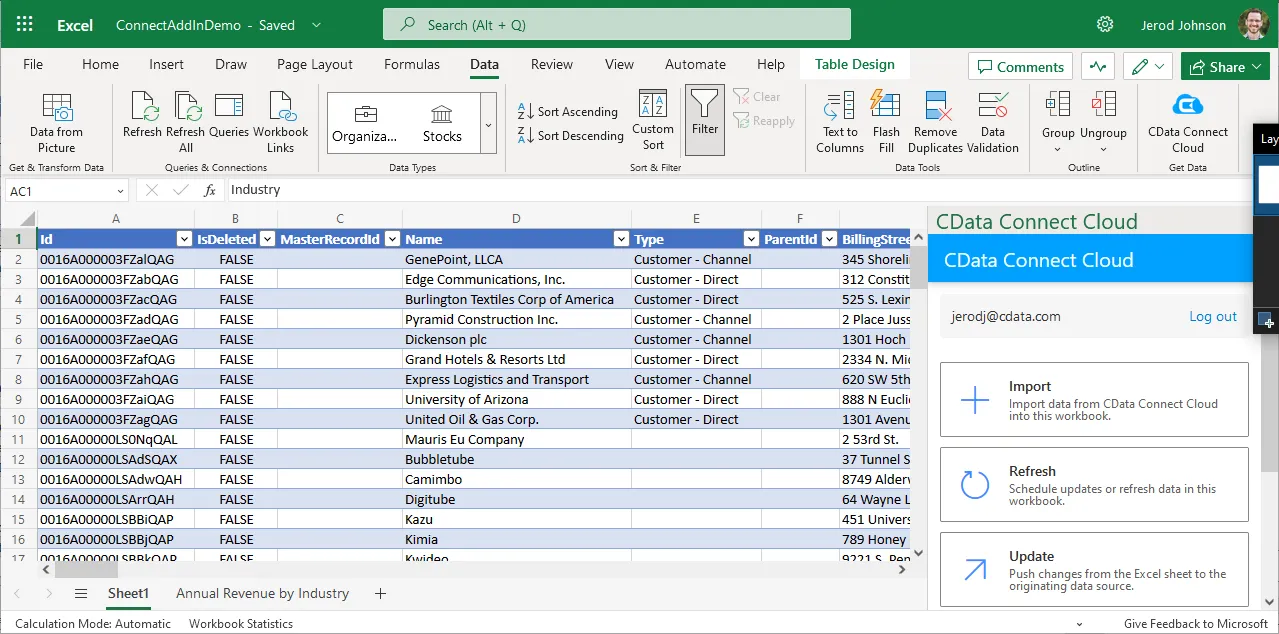
- Excel 365 のCData Connect AI パネルで、「IMPORT」をクリックします。

- コネクション(例:AAS1)、テーブル(例:Customer)、カラムを選択してインポートします。
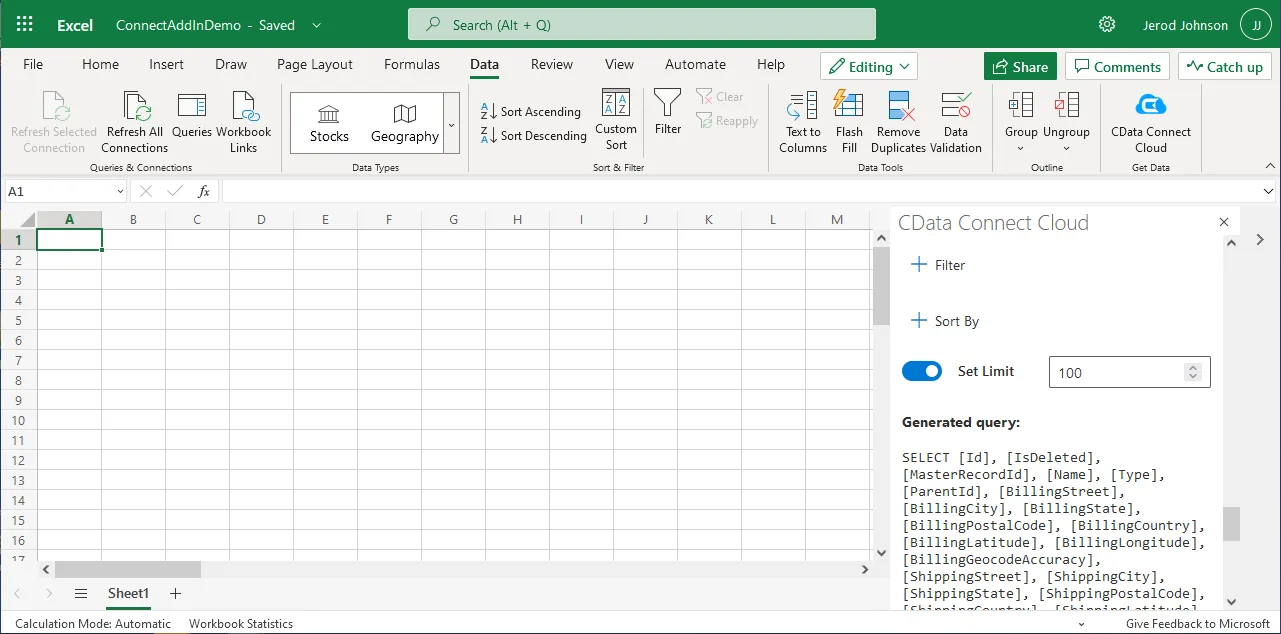
- オプションでFilters(フィルタ)、Sorting(ソート)、Limit(取得数制限)の設定を追加することもできます。
- 「Execute」をクリックしてデータをインポートします。

クラウドアプリケーションからAzure Analysis Services のデータへのライブアクセス
以上で、Excel 365 ブックからAzure Analysis Services のリアルタイムデータへのクラウド連携を実現できます。データをさらに追加して表計算、集計、共有などの用途に使用できます。
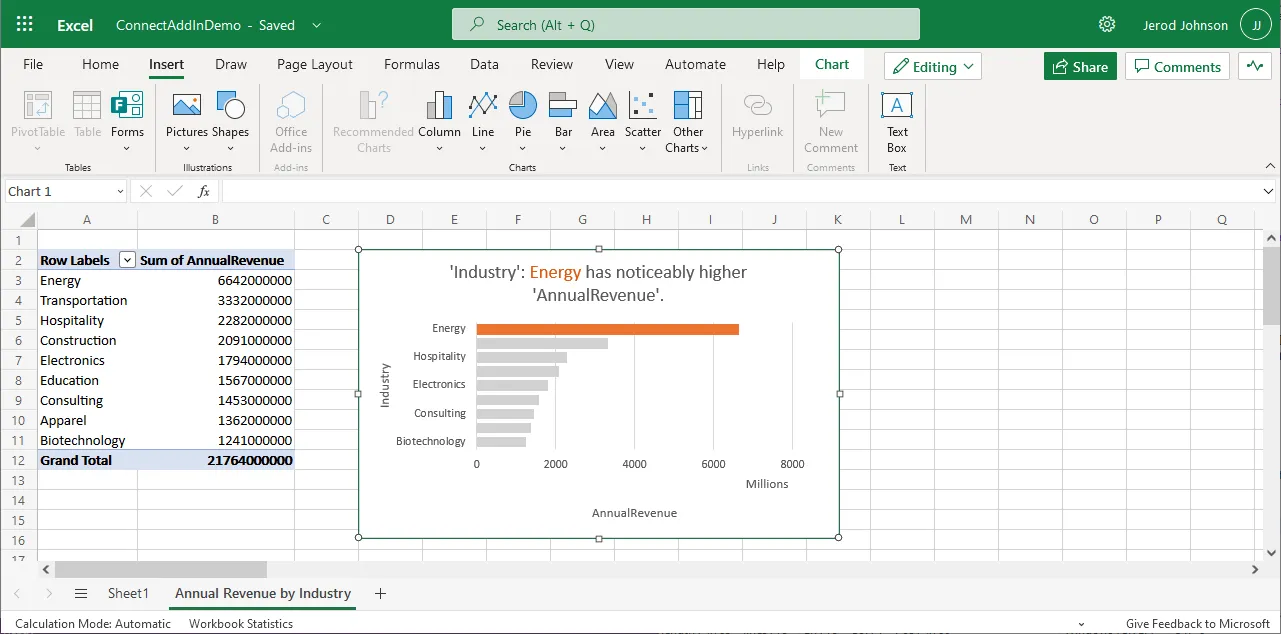
クラウドアプリケーションから、ノーコードで150を超えるSaaS 、ローコードアプリ、NoSQL データソースへのリアルタイムデータアクセスを実現するには、CData Connect AI の14日間無償トライアルをぜひお試しください。