






【完全ガイド】Power BI × Azure Active Directory連携 - SQLなしでAzure Active Directoryのデータを分析・可視化

CData Power BI Connectors は、セルフサービスBI であるMicrosoft Power BI のデータソースをAzure Active Directory を含む270種類以上のSaaS / DB に拡充、分析や可視化を実現します。もちろん、ダッシュボードでAzure Active Directory のデータをモニタリングしたり、定期更新やリアルタイムでのデータ更新も自在に可能。この記事では、Power BI Connector を使用してPower BI Desktop からAzure Active Directory の可視化を作成する方法について詳しく説明します。
クラウド提供のPowerBI.com へのAzure Active Directory レポートの発行(パブリッシュ)方法については、こちらの記事をご参照ください。
CData Power BI Connectors とは?:SQL・コーディングなしでAzure Active Directory のデータを活用
CData Power BI Connectors は、以下の特徴を持つPower BI とのリアルタイムデータ連携ソリューションです。
- Azure Active Directory をはじめとする、CRM、MA、グループウェア、広告、会計ツールなど多様な270種類以上のSaaS / DB に対応
- ノーコードでの手軽な接続設定。SQL・コーディングは必要ありません
- DirectQuery に対応し、大容量データの動的な取得・更新も可能
- 標準SQL での柔軟なデータ読み込み
CData Power BI Connectors では、1.データソースとしてAzure Active Directory の接続を設定、2.Power BI 側でコネクタとの接続を設定、という2ステップだけでデータソースに接続できます。以下に具体的な設定手順を説明します。
CData Power BI Connector のインストールとAzure Active Directory への接続設定
まずは、本記事右側のサイドバーからAzureAD Power BI Connector の無償トライアルをダウンロード・インストールしてください。30日間無料で製品版の全機能が使用できます。
Power BI のデータソースとしてAzure Active Directory を設定
CData Power BI Connector をインストールすると完了後にDSN 設定画面が開きます。ここでAzure Active Directory への接続を設定します。もしDSN 設定画面が開かない場合は、手動で「ODBC データソース アドミニストレータ(DSN)」プログラムを開いてください。
DSN 内の「CData PBI AzureAD」を選択します。DSN 設定画面で必要な資格情報を入力してAzure Active Directory のデータに接続します。入力後に接続のテストを行い、OK をクリックすれば接続は完了です。埋め込みOAuth に対応したデータソースであれば、「接続テスト」をクリックするとログイン画面が立ち上がり、ログインを完了するだけで接続設定が完了します。簡単ですね!
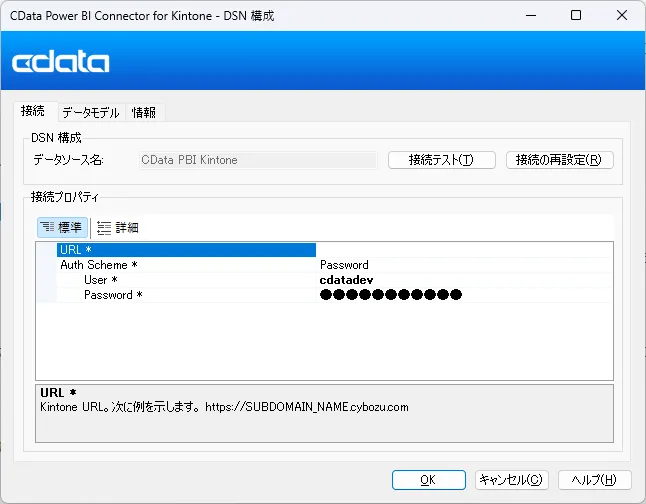
Azure Active Directory は、Entra ID(Azure AD)、Azure サービスプリンシパル、またはManaged Service Identity(MSI)による認証をサポートします。 認証手順は、ヘルプドキュメントの「Azure Active Directory への認証」セクションを参照してください。
これで、Azure Active Directory のデータをPower BI に連携するための準備は完了です!いよいよPower BI からAzure Active Directory のデータを取得していきます。
Azure Active Directory テーブルをPower BI からクエリ
それでは、実際にPower BI からAzure Active Directory のデータを取得してみましょう。
- Power BI Desktop を開き、「データ」->「データを取得」->「その他」->「CData AzureAD」を選択して接続を押します。次にサードパーティドライバーのプロンプトが出る場合には、そのまま続行します。
- CData PBI AzureAD を「Data Source Name」欄に入力します。データ接続モードを選択します:
インポート:データをプロジェクトにインポートする場合。オンデマンドで更新が可能。
DirectQuery:Azure Active Directory のデータとリアルタイムで連携する場合。 - ナビゲーターダイアログで使用するテーブルを選択します。選択したら、「読み込み」ボタンをクリックしてデータを取得します。
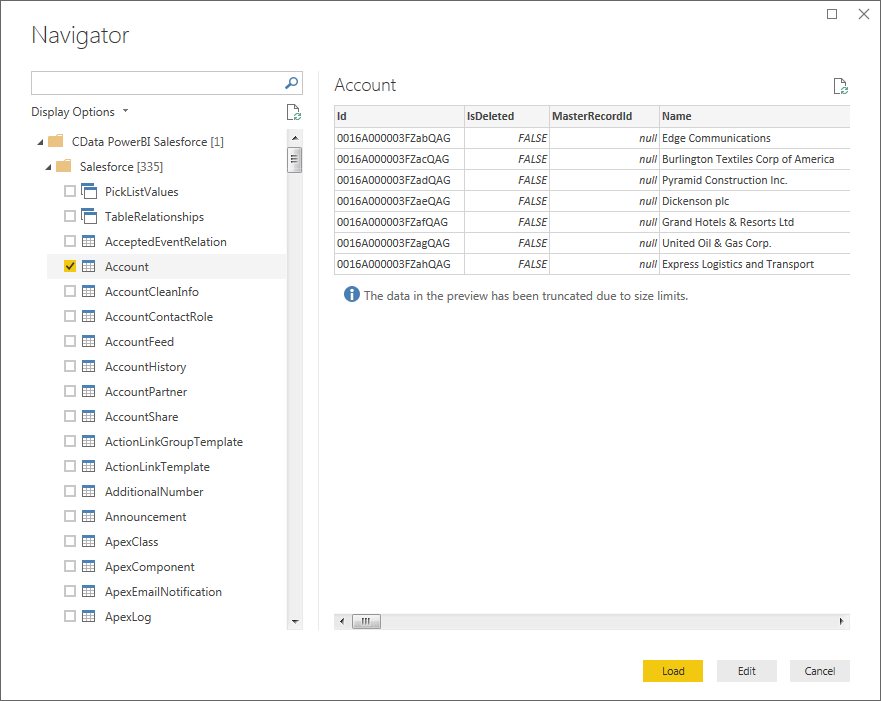
- (オプション)データをそのまま読み込まず、「データの変換」を使ってデータをカスタマイズすることもできます。例えば、以下の操作が可能です。必要に応じて試してみてください。
- カラムのデータ型の変更
- カラムの削除
- カラムのグルーピング
Power BI は、コネクタが取得・検出したAzure Active Directory のカラム毎のデータ型をそのまま使えます。データ変換を取得して、指定した条件でクエリを発行し、Azure Active Directory からデータを取得します。
Azure Active Directory のデータを分析・可視化
データをPower BI で取得したら、いよいよ可視化に活用できます!レポートビューで取得したAzure Active Directory フィールドをドラッグ&ドロップして可視化を作成していきましょう。グラフの種類を可視化ペインから選択し、フィールドのカラムをドラッグして設定します。

「更新」をクリックすると、その時点でのリアルタイムデータをAzure Active Directory から取得してレポートに反映させることができます。
これで、Azure Active Directory のデータのPower BI での可視化ができました!あとは可視化を追加したり、フィルタリングや集計、データ変換などPower BI のパワフルな機能を活用して分析、レポーティング、ダッシュボード構築などさまざまな用途で利用できます。
Azure Active Directory からPower BI へのデータ連携には、CData Power BI Connector をご利用ください
本記事で紹介したようにCData Power BI Connectors と併用することで、270を超えるSaaS、NoSQL、DB のデータをコーディングなしで扱うことができます。30日の無償評価版が利用できますので、ぜひ自社で使っているクラウドサービスやNoSQL と合わせて活用してみてください。
CData Power BI Connector は日本のユーザー向けに、UI の日本語化、ドキュメントの日本語化、日本語でのテクニカルサポートを提供しています。製品の使用方法、購入方法などについてご質問がありました、お気軽にお問い合わせください。
よくある質問(FAQ)
Azure Active Directory とPower BI の連携に関するとくある質問にお答えします。
はじめる準備はできましたか?
Azure Active Directory Power BI Connector の無料トライアルをダウンロードしてお試しください:
ダウンロード詳細:
 Azure Active Directory Power BI Connector
お問い合わせ
Azure Active Directory Power BI Connector
お問い合わせ
Power BI からAzure Active Directory データにリアルタイムアクセスする認定コネクタ。 ハイパフォーマンス、リアルタイム連携、高度なスキーマ自動検出、SQL -92 をサポート。