






Power Automate を使用してAvalara AvaTax のデータを自動化されたタスクに統合

Microsoft Power Automate は、一般的なアプリとサービスでイベント(ワークフロー)を自動化するオンラインサービスです。CData Connect AI と組み合わせると、ビジュアライゼーションやダッシュボード用にAvalara AvaTax のデータにクラウドベースでアクセスできます。この記事では、Power Automate からConnect AI に接続し、リアルタイムAvalara AvaTax のデータをワークフローとタスクに統合する方法を説明します。
Connect AI からAvalara AvaTax に接続する
CData Connect AI は直感的なクリック操作ベースのインターフェースを使ってデータソースに接続します。- Connect AI にログインし、 Add Connection をクリックします。

- Add Connection パネルから「Avalara AvaTax」を選択します。

-
必要な認証プロパティを入力し、Avalara AvaTax に接続します。
Basic 認証を実行する通常の方法は、次のログイン資格情報を提供することです。
- User:ユーザー名に設定します。
- Password:パスワードに設定します。
サンドボックス環境を使用している場合には、オプションで次を設定してください。
- UseSandbox:サンドボックスアカウントで認証する場合にはこれをtrue に設定します。
アカウント番号とライセンスキーを使用して認証する
または、アカウント番号とライセンスキーを使用して認証することもできます。次を使用してデータに接続します。
- AccountId:これをアカウントId に設定します。アカウントId は管理コンソールの右上端にリストされています。
- LicenseKey:これをAvalara Avatax のライセンスキーに設定します。ライセンスキーの生成は、Avalara Avatax アカウント管理者としてログインして Settings -> Reset License Key に移動して実行できます。

- Create & Test をクリックします。
- Edit Avalara AvaTax Connection ページのPermissions タブに移動し、ユーザーベースのアクセス許可を更新します。

パーソナルアクセストークンの追加
OAuth 認証をサポートしていないサービス、アプリケーション、プラットフォーム、またはフレームワークから接続する場合は、認証に使用するパーソナルアクセストークン(PAT)を作成できます。きめ細かなアクセス管理を行うために、サービスごとに個別のPAT を作成するのがベストプラクティスです。
- Connect AI アプリの右上にあるユーザー名をクリックし、User Profile をクリックします。
- User Profile ページでPersonal Access Token セクションにスクロールし、 Create PAT をクリックします。
- PAT の名前を入力して Create をクリックします。

- パーソナルアクセストークンは作成時にしか表示されないため、必ずコピーして安全に保存してください。
コネクションが構成されたら、Power Automate からAvalara AvaTax に接続できるようになります。
CData Connect AI に接続する
Connect AI を使用してAvalara AvaTax のデータをPower Automate タスクに統合するには、新しいSQL Server 接続が必要です。
- Power Automate にログインします。
- Data -> Connections -> New connection とクリックします。
- SQL Server を選択します。
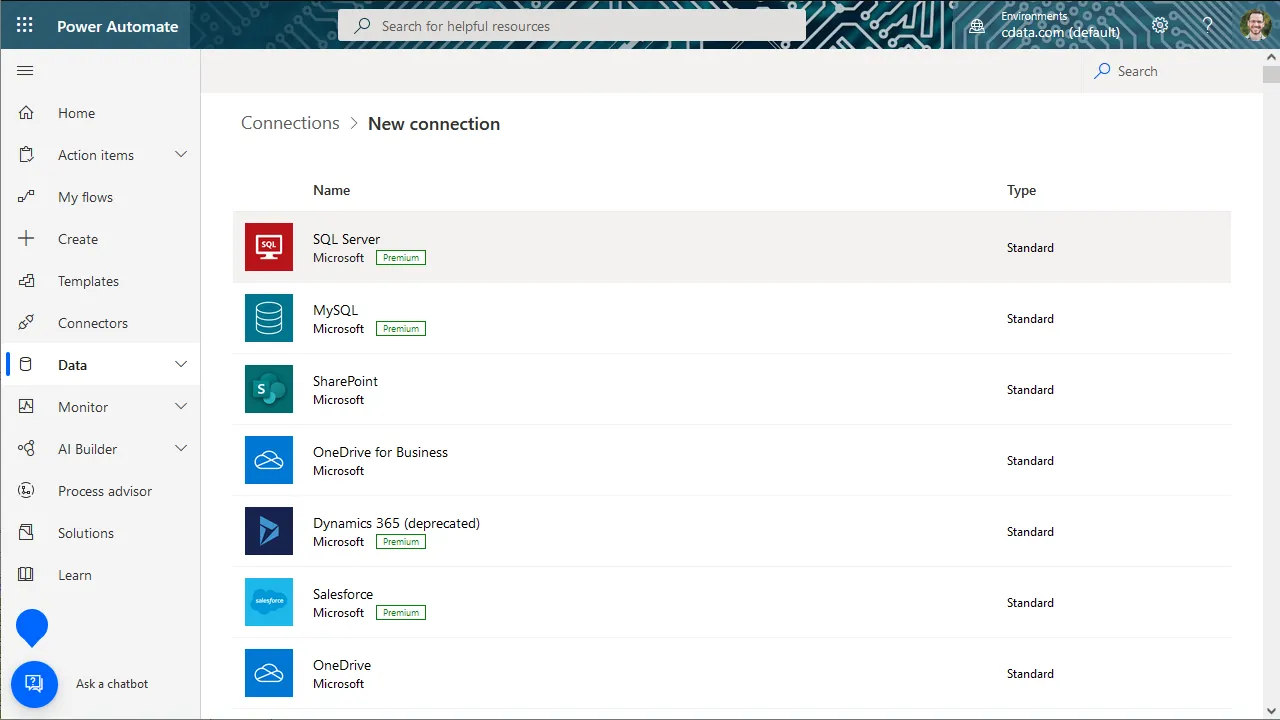
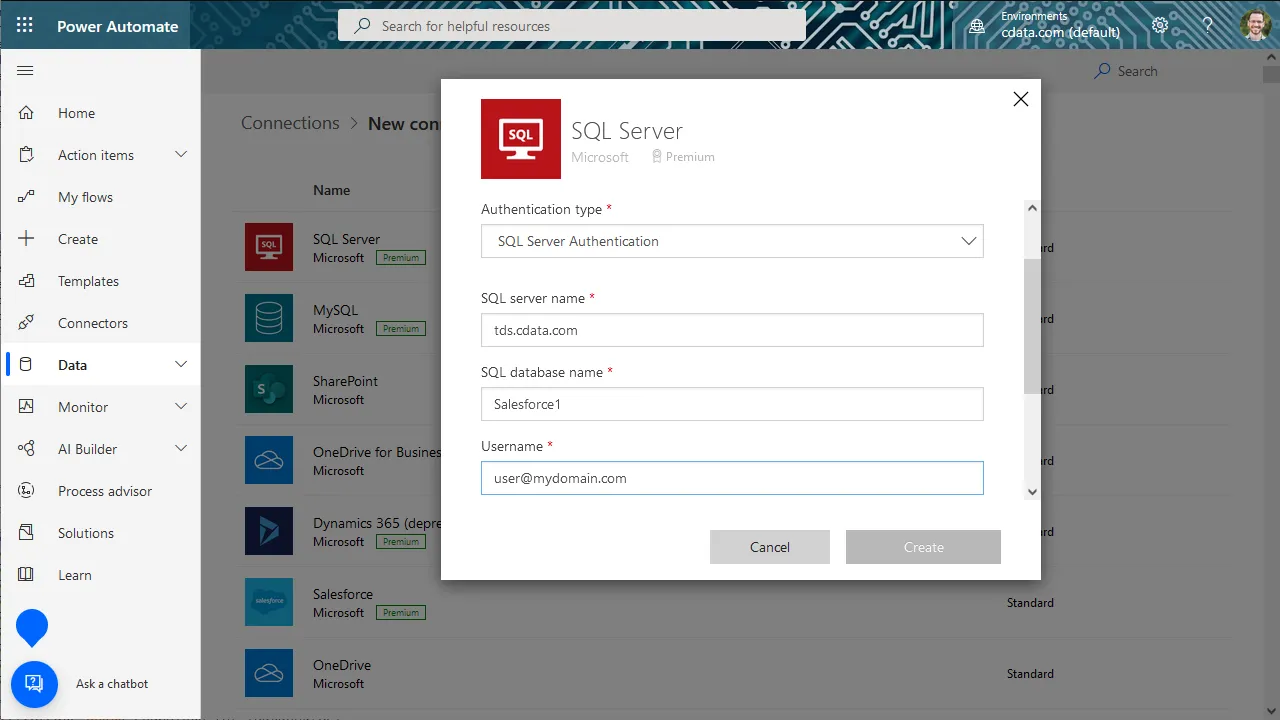
- 接続ウィザードにて:
- 直接接続するように選択します。
- SQL server name をtds.cdata.com,14333 に設定します。
- SQL database name をAvalara AvaTax コネクションの名前(AvalaraAvatax1 など)に設定します。
- Username をConnect AI のユーザーに設定します。(user@mydomain.com)
- Password を上記のユーザーのPAT に設定します。
- Create をクリックします。
Avalara AvaTax のデータをPower Automate タスクに統合する
Connect AI への接続が構成されたら、リアルタイムAvalara AvaTax のデータをPower Automate タスクに統合することができるようになります。
- Power Automate にログインします。
- My flows -> New flow とクリックし、空白またはテンプレートからフローを作成することを選択します。
- SQL Server アクション(Get rows など)を追加または構成し、Connect AI コネクションに接続するようにアクションを構成します。
- 使用するテーブルをドロップダウンメニューから選択し、詳細オプション(フィルタ、オーダーなど)を構成します。
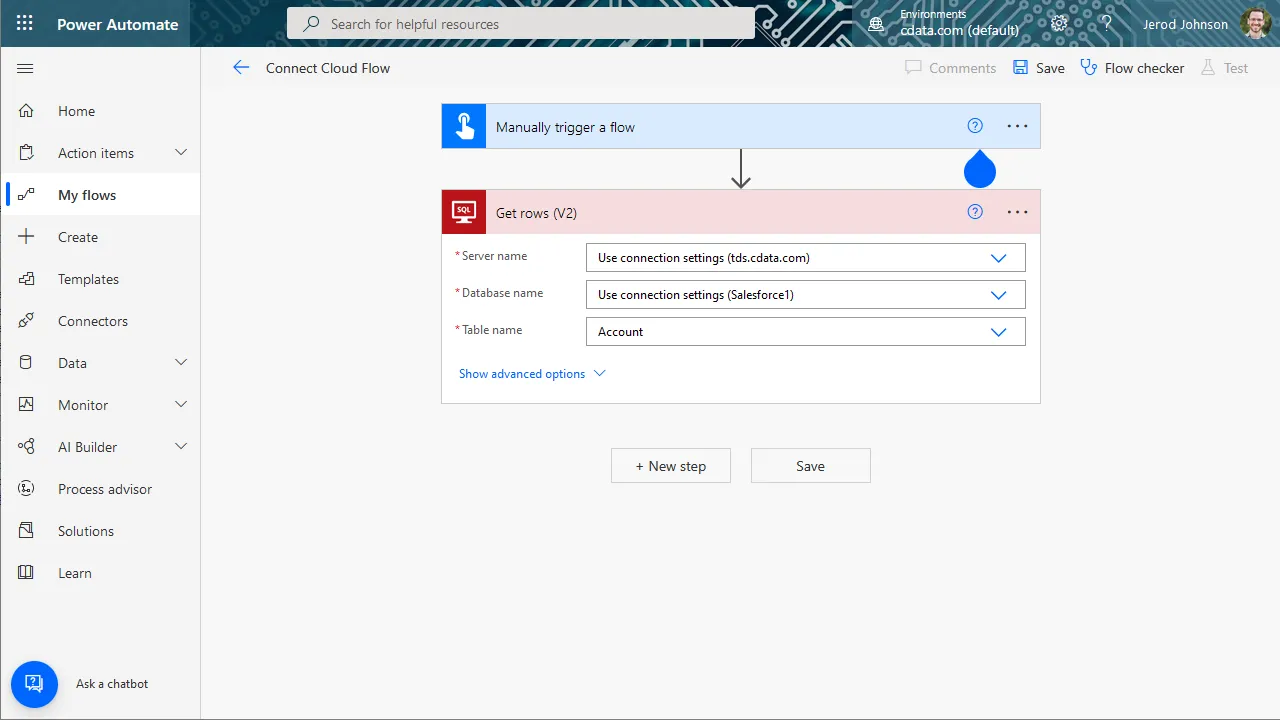
- その後のアクションを構成してテストし、フローを保存します。
クラウドアプリケーションからAvalara AvaTax のデータへのSQL アクセス
Power Automate タスクからAvalara AvaTax のデータへリアルタイムに直接接続できるようになりました。これで、Avalara AvaTax のデータを複製せずにより多くの接続とワークフローを作成してビジネスを推進できます。
クラウドアプリケーションから直接100を超えるSaaS 、ビッグデータ、NoSQL ソースへのSQL データアクセスを取得するには、CData Connect AI を参照してください。
Power Automate の関連記事
この記事では、CData Connect AI とPower Automate(オンライン)の使用について説明しました。Power Automate Desktop を使用するその他の方法については、以下の記事をご覧ください。