






CloverDX(旧CloverETL)で Autify のデータ に接続

CData JDBC Driver for Autify を使用すると、CloverDX(旧CloverETL)のデータ変換コンポーネントで Autify をソースとして扱えます。この記事では、JDBC Driver for Autify を使用して、フラットファイルへのシンプルな転送を設定する方法を説明します。
JDBC データソースとして Autify に接続
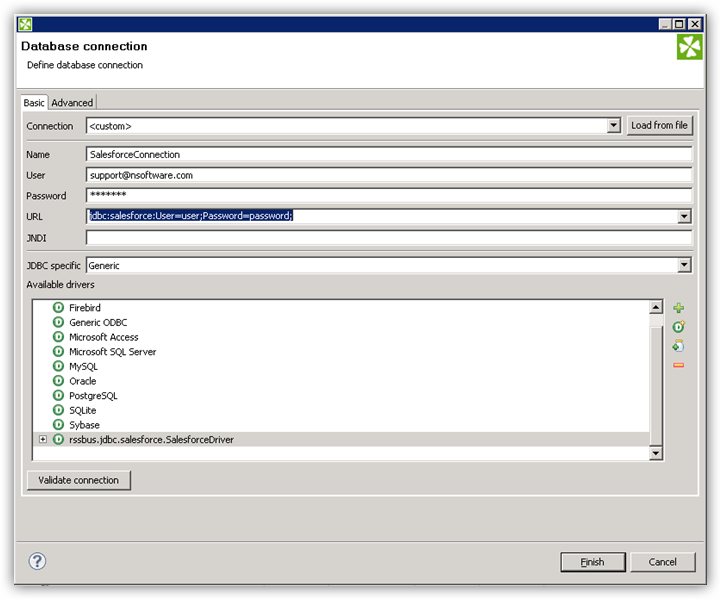
- Autify のデータ への接続を作成します。新規のCloverDX グラフで、Outline ペインの「Connections」ノードを右クリックし、「Connections」->「Create Connection」をクリックします。Database Connection ウィザードが表示されます。
- プラスアイコンをクリックし、JAR からドライバーをロードします。インストールディレクトリのlib サブフォルダを参照し、cdata.jdbc.autify.jar ファイルを選択します。
- JDBC URL を入力します。
認証するには、ApiKey およびProjectId を指定する必要があります。
- ApiKey:アカウントにログインし、「設定」->「個人設定」->に移動して「新しいパーソナルアクセストークン」を作成します。
- ProjectId:アカウントURL にあるプロジェクトのId。例:URL が"https://app.autify.com/projects/343/scenarios" の場合は、343 がProjectId になります。
組み込みの接続文字列デザイナー
JDBC URL の構築には、Autify JDBC Driver に組み込まれている接続文字列デザイナーを使用してください。JAR ファイルをダブルクリックするか、コマンドラインから実行します。
java -jar cdata.jdbc.autify.jar
接続プロパティを入力し、接続文字列をクリップボードにコピーします。

一般的なJDBC URL は次のようになります:
jdbc:autify:ProjectId=YOUR_PROJECT_ID;ApiKey=YOUR_API_KEY;
DBInputTable コンポーネントで Autify のデータ をクエリ
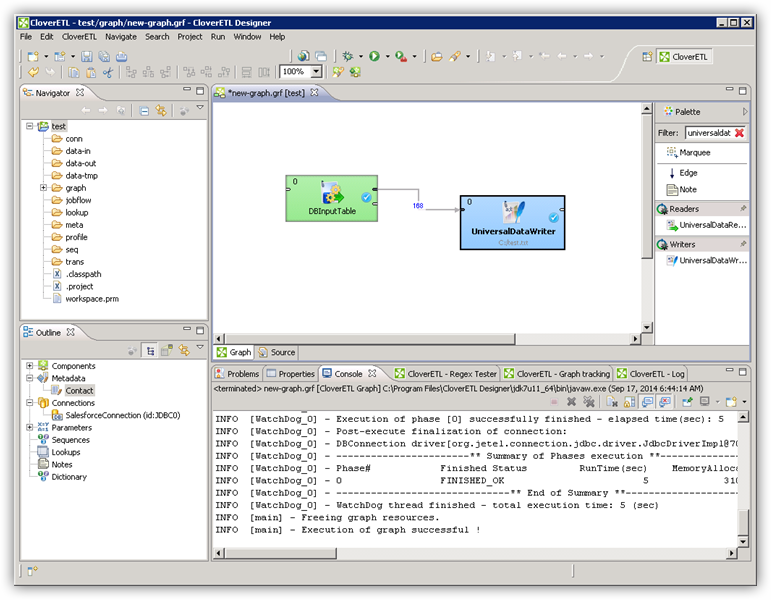
- Palette の「Readers」から「DBInputTable」をジョブフローにドラッグし、ダブルクリックして設定エディターを開きます。
- 「DB connection」プロパティで、ドロップダウンメニューから Autify JDBC データソースを選択します。
- SQL クエリを入力します。例:
SELECT Name, ProjectURL FROM Scenarios WHERE Id = '46292'
クエリの出力をUniversalDataWriter に書き込む
- 「Writers」から「UniversalDataWriter」をジョブフローにドラッグします。
- UniversalDataWriter をダブルクリックして設定エディターを開き、ファイルURL を追加します。
- DBInputTable を右クリックし、「Extract Metadata」をクリックします。
- DBInputTable の出力ポートをUniversalDataWriter に接続します。
- UniversalDataWriter の「Select Metadata」メニューで、Scenarios テーブルを選択します。(このメニューはUniversalDataWriter の入力ポートを右クリックしても開けます。)
- 「Run」をクリックして、ファイルに書き込みます。
はじめる準備はできましたか?
Autify Driver の無料トライアルをダウンロードしてお試しください:
ダウンロード