






JDBC で Amazon Athena データソースから Informatica マッピングを作成

Informatica は、データの転送と変換を行う強力でエレガントな手段を提供します。CData JDBC Driver for Amazon Athena を使用することで、業界で実績のある標準に基づいたドライバーにアクセスでき、Informatica の強力なデータ転送および操作機能とシームレスに統合できます。このチュートリアルでは、Informatica PowerCenter で Amazon Athena のデータ を転送および参照する方法を説明します。
Amazon Athena データ連携について
CData は、Amazon Athena のライブデータにアクセスし、統合するための最も簡単な方法を提供します。お客様は CData の接続機能を以下の目的で使用しています:
- IAM 認証情報、アクセスキー、インスタンスプロファイルなど、さまざまな方法で安全に認証できます。多様なセキュリティニーズに対応し、認証プロセスを簡素化します。
- 詳細なエラーメッセージにより、セットアップを効率化し、問題を迅速に解決できます。
- サーバーサイドでのクエリ実行により、パフォーマンスを向上させ、クライアントリソースへの負荷を最小限に抑えます。
ユーザーは、Tableau、Power BI、Excel などの分析ツールと Athena を統合し、お気に入りのツールから詳細な分析を行うことができます。
CData を使用した Amazon Athena のユニークなユースケースについては、ブログ記事をご覧ください:https://jp.cdata.com/blog/amazon-athena-use-cases
はじめに
ドライバーのデプロイ
ドライバーを Informatica PowerCenter サーバーにデプロイするには、インストールディレクトリの lib サブフォルダにある CData JAR ファイルと .lic ファイルを、次のフォルダにコピーします:Informatica インストールディレクトリ\services\shared\jars\thirdparty。
Developer ツールで Amazon Athena のデータ を使用するには、インストールディレクトリの lib サブフォルダにある CData JAR ファイルと .lic ファイルを、次のフォルダにコピーする必要があります:
- Informatica インストールディレクトリ\client\externaljdbcjars
- Informatica インストールディレクトリ\externaljdbcjars
JDBC 接続の作成
Informatica Developer から接続するには、次の手順に従います:
- Connection Explorer ペインで、ドメインを右クリックし、Create a Connection をクリックします。
- 表示される New Database Connection ウィザードで、接続の名前と ID を入力し、Type メニューで JDBC を選択します。
- JDBC Driver Class Name プロパティに、次のように入力します:
cdata.jdbc.amazonathena.AmazonAthenaDriver
- Connection String プロパティに、Amazon Athena の接続プロパティを使用して JDBC URL を入力します。
Amazon Athena 接続プロパティの取得・設定方法
それでは、早速Athena に接続していきましょう。
データに接続するには、以下の接続パラメータを指定します。
- DataSource:接続するAmazon Athena データソース。
- Database:接続するAmazon Athena データベース。
- AWSRegion:Amazon Athena データがホストされているリージョン。
- S3StagingDirectory:クエリの結果を保存するS3 フォルダ。
Database またはDataSource が設定されていない場合、CData 製品はAmazon Athena の利用可能なデータソースからすべてのデータベースのリスト化を試みます。そのため、両方のプロパティを設定することでCData 製品のパフォーマンスが向上します。
Amazon Athena の認証設定
CData 製品は幅広い認証オプションに対応しています。詳しくはヘルプドキュメントの「はじめに」を参照してみてください。
AWS キーを取得
IAM ユーザーの認証情報を取得するには、以下のステップお試しください。
- IAM コンソールにサインインします。
- ナビゲーションペインでユーザーを選択します。
- ユーザーのアクセスキーを作成または管理するには、ユーザーを選択してからセキュリティ認証情報タブに移動します。
AWS ルートアカウントの資格情報を取得するには、以下のステップをお試しください。
- ルートアカウントの認証情報を使用してAWS 管理コンソールにサインインします。
- アカウント名または番号を選択します。
- 表示されたメニューでMy Security Credentials を選択します。
- ルートアカウントのアクセスキーを管理または作成するには、Continue to Security Credentials をクリックし、[Access Keys]セクションを展開します。
その他の認証オプションについては、ヘルプドキュメントの「Amazon Athena への認証」を参照してください。
組み込みの接続文字列デザイナー
JDBC URL の構築には、Amazon Athena JDBC Driver に組み込まれている接続文字列デザイナーを使用できます。JAR ファイルをダブルクリックするか、コマンドラインから JAR ファイルを実行します。
java -jar cdata.jdbc.amazonathena.jar
接続プロパティを入力し、接続文字列をクリップボードにコピーします。

一般的な接続文字列は次のとおりです:
jdbc:amazonathena:AccessKey='a123';SecretKey='s123';Region='IRELAND';Database='sampledb';S3StagingDirectory='s3://bucket/staging/';
Amazon Athena テーブルの参照
ドライバー JAR をクラスパスに追加し、JDBC 接続を作成したら、Informatica で Amazon Athena エンティティにアクセスできます。Amazon Athena に接続してテーブルを参照するには、次の手順に従います:
- リポジトリに接続します。
- Connection Explorer で、接続を右クリックし、Connect をクリックします。
- Show Default Schema Only オプションのチェックを外します。
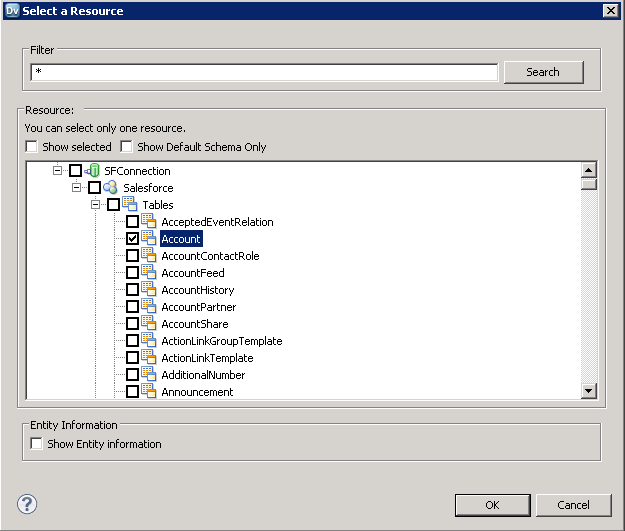
これで、Data Viewer で Amazon Athena テーブルを参照できます。テーブルのノードを右クリックし、Open をクリックします。Data Viewer ビューで、Run をクリックします。

Amazon Athena データオブジェクトの作成
プロジェクトに Amazon Athena テーブルを追加するには、次の手順に従います:
- Amazon Athena でテーブルを選択し、テーブルを右クリックして Add to Project をクリックします。
- 表示されるダイアログで、各リソースに対してデータオブジェクトを作成するオプションを選択します。
- Select Location ダイアログで、プロジェクトを選択します。
マッピングの作成
マッピングに Amazon Athena ソースを追加するには、次の手順に従います:
- Object Explorer で、プロジェクトを右クリックし、New -> Mapping をクリックします。
- Amazon Athena 接続のノードを展開し、テーブルのデータオブジェクトをエディターにドラッグします。
- 表示されるダイアログで、Read オプションを選択します。
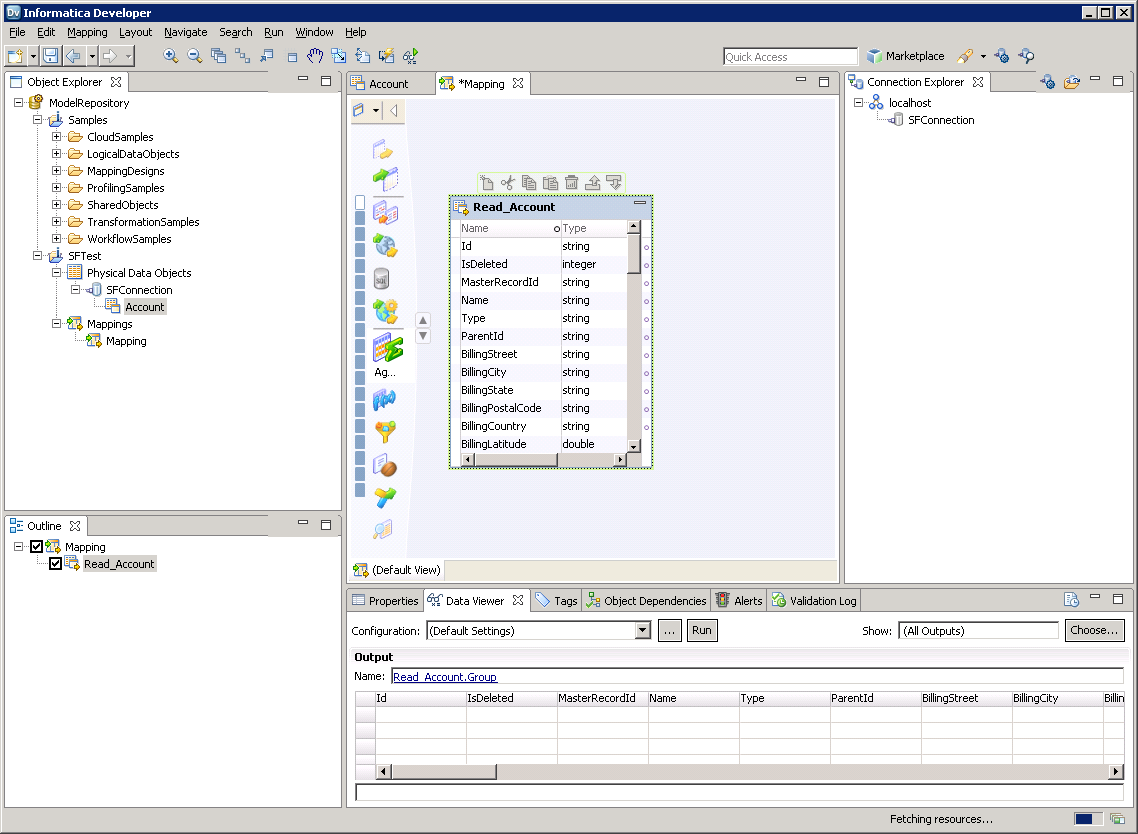
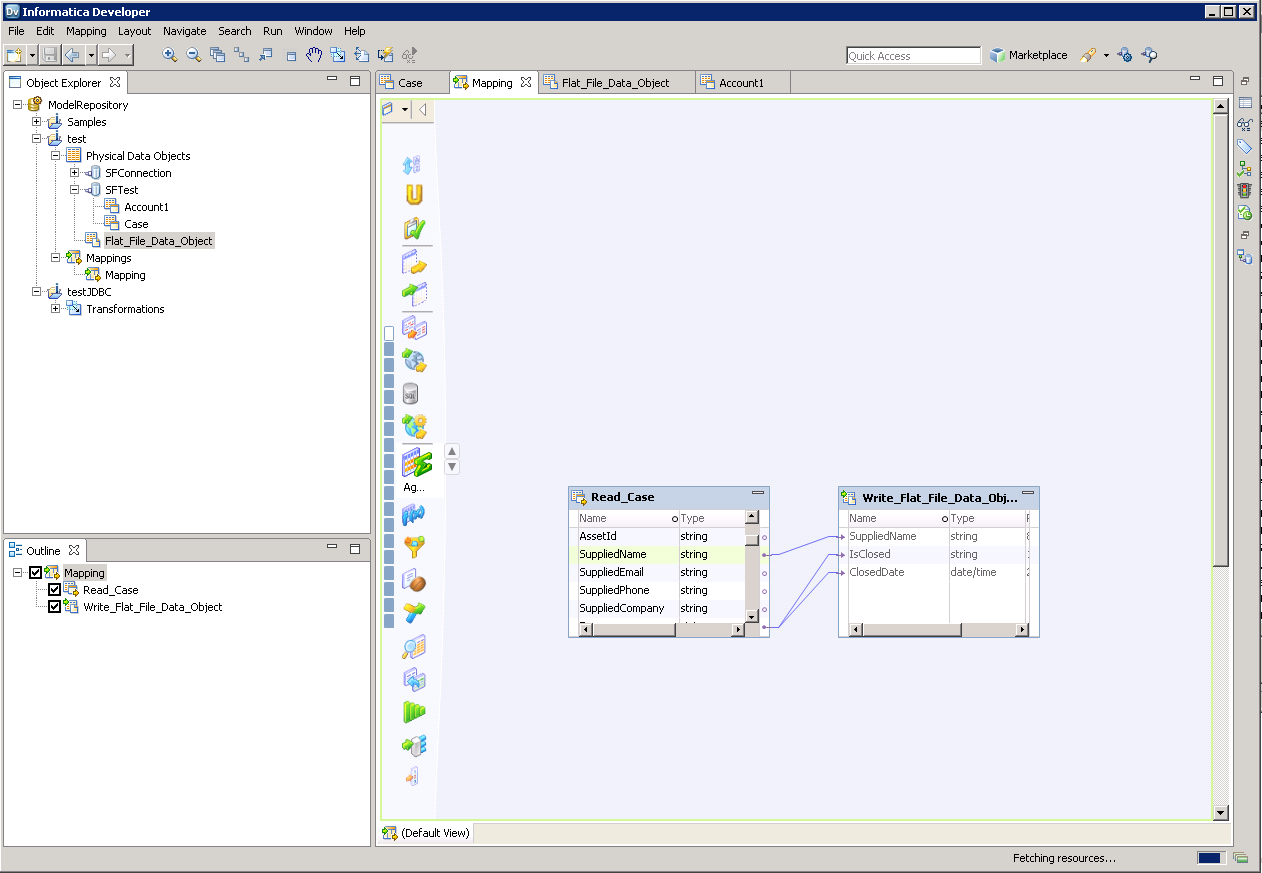
Amazon Athena カラムをフラットファイルにマッピングするには、次の手順に従います:
- Object Explorer で、プロジェクトを右クリックし、New -> Data Object をクリックします。
- Flat File Data Object -> Create as Empty -> Fixed Width を選択します。
- Amazon Athena オブジェクトのプロパティで、必要な行を選択し、右クリックして copy をクリックします。フラットファイルのプロパティに行を貼り付けます。
- フラットファイルデータオブジェクトをマッピングにドラッグします。表示されるダイアログで、Write オプションを選択します。
- クリック&ドラッグでカラムを接続します。
Amazon Athena のデータ を転送するには、ワークスペース内で右クリックし、Run Mapping をクリックします。
はじめる準備はできましたか?
Amazon Athena Driver の無料トライアルをダウンロードしてお試しください:
ダウンロード