






Google Data Fusion で Amazon Athena に連携した ETL プロセスを作成

Google Data Fusion を使用すると、セルフサービス型のデータ連携を行い、異なるデータソースを統合できます。CData JDBC Driver for Amazon Athena をアップロードすることで、Google Data Fusion のパイプライン内から Amazon Athena のデータ にリアルタイムでアクセスできるようになります。CData JDBC Driver を使用すると、Amazon Athena のデータ を Google Data Fusion でネイティブにサポートされている任意のデータソースにパイプできますが、この記事では、Amazon Athena から Google BigQuery へデータをパイプする方法を説明します。
Amazon Athena データ連携について
CData は、Amazon Athena のライブデータにアクセスし、統合するための最も簡単な方法を提供します。お客様は CData の接続機能を以下の目的で使用しています:
- IAM 認証情報、アクセスキー、インスタンスプロファイルなど、さまざまな方法で安全に認証できます。多様なセキュリティニーズに対応し、認証プロセスを簡素化します。
- 詳細なエラーメッセージにより、セットアップを効率化し、問題を迅速に解決できます。
- サーバーサイドでのクエリ実行により、パフォーマンスを向上させ、クライアントリソースへの負荷を最小限に抑えます。
ユーザーは、Tableau、Power BI、Excel などの分析ツールと Athena を統合し、お気に入りのツールから詳細な分析を行うことができます。
CData を使用した Amazon Athena のユニークなユースケースについては、ブログ記事をご覧ください:https://jp.cdata.com/blog/amazon-athena-use-cases
はじめに
CData JDBC Driver for Amazon Athena を Google Data Fusion にアップロード
CData JDBC Driver for Amazon Athena を Google Data Fusion インスタンスにアップロードして、Amazon Athena のデータ にリアルタイムでアクセスしましょう。Google Data Fusion では JDBC ドライバーの命名規則に制限があるため、JAR ファイルを driver-version.jar という形式に合わせてコピーまたはリネームしてください。例:cdataamazonathena-2020.jar
- Google Data Fusion インスタンスを開きます
- をクリックしてエンティティを追加し、ドライバーをアップロードします
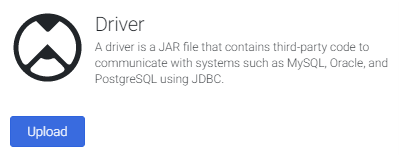
- "Upload driver" タブで、リネームした JAR ファイルをドラッグまたは参照します。
- "Driver configuration" タブで以下を設定します:
- Name: ドライバーの名前(cdata.jdbc.amazonathena)を作成し、メモしておきます
- Class name: JDBC クラス名を設定します:(cdata.jdbc.amazonathena.AmazonAthenaDriver)
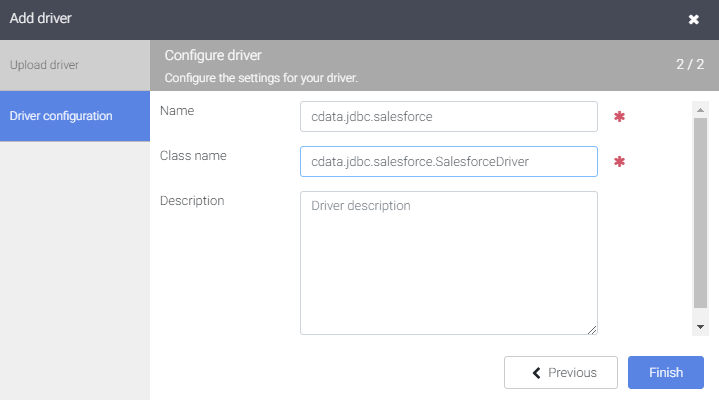
- "Finish" をクリックします
Google Data Fusion で Amazon Athena のデータ に接続
JDBC Driver をアップロードしたら、Google Data Fusion のパイプラインで Amazon Athena のデータ にリアルタイムでアクセスできます。
- Pipeline Studio に移動して、新しいパイプラインを作成します
- "Source" オプションから "Database" をクリックして、JDBC Driver 用のソースを追加します
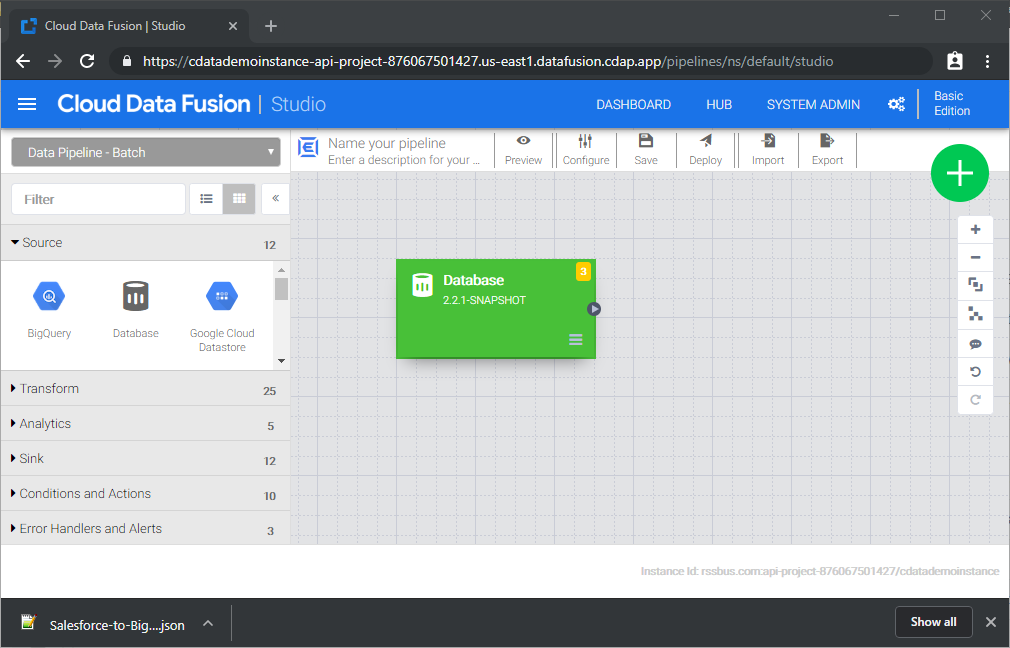
- Database ソースの "Properties" をクリックしてプロパティを編集します
NOTE:Google Data Fusion で JDBC Driver を使用するには、ライセンス(製品版またはトライアル)とランタイムキー(RTK)が必要です。ライセンス(またはトライアル)の取得については、CData までお問い合わせください。
- Label を設定します
- Reference Name を将来の参照用の値に設定します(例:cdata-amazonathena)
- Plugin Type を "jdbc" に設定します
- Connection String を Amazon Athena の JDBC URL に設定します。例:
jdbc:amazonathena:RTK=5246...;AccessKey='a123';SecretKey='s123';Region='IRELAND';Database='sampledb';S3StagingDirectory='s3://bucket/staging/';Amazon Athena 接続プロパティの取得・設定方法
それでは、早速Athena に接続していきましょう。
データに接続するには、以下の接続パラメータを指定します。
- DataSource:接続するAmazon Athena データソース。
- Database:接続するAmazon Athena データベース。
- AWSRegion:Amazon Athena データがホストされているリージョン。
- S3StagingDirectory:クエリの結果を保存するS3 フォルダ。
Database またはDataSource が設定されていない場合、CData 製品はAmazon Athena の利用可能なデータソースからすべてのデータベースのリスト化を試みます。そのため、両方のプロパティを設定することでCData 製品のパフォーマンスが向上します。
Amazon Athena の認証設定
CData 製品は幅広い認証オプションに対応しています。詳しくはヘルプドキュメントの「はじめに」を参照してみてください。
AWS キーを取得
IAM ユーザーの認証情報を取得するには、以下のステップお試しください。
- IAM コンソールにサインインします。
- ナビゲーションペインでユーザーを選択します。
- ユーザーのアクセスキーを作成または管理するには、ユーザーを選択してからセキュリティ認証情報タブに移動します。
AWS ルートアカウントの資格情報を取得するには、以下のステップをお試しください。
- ルートアカウントの認証情報を使用してAWS 管理コンソールにサインインします。
- アカウント名または番号を選択します。
- 表示されたメニューでMy Security Credentials を選択します。
- ルートアカウントのアクセスキーを管理または作成するには、Continue to Security Credentials をクリックし、[Access Keys]セクションを展開します。
その他の認証オプションについては、ヘルプドキュメントの「Amazon Athena への認証」を参照してください。
ビルトイン接続文字列デザイナー
JDBC URL の作成には、Amazon Athena JDBC Driver に組み込まれている接続文字列デザイナーを使用できます。JAR ファイルをダブルクリックするか、コマンドラインから JAR ファイルを実行してください。
java -jar cdata.jdbc.amazonathena.jar接続プロパティを入力し、接続文字列をクリップボードにコピーします。

- Import Query を Amazon Athena から取得したいデータを抽出する SQL クエリに設定します。例:
SELECT * FROM Customers
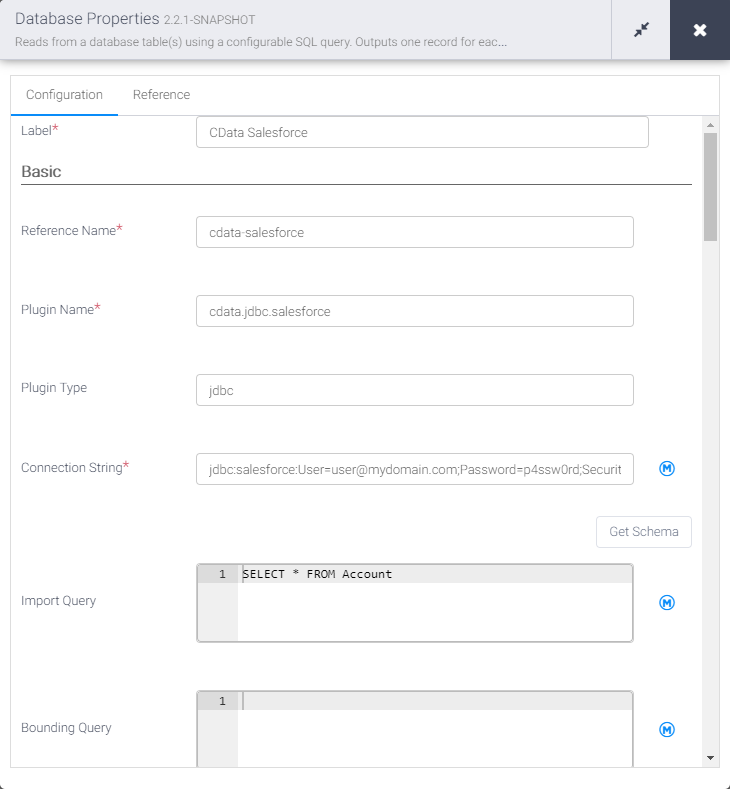
- "Sink" タブから、同期先シンクを追加します(この例では Google BigQuery を使用します)
- BigQuery シンクの "Properties" をクリックしてプロパティを編集します
- Label を設定します
- Reference Name を amazonathena-bigquery のような値に設定します
- Project ID を特定の Google BigQuery プロジェクト ID に設定します(またはデフォルトの "auto-detect" のままにします)
- Dataset を特定の Google BigQuery データセットに設定します
- Table を Amazon Athena のデータ を挿入するテーブル名に設定します
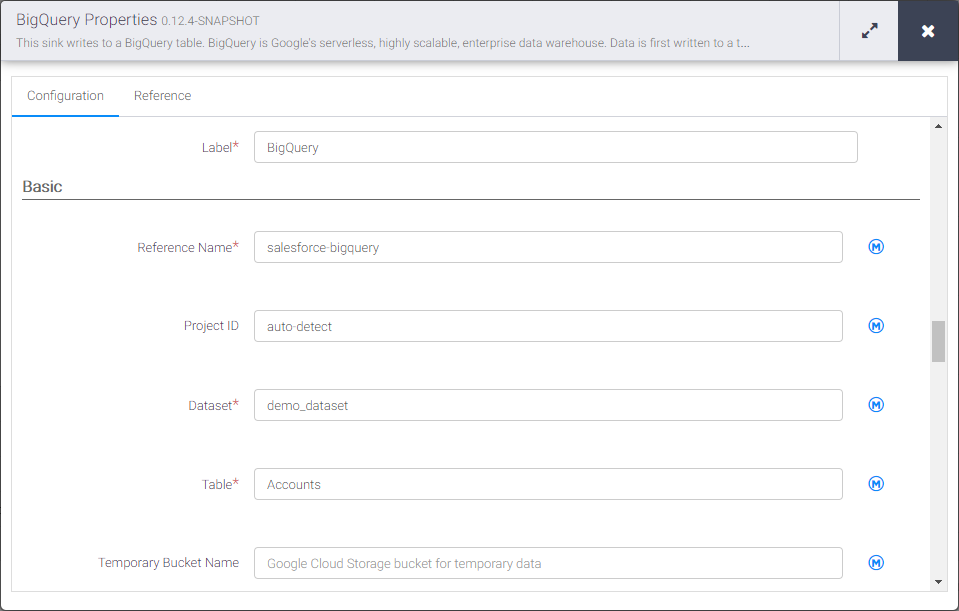
Source と Sink を設定すると、Amazon Athena のデータ を Google BigQuery にパイプする準備が整います。パイプラインを保存してデプロイしてください。パイプラインを実行すると、Google Data Fusion が Amazon Athena からリアルタイムデータをリクエストし、Google BigQuery にインポートします。
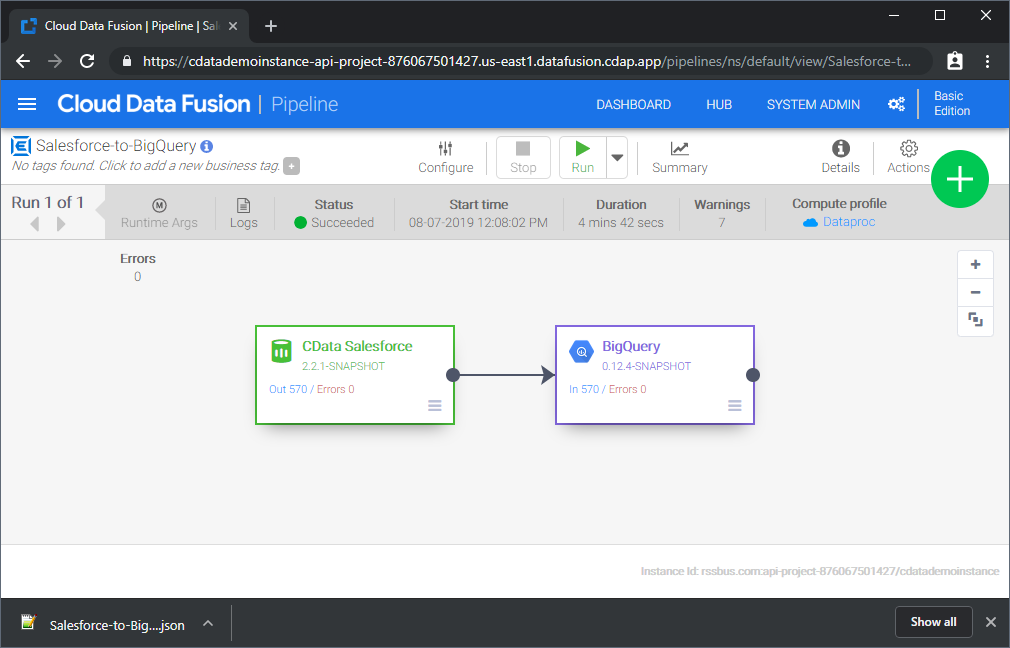
これはシンプルなパイプラインの例ですが、変換、分析、条件などを使用してより複雑な Amazon Athena パイプラインを作成できます。CData JDBC Driver for Amazon Athena の 30日間の無償トライアルをダウンロードして、今すぐ Google Data Fusion で Amazon Athena のデータ をリアルタイムで活用しましょう。
はじめる準備はできましたか?
Amazon Athena Driver の無料トライアルをダウンロードしてお試しください:
ダウンロード