






Denodo Platform で Amazon Athena のデータ に接続

Denodo Platform は、エンタープライズデータベースのデータを統合的に扱うことができるデータ仮想化製品です。CData JDBC Driver for Amazon Athena と組み合わせることで、Denodo ユーザーは他のエンタープライズデータソースと並んでライブ Amazon Athena のデータ を扱うことができます。本記事では、Denodo Virtual DataPort Administrator で Amazon Athena 用の仮想データソースを作成する方法を解説します。
CData JDBC Driver は、最適化されたデータ処理機能を内蔵しており、ライブ Amazon Athena のデータ とのやり取りにおいて比類のないパフォーマンスを提供します。Amazon Athena に対して複雑な SQL クエリを発行すると、ドライバーはフィルターや集計などのサポートされている SQL 操作を直接 Amazon Athena にプッシュし、内蔵の SQL エンジンを使用してサポートされていない操作(主に SQL 関数や JOIN 操作)をクライアントサイドで処理します。また、動的メタデータクエリ機能を内蔵しているため、ネイティブデータ型を使用して Amazon Athena のデータ を操作・分析できます。
Amazon Athena データ連携について
CData は、Amazon Athena のライブデータにアクセスし、統合するための最も簡単な方法を提供します。お客様は CData の接続機能を以下の目的で使用しています:
- IAM 認証情報、アクセスキー、インスタンスプロファイルなど、さまざまな方法で安全に認証できます。多様なセキュリティニーズに対応し、認証プロセスを簡素化します。
- 詳細なエラーメッセージにより、セットアップを効率化し、問題を迅速に解決できます。
- サーバーサイドでのクエリ実行により、パフォーマンスを向上させ、クライアントリソースへの負荷を最小限に抑えます。
ユーザーは、Tableau、Power BI、Excel などの分析ツールと Athena を統合し、お気に入りのツールから詳細な分析を行うことができます。
CData を使用した Amazon Athena のユニークなユースケースについては、ブログ記事をご覧ください:https://jp.cdata.com/blog/amazon-athena-use-cases
はじめに
Amazon Athena 仮想ポートの作成
Denodo からライブ Amazon Athena のデータ に接続するには、JDBC Driver の JAR ファイルを Denodo の外部ライブラリディレクトリにコピーし、Virtual DataPort Administrator ツールで新しい JDBC データソースを作成します。
- CData JDBC Driver for Amazon Athena インストーラーをダウンロードし、パッケージを解凍して JAR ファイルを実行してドライバーをインストールします。
- インストール先(通常は C:\Program Files\CData\CData JDBC Driver for Amazon Athena\lib\)から JAR ファイル(およびライセンスファイルが存在する場合はそれも)を Denodo 外部ライブラリディレクトリ(C:\Denodo\Denodo Platform\lib-external\jdbc-drivers\cdata-amazonathena-19)にコピーします。
- Denodo Virtual DataPort Administrator ツールを開き、Server Explorer タブに移動します。
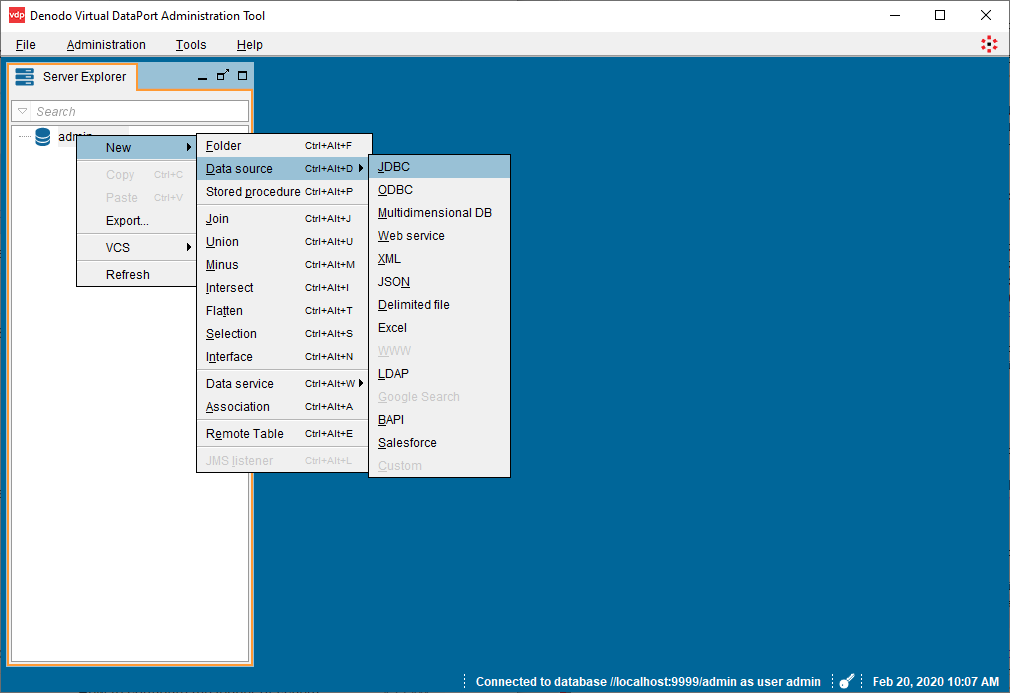
- "admin" を右クリックし、New -> Data source -> JDBC を選択します。
- JDBC 接続を設定します:
- Name: 任意の名前(例: amazonathena)
- Database adapter: Generic
- Driver class path: C:\Denodo\Denodo Platform\lib-external\jdbc-drivers\cdata-amazonathena-19
- Driver class: cdata.jdbc.amazonathena.AmazonAthenaDriver
Database URI: 必要な接続プロパティを使用して JDBC URL を設定します。例:
jdbc:amazonathena:AccessKey='a123';SecretKey='s123';Region='IRELAND';Database='sampledb';S3StagingDirectory='s3://bucket/staging/';
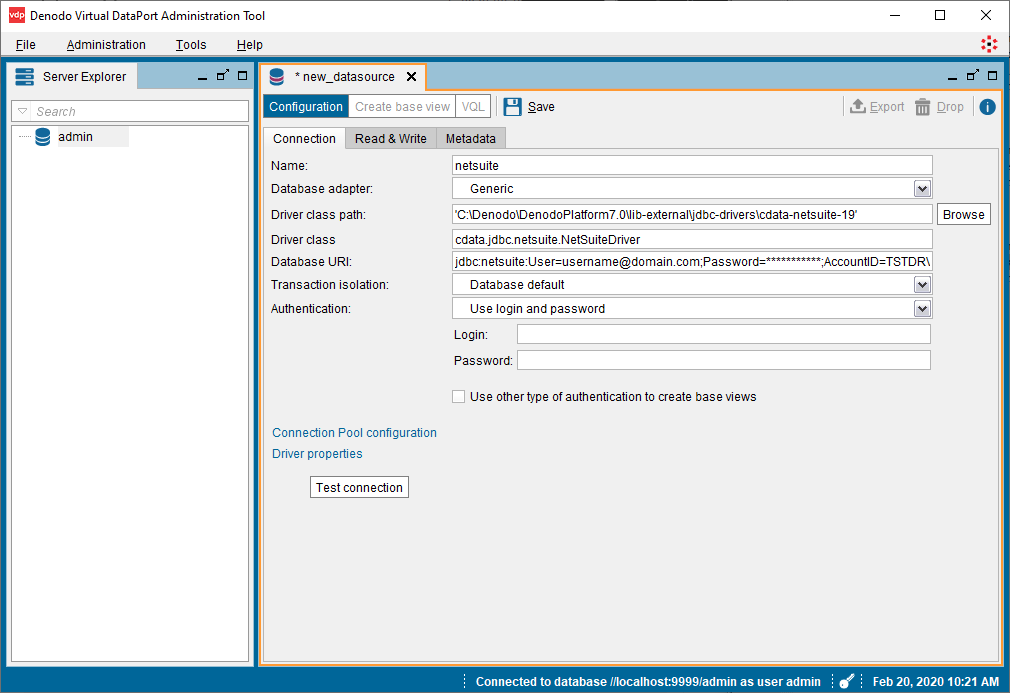
Database URI の作成方法は以下のとおりです:
ビルトイン接続文字列デザイナー
JDBC URL の構築には、Amazon Athena JDBC Driver に組み込まれた接続文字列デザイナーを使用できます。JAR ファイルをダブルクリックするか、コマンドラインから JAR ファイルを実行してください。
java -jar cdata.jdbc.amazonathena.jar
接続プロパティを入力し、接続文字列をクリップボードにコピーします。
Amazon Athena 接続プロパティの取得・設定方法
それでは、早速Athena に接続していきましょう。
データに接続するには、以下の接続パラメータを指定します。
- DataSource:接続するAmazon Athena データソース。
- Database:接続するAmazon Athena データベース。
- AWSRegion:Amazon Athena データがホストされているリージョン。
- S3StagingDirectory:クエリの結果を保存するS3 フォルダ。
Database またはDataSource が設定されていない場合、CData 製品はAmazon Athena の利用可能なデータソースからすべてのデータベースのリスト化を試みます。そのため、両方のプロパティを設定することでCData 製品のパフォーマンスが向上します。
Amazon Athena の認証設定
CData 製品は幅広い認証オプションに対応しています。詳しくはヘルプドキュメントの「はじめに」を参照してみてください。
AWS キーを取得
IAM ユーザーの認証情報を取得するには、以下のステップお試しください。
- IAM コンソールにサインインします。
- ナビゲーションペインでユーザーを選択します。
- ユーザーのアクセスキーを作成または管理するには、ユーザーを選択してからセキュリティ認証情報タブに移動します。
AWS ルートアカウントの資格情報を取得するには、以下のステップをお試しください。
- ルートアカウントの認証情報を使用してAWS 管理コンソールにサインインします。
- アカウント名または番号を選択します。
- 表示されたメニューでMy Security Credentials を選択します。
- ルートアカウントのアクセスキーを管理または作成するには、Continue to Security Credentials をクリックし、[Access Keys]セクションを展開します。
その他の認証オプションについては、ヘルプドキュメントの「Amazon Athena への認証」を参照してください。

- "Test connection" ボタンをクリックして設定を確認し、Save をクリックします。
VirtualPort Administrator ツールで Amazon Athena のデータ を表示
データソースを作成したら、Denodo Platform で使用する Amazon Athena のデータ のベースビューを作成できます。
- 新しく作成した VirtualPort (admin.AmazonAthena) で "Create base view" ボタンをクリックします。
- オブジェクトツリーを展開し、インポートするオブジェクト(テーブル)を選択します。
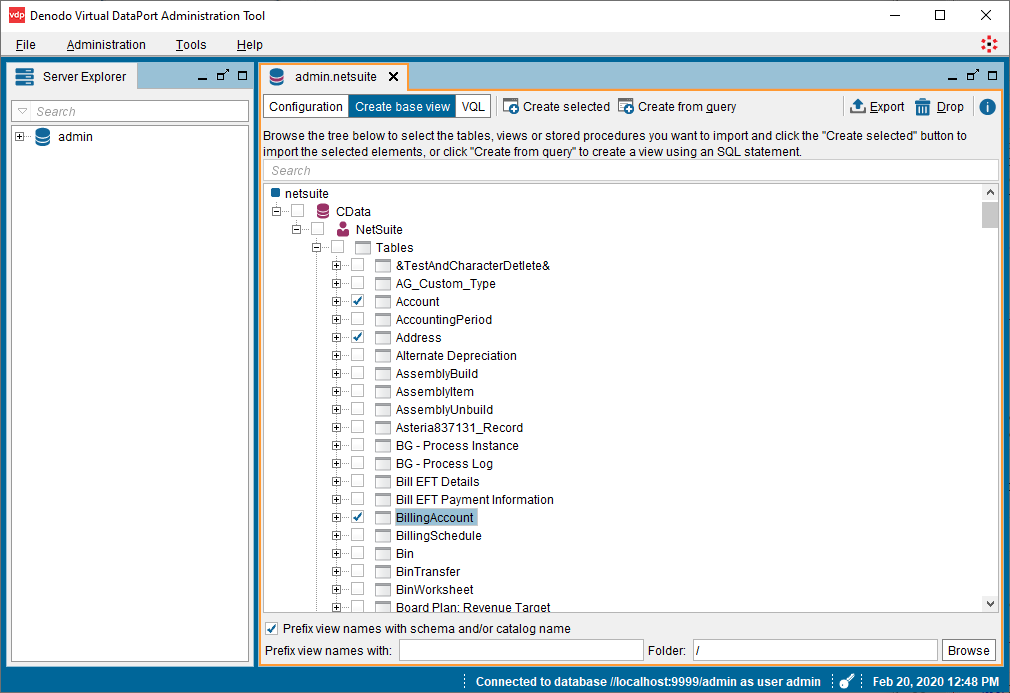
- "Create selected" ボタンをクリックして、Amazon Athena のデータ のビューを作成します。
オプション: "Create associations from foreign keys" をクリックして、オブジェクト間のリレーションシップを定義できます。 - ビューが作成されたら、Server Explorer で対象テーブル(cdata_amazonathena_customers)に移動し、選択したテーブルをダブルクリックします。
- 新しいタブで "Execution panel" をクリックしてクエリパネルを開きます。
- "Execute" タブでクエリをカスタマイズするか、デフォルトのクエリを使用します:
SELECT * FROM cdata_amazonathena_customers CONTEXT ('i18n'='us_est', 'cache_wait_for_load'='true')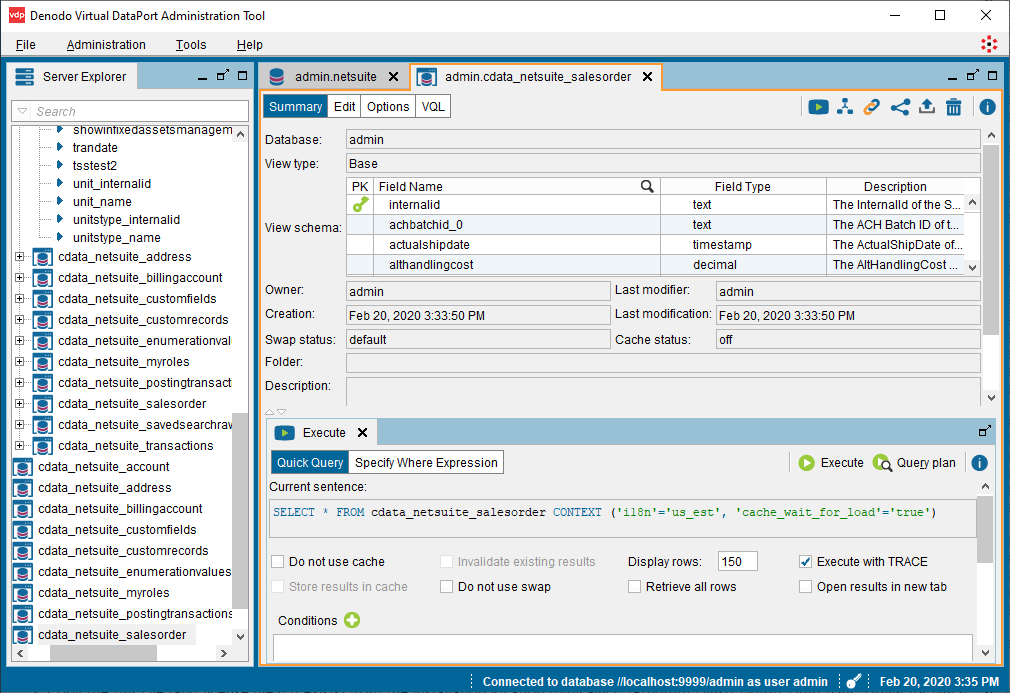
- Execute をクリックしてデータを表示します。
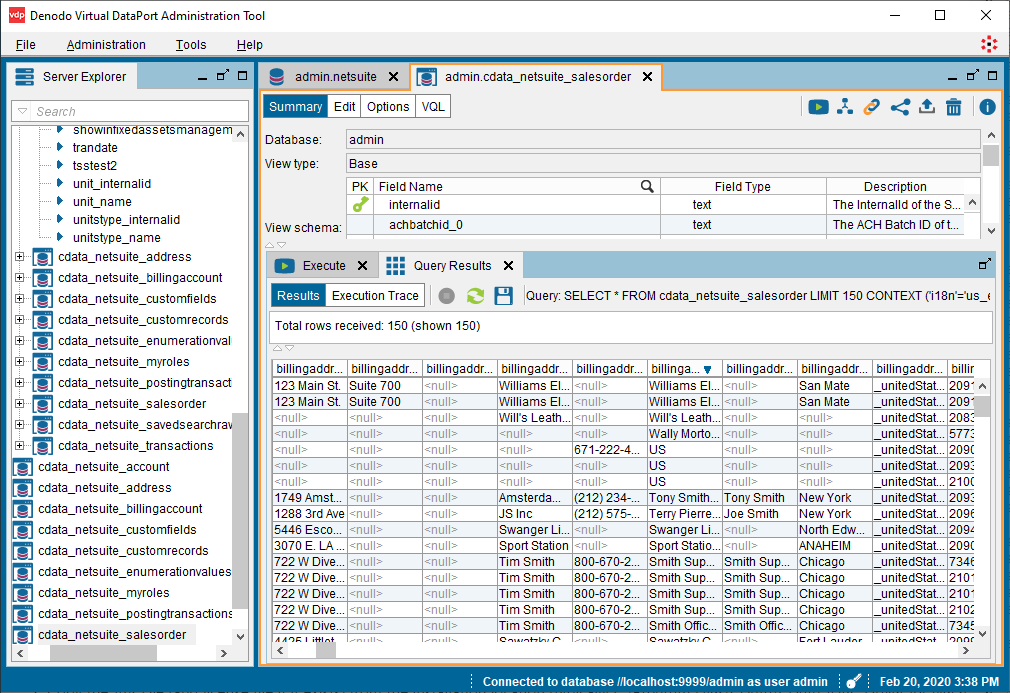
ベースビューの作成後は、Denodo Platform の他のデータソースと同様にライブ Amazon Athena のデータ を扱うことができます。たとえば、Denodo Data Catalog で Amazon Athena をクエリできます。
CData JDBC Driver for Amazon Athena の 30日間無料トライアルをダウンロードして、Denodo Platform でライブ Amazon Athena のデータ の活用を始めましょう。ご不明な点がございましたら、サポートチーム までお問い合わせください。
はじめる準備はできましたか?
Amazon Athena Driver の無料トライアルをダウンロードしてお試しください:
ダウンロード