






APOS Live Data Gateway でAmazon Athena のデータのセマンティックレイヤービューを構築

APOS Live Data Gateway(LDG)は、SAP Analytics Cloud をはじめとするSAP ソリューションのリアルタイムデータ接続やデータソースオプションの拡張を実現する、データ連携およびデータ変換ソリューションです。CData コネクタと組み合わせると、ユーザーはリアルタイムAmazon Athena のデータのセマンティックレイヤービューを構築し、リレーショナルデータベースを扱うのと同じようにAmazon Athena のリアルタイム分析を行うことができます。
最適化されたデータ処理が組み込まれたCData コネクタは、リアルタイムAmazon Athena のデータを扱う上で比類のないパフォーマンスを提供します。Amazon Athena に複雑なSQL クエリを発行すると、ドライバーはフィルタや集計などのサポートされているSQL 操作をAmazon Athena に直接プッシュし、サポートされていない操作(主にSQL 関数とJOIN 操作)は組み込みSQL エンジンを利用してクライアント側で処理します。 組み込みの動的メタデータクエリを使用すると、ネイティブデータ型を使ってAmazon Athena のデータを操作および分析できます。
コネクタファイルのダウンロードおよびインストール
APOS Live Data Gateway を経由してAmazon Athena のデータにアクセスするには、APOS からコネクタファイルをダウンロードしてLive Data Gateway をホストするマシンにインストールする必要があります。APOS の担当者から必要なファイルが届きます。
- CData DLL ファイル(System.Data.CData.AmazonAthena.dll)をAPOS Live Data Gateway のインストールディレクトリ(デフォルトではC:\Program Files\Live Data Gateway\Admin\)にインストールします。
- CData JAR ファイル(cdata.jdbc.amazonathena.jar)をインストールディレクトリ(デフォルトではC:\Program Files\Live Data Gateway\Admin\ConnectionTest_lib\)のConnectionTest_lib フォルダにインストールします。
- CData JAR ファイル(cdata.jdbc.amazonathena.jar)をWeb UI インストールディレクトリ(例:C:\LDG_WebUI\lib\)のlib フォルダにインストールします。
Amazon Athena 接続文字列の設定
APOS Live Data Gateway からAmazon Athena への接続を確立する前に、Amazon Athena のJDBC 接続文字列を構築する必要があります。
組み込みの接続文字列デザイナー
JDBC 接続文字列作成の補助として、Amazon Athena JDBC Driver に組み込まれている接続文字列デザイナーが使用できます。JAR ファイルをダブルクリックするか、コマンドラインからjar ファイルを実行します。
java -jar cdata.jdbc.amazonathena.jar
接続プロパティを入力し、接続文字列をクリップボードにコピーします。
Amazon Athena 接続プロパティの取得・設定方法
それでは、早速Athena に接続していきましょう。
データに接続するには、以下の接続パラメータを指定します。
- DataSource:接続するAmazon Athena データソース。
- Database:接続するAmazon Athena データベース。
- AWSRegion:Amazon Athena データがホストされているリージョン。
- S3StagingDirectory:クエリの結果を保存するS3 フォルダ。
Database またはDataSource が設定されていない場合、CData 製品はAmazon Athena の利用可能なデータソースからすべてのデータベースのリスト化を試みます。そのため、両方のプロパティを設定することでCData 製品のパフォーマンスが向上します。
Amazon Athena の認証設定
CData 製品は幅広い認証オプションに対応しています。詳しくはヘルプドキュメントの「はじめに」を参照してみてください。
AWS キーを取得
IAM ユーザーの認証情報を取得するには、以下のステップお試しください。
- IAM コンソールにサインインします。
- ナビゲーションペインでユーザーを選択します。
- ユーザーのアクセスキーを作成または管理するには、ユーザーを選択してからセキュリティ認証情報タブに移動します。
AWS ルートアカウントの資格情報を取得するには、以下のステップをお試しください。
- ルートアカウントの認証情報を使用してAWS 管理コンソールにサインインします。
- アカウント名または番号を選択します。
- 表示されたメニューでMy Security Credentials を選択します。
- ルートアカウントのアクセスキーを管理または作成するには、Continue to Security Credentials をクリックし、[Access Keys]セクションを展開します。
その他の認証オプションについては、ヘルプドキュメントの「Amazon Athena への認証」を参照してください。

接続文字列は以下のようになります。
jdbc:AmazonAthena:AccessKey='a123';SecretKey='s123';Region='IRELAND';Database='sampledb';S3StagingDirectory='s3://bucket/staging/';
Amazon Athena への接続とセマンティックレイヤービューの作成
コネクタファイルのインストールと接続文字列の設定が完了したら、Live Data Gateway Admin ツールでAmazon Athena に接続し、Live Data Gateway Web UI でセマンティックレイヤービューを構築していきましょう。
Amazon Athena への接続を構成
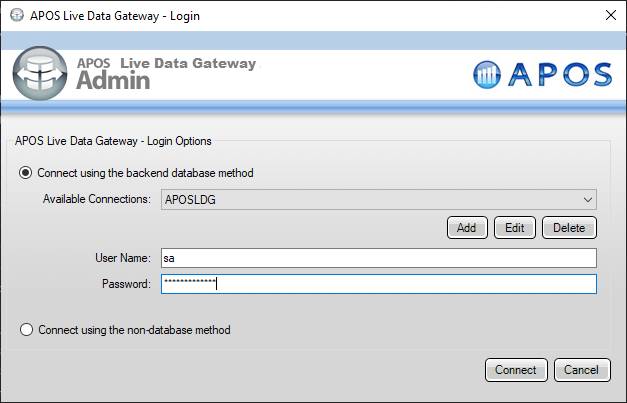
- APOS Live Data Gateway Manager にログインします。
- まだAPOS LDG のライセンスファイルを更新していない場合は、更新してください。
- 「File」->「Configurations」をクリックします。
- License の「...」メニューをクリックします。
- APOS チームで CData Connector ライセンスを含むライセンスファイルを選択します。
- APOS Live Data Gateway Manager で、「Add」をクリックします。
- APOS Live Data Gateway のConnection タブで、接続を設定します。
- Data Source を「Database」に設定します。
- Database を「CData Drivers」に設定します。
- Database CData Drivers を「Amazon Athena」に設定します。
- Connection String を、以下の例のような先に構築した接続文字列に設定します。
jdbc:AmazonAthena:AccessKey='a123';SecretKey='s123';Region='IRELAND';Database='sampledb';S3StagingDirectory='s3://bucket/staging/';
- Driver Class を「cdata.jdbc.amazonathena.AmazonAthenaDriver」(デフォルト設定)に設定します。
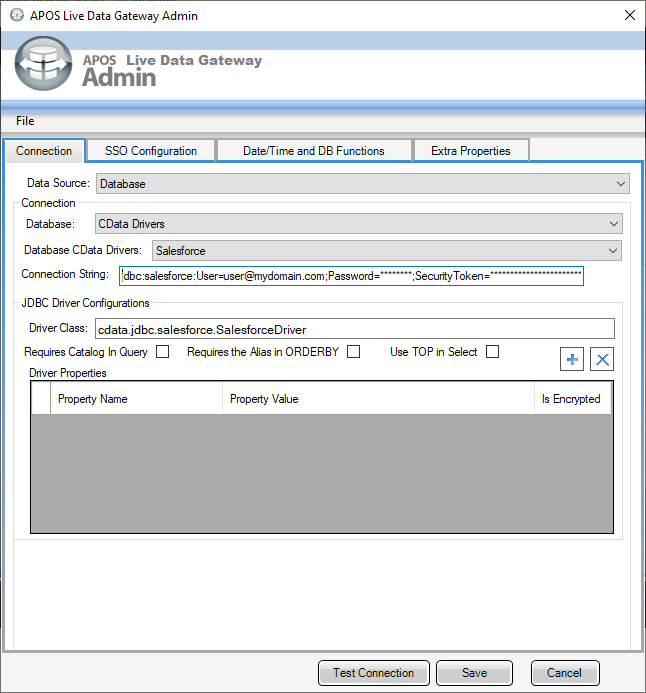
- 「Test Connection」をクリックします。
- 「Save」をクリックします。
- 接続に固有の接頭辞を付けます(例:"amazonathena")。
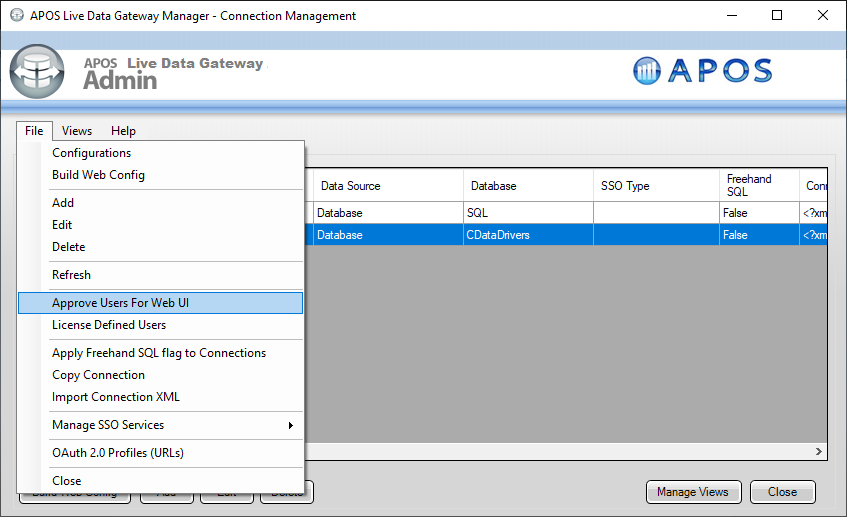
- 新しく作成した接続をハイライトし、「File」->「Approve Users For Web UI」をクリックします。
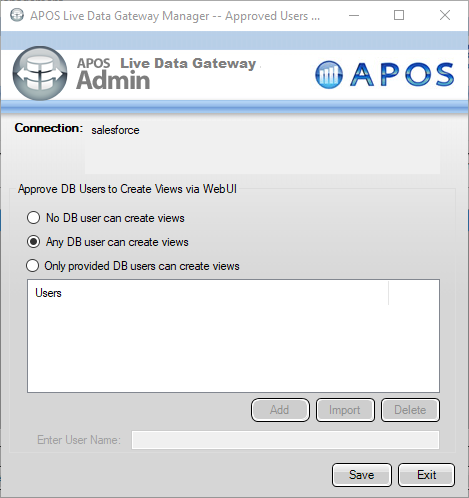
- ビューを作成する適切なDB ユーザーを承認し、「Save」をクリックします。
これで、Live Data Gateway Web UI でセマンティックレイヤービューを構築する準備が整いました。
セマンティックレイヤービューを作成
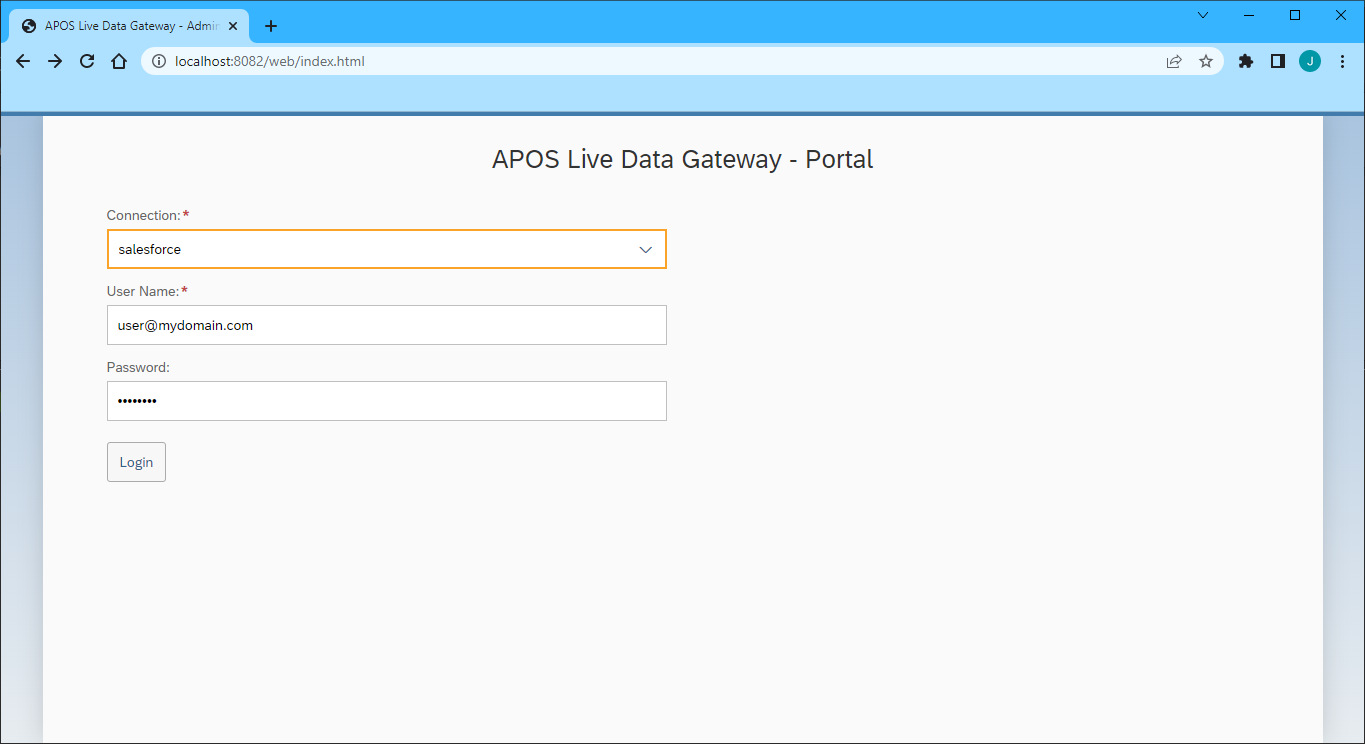
- ブラウザで、APOS Live Data Gateway Portal に移動します。
- Connection(例:"amazonathena")を選択します。
- Amazon Athena は認証にUser やPassword を必要としないため、User Name とPassword には任意の値を使用できます。
- 「Login」をクリックします。
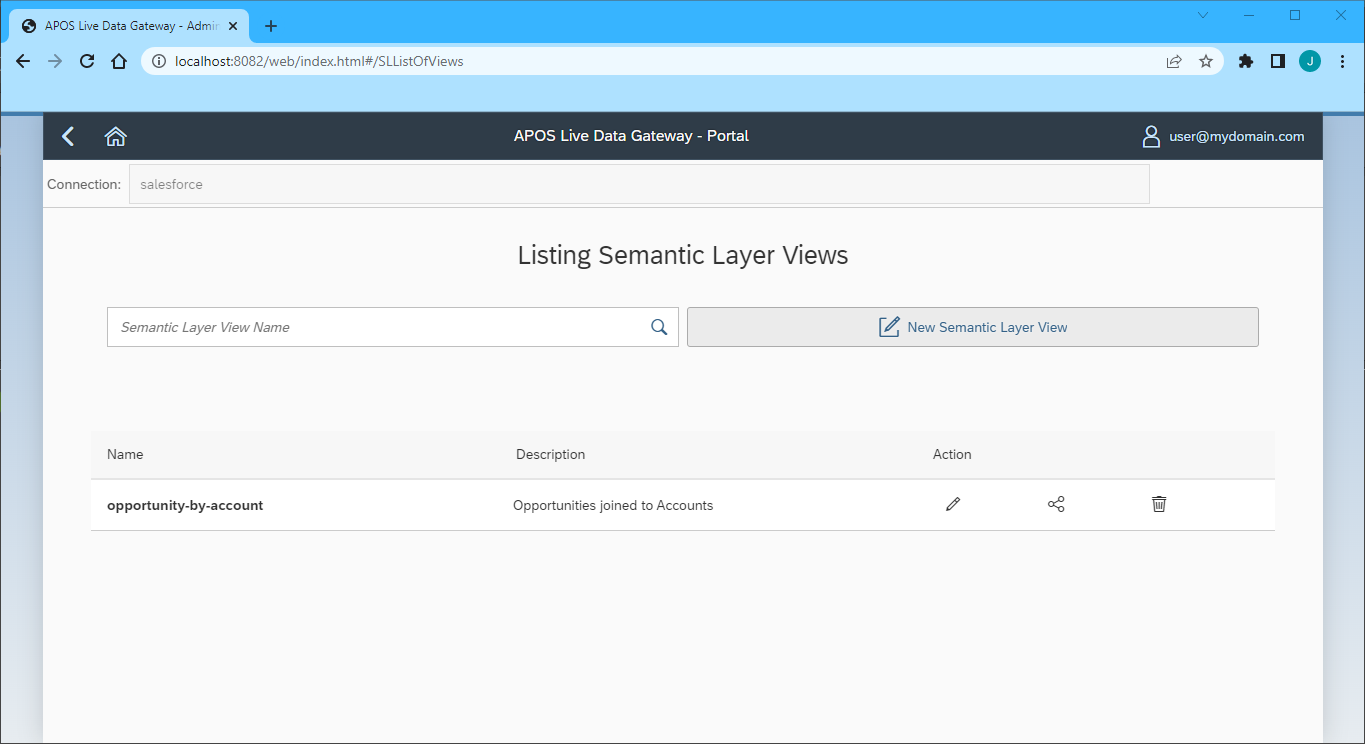
- 接続後、「Semantic Layer」をクリックし、新しいセマンティックレイヤービューを作成します。
- 「New Semantic Layer View」をクリックします。
- Semantic Layer View Prefix およびSemantic Layer View Name を設定します。
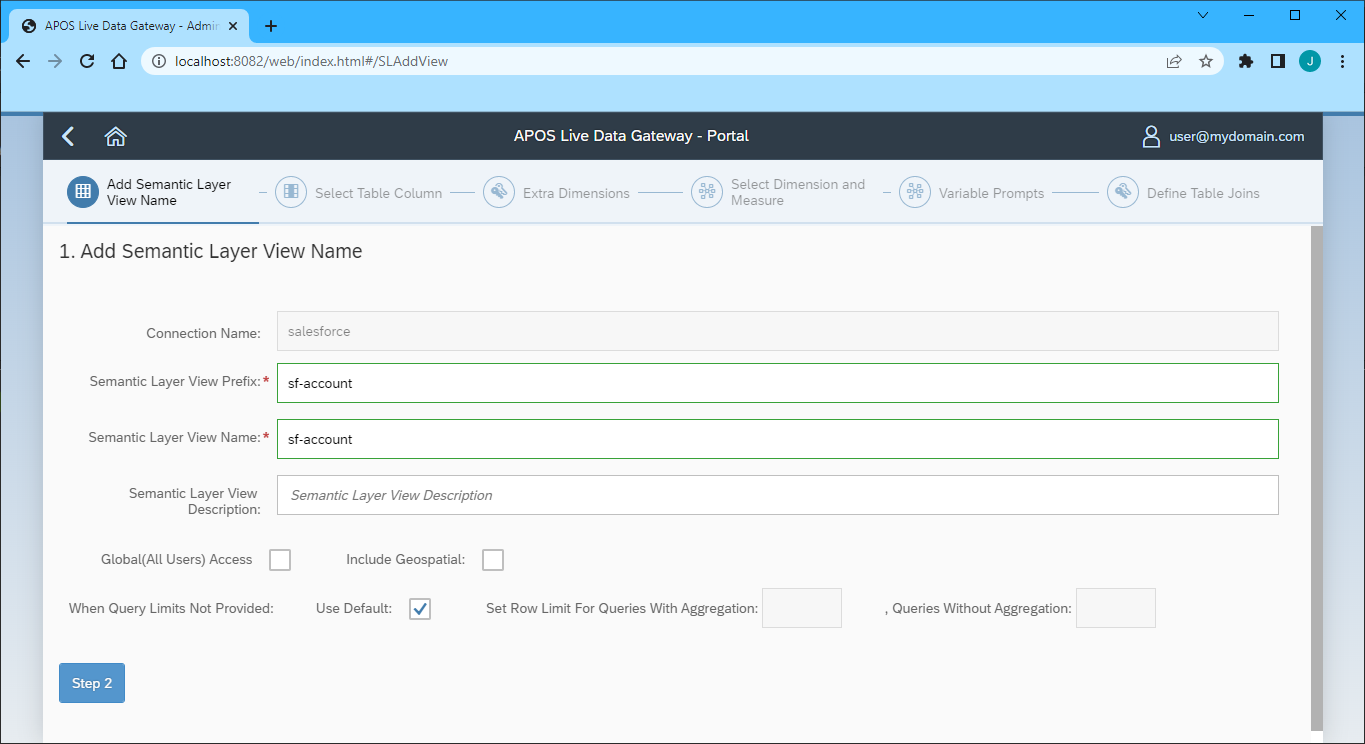
- 「Step 2」をクリックします。
- ビューに追加したいテーブルとカラムを選択します。
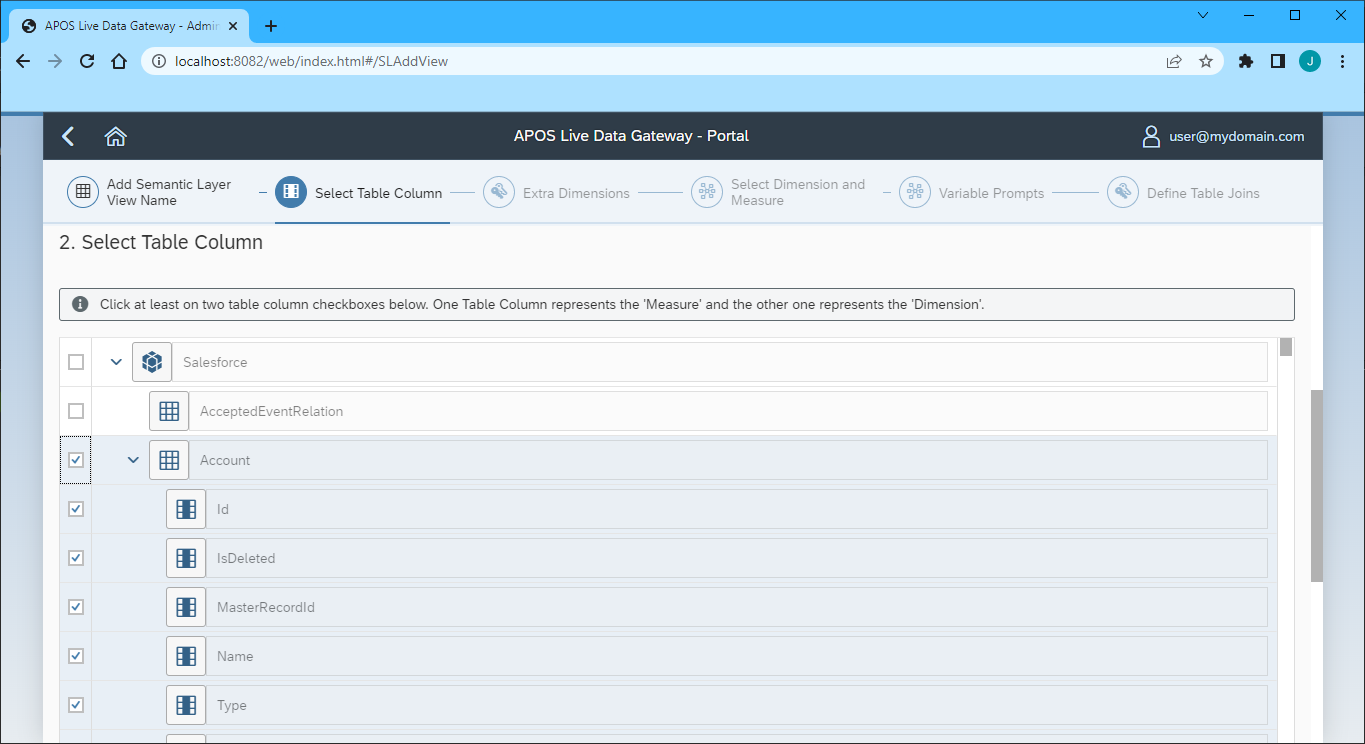
- 「Step 3」をクリックします。
- 利用可能なテーブルのカラムでMeasure を選択します。
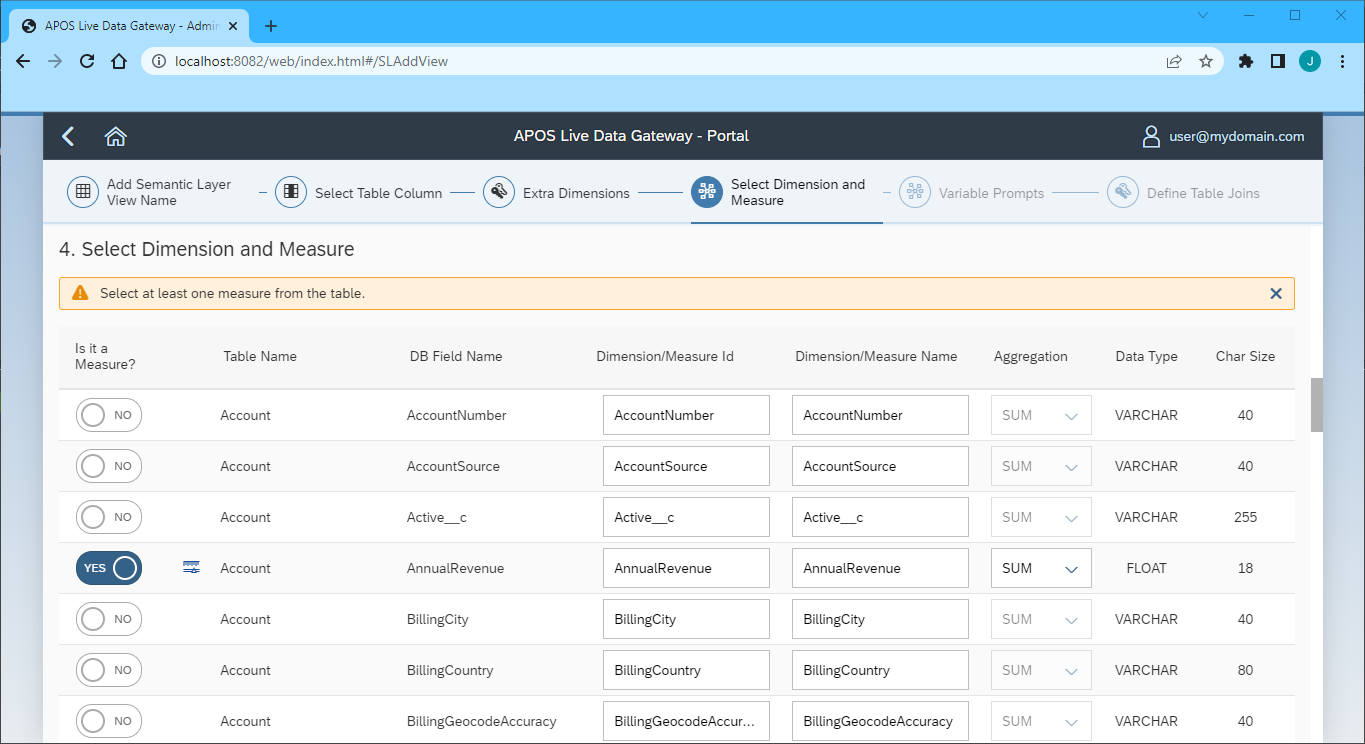
- 「Step 5」をクリックします(「Extra Dimensions」ステップはスキップします)。
- 任意のVariable Prompt を追加します。
- 「Step 6」をクリックします。
- 任意のTable Join を定義します。
- 「Review」をクリックします。
- セマンティックレイヤービューを確認し、「Save」をクリックします。
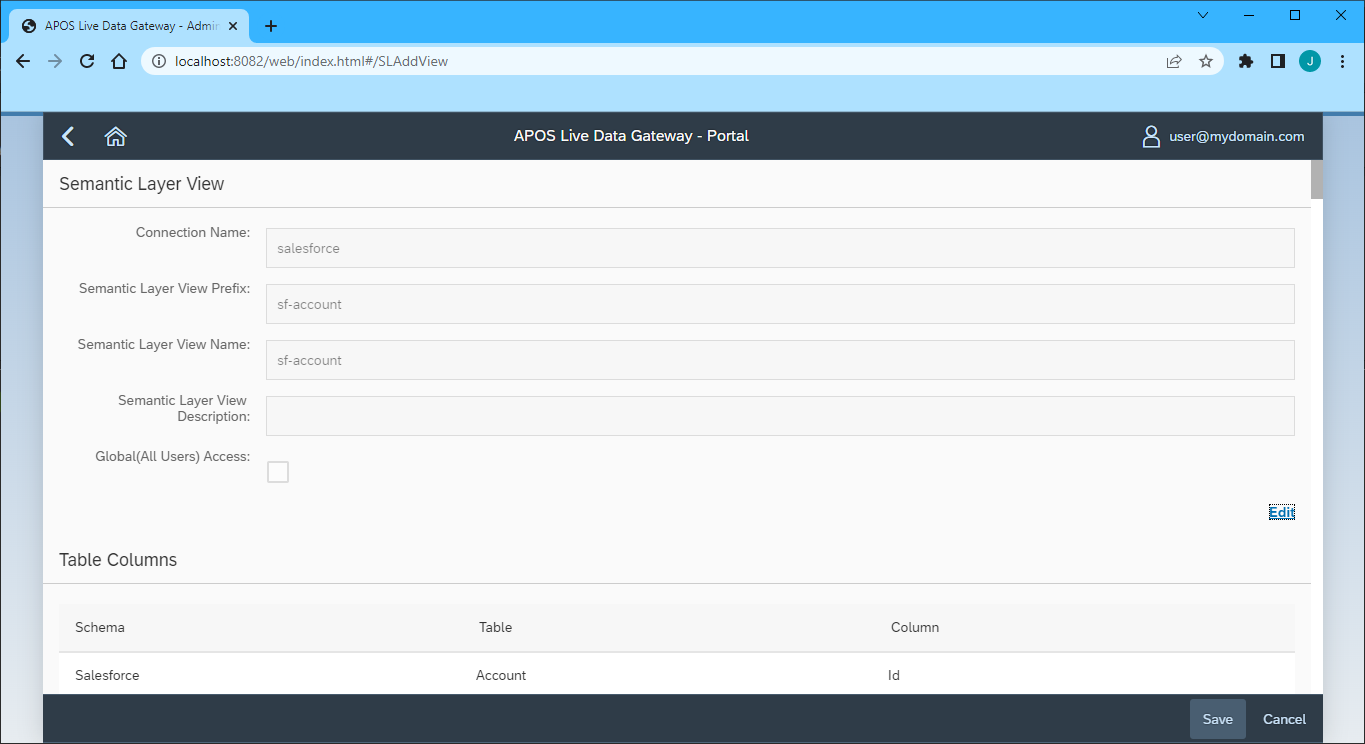
セマンティックレイヤービューを作成できたので、APOS Live Data Gateway を経由してAmazon Athena のデータにアクセスする準備が整い、SAP Analytics Cloud や他のSAP ソリューションからAmazon Athena のデータへのリアルタイムデータ接続が可能になりました。
詳細と無料トライアル
APOS Live Data Gateway でリアルタイムAmazon Athena のデータを扱うための詳細は、APOS Systems - APOS Solutions - Request Evaluation Software で評価用ソフトウェアをリクエストするか、info@apos.com にメールでお問い合わせください。
APOS Live Data Gateway の設定
はじめる準備はできましたか?
Amazon Athena Driver の無料トライアルをダウンロードしてお試しください:
ダウンロード