






SaaS 連携データベース Yoom を使ってAmazon Athena のデータを使ったフローボットを作成する

Yoom は さまざまなSaaS とノーコードで連携し、業務を自動化するSaaS 連携データベースです。この記事では、CData Connect AI を経由して Yoom からAmazon Athena に接続し、Amazon Athena のデータを利用したフローボットを作成する方法を紹介します。
CData Connect AI は、Amazon Athena のデータのクラウド to クラウドの仮想OData インターフェースを提供し、Yoom からリアルタイムにAmazon Athena データへ接続することができます。
CData Connect AI の設定
Yoom でAmazon Athena Amazon Athena のデータをリアルタイムで操作するには、Connect AI からAmazon Athena に接続し、コネクションにユーザーアクセスを提供してAmazon Athena のデータのOData エンドポイントを作成する必要があります。
Connect AI からAmazon Athena に接続
CData Connect AI では、簡単なクリック操作ベースのインターフェースでデータソースに接続できます。
- Connect AI にログインし、 Add Connection をクリックします。

- Add Connection パネルから「Amazon Athena」を選択します。

-
必要な認証プロパティを入力し、Amazon Athena に接続します。
Amazon Athena 接続プロパティの取得・設定方法
それでは、早速Athena に接続していきましょう。
データに接続するには、以下の接続パラメータを指定します。
- DataSource:接続するAmazon Athena データソース。
- Database:接続するAmazon Athena データベース。
- AWSRegion:Amazon Athena データがホストされているリージョン。
- S3StagingDirectory:クエリの結果を保存するS3 フォルダ。
Database またはDataSource が設定されていない場合、CData 製品はAmazon Athena の利用可能なデータソースからすべてのデータベースのリスト化を試みます。そのため、両方のプロパティを設定することでCData 製品のパフォーマンスが向上します。
Amazon Athena の認証設定
CData 製品は幅広い認証オプションに対応しています。詳しくはヘルプドキュメントの「はじめに」を参照してみてください。
AWS キーを取得
IAM ユーザーの認証情報を取得するには、以下のステップお試しください。
- IAM コンソールにサインインします。
- ナビゲーションペインでユーザーを選択します。
- ユーザーのアクセスキーを作成または管理するには、ユーザーを選択してからセキュリティ認証情報タブに移動します。
AWS ルートアカウントの資格情報を取得するには、以下のステップをお試しください。
- ルートアカウントの認証情報を使用してAWS 管理コンソールにサインインします。
- アカウント名または番号を選択します。
- 表示されたメニューでMy Security Credentials を選択します。
- ルートアカウントのアクセスキーを管理または作成するには、Continue to Security Credentials をクリックし、[Access Keys]セクションを展開します。
その他の認証オプションについては、ヘルプドキュメントの「Amazon Athena への認証」を参照してください。

- Create & Test をクリックします。
- Edit Amazon Athena Connection ページのPermissions タブに移動し、ユーザーベースのアクセス許可を更新します。

Connect AI にAmazon Athena OData エンドポイントを追加する
Amazon Athena に接続したら、目的のテーブルのOData エンドポイントを作成します。
- OData ページに移動し、 Add to create new OData endpoints をクリックします。
- Amazon Athena コネクション(例:AmazonAthena1)を選択し、Next をクリックします。
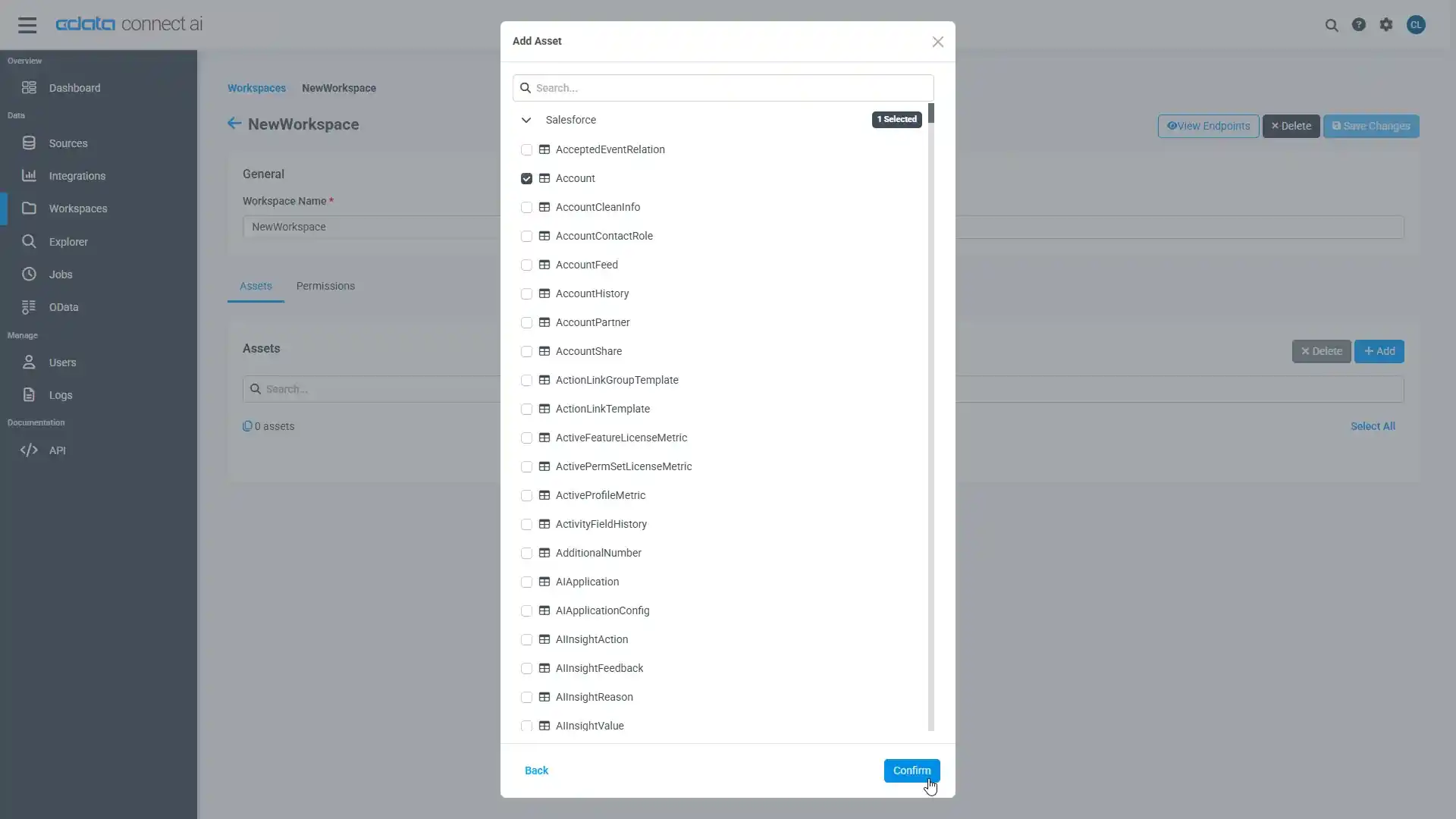
- 使用するテーブルを選択し、Confirm をクリックします。
パーソナルアクセストークン(PAT)の取得
OAuth 認証をサポートしていないサービス、アプリケーション、プラットフォーム、またはフレームワークから接続する場合は、認証に使用するパーソナルアクセストークン(PAT)を作成できます。きめ細かなアクセス管理を行うために、サービスごとに個別のPAT を作成するのがベストプラクティスです。
- Connect AI アプリの右上にあるユーザー名をクリックし、User Profile をクリックします。
- User Profile ページで、Personal Access Tokens セクションまでスクロールし、Create PAT をクリックします。
- PAT に名前を付け、Create をクリックします。
- パーソナルアクセストークンは作成時にしか表示されないため、必ずコピーして安全に保存してください。

コネクションとOData エンドポイントが構成されたら、Yoom からAmazon Athena に接続できるようになります。
Yoom でフローボットを作成
Web API の準備が整ったので、Yoom にてフローボットの作成を進めていきます。
- まず、Yoom にログインします。
- フローボットを新規作成します。

ループ設定
フローボットのトリガー設定後、プロセスを作成します。まずはデータを複数行データベースに追加するため、ループ処理を設定します。ループを件数分実行するための一意のデータをAmazon Athena から取得します。
- CData Connect AI コネクタを利用して、Amazon Athena のデータを取得します。+ ボタンでプロセスを追加し、オペレーションタイプの選択から「アプリと連携する」を選択します。
- アプリ一覧から「CData Connect」を選択します。
- アカウント情報を登録します。アクセストークンに、Connect AI のアカウント(メールアドレス)とPAT をコロンで繋ぎ、Base64 エンコードしたものを設定します。
- アクション選択では、「レコードの一覧を取得」を選択します。アクション設定画面では、Connect AI のOData で設定したテーブル名を設定します。アウトプットを追加し、データをリスト形式で取得する設定をします。JSONPath には「$.value[*].カラム名」を指定します。
- データ取得設定を保存し、ループ処理(同じ処理を繰り返す)を追加します。


ループで利用したデータを元に他カラムのデータを取得
ループで利用した一意のデータをキーにして、Amazon Athena の他カラムのデータを取得します。
- ループ分岐の右側のフローでアプリ連携のプロセスを追加し、「特定のレコードを取得」アクションを設定します。
- プライマリーキーの値を設定します。「アウトプットを入力」から「ループ変数」を選択します。
- アウトプットを設定します。入力形式はテキスト、JSONPath は「value[0].カラム名」を設定します。

Yoom データベースに追加
Yoom データベースに取得したデータを追加する処理を作成します。
- オペレーションタイプの選択から「データベースを操作する」を選択し、データベース一覧からYoom データベースを選択します。
- データベースとテーブルを指定し、実行アクションで「レコードを追加する」を選択します。
- データ取得時に設定したアウトプットを、データベースのカラムに設定します。


フローボットの完成
Amazon Athena のデータをYoom データベースに追加するフローボットが完成しました。
- フローボットを実行し、Yoom データベースにAmazon Athena のデータが追加されることを確認します。

このように、CData Connect AI を経由することで、API 側の複雑な仕様を意識せずにSaaS と連携したフローボットをYoom で作成できます。。他にも多くのデータソースに対応するCData Connect AI の詳細をこちらからご覧ください。