






Excel 365 からリアルタイムAmazon Athena のデータに連携

Microsoft Excel 365 はMicrosoft Excel のクラウドネイティブバージョンです。CData Connect AI と組み合わせることで、Excel 365 からAmazon Athena のデータに即座にアクセスして分析、共有、表計算などの用途に使用できます。この記事では、Connect AI でAmazon Athena に接続し、Excel 365 シートからAmazon Athena のデータにアクセスする方法を説明します。
CData Connect AI の特徴
Connect AI は、以下の特徴を持つクラウドアプリ間のリアルタイムデータ連携ソリューションです。
- クラウドアプリ間の連携機能を提供し、Excel 365 からAmazon Athena のデータへのリアルタイムアクセスを簡単に実現。
- Microsoft 認定のConnect AI アドインを使用するだけで、ノーコードでテーブルを取得・更新でき、自分でカスタムクエリを書くことも可能。
- データ処理のパフォーマンスも最適化されており、サポートされているすべてのSQL 操作(フィルタリング、JOIN など)をAmazon Athena に直接発行し、サーバーサイドで処理したAmazon Athena のデータを高速で取得。
以下のステップでは、CData Connect AI のインスタンスが必要になります。まずは、こちらからConnect AI の14日間無償トライアルにサインアップしてください。
サインアップが完了したら、以下のステップを実行することでAmazon Athena のデータにアクセスできます。
Connect AI からAmazon Athena への接続
CData Connect AI では、直感的なUI を使ってコーディングなしでデータソースに接続できます。
- Connect AI にログインし、 Add Connection をクリックします。

- 「Add Connection」パネルから「Amazon Athena」を選択します。

-
必要な認証プロパティを入力し、Amazon Athena に接続します。
Amazon Athena 接続プロパティの取得・設定方法
それでは、早速Athena に接続していきましょう。
データに接続するには、以下の接続パラメータを指定します。
- DataSource:接続するAmazon Athena データソース。
- Database:接続するAmazon Athena データベース。
- AWSRegion:Amazon Athena データがホストされているリージョン。
- S3StagingDirectory:クエリの結果を保存するS3 フォルダ。
Database またはDataSource が設定されていない場合、CData 製品はAmazon Athena の利用可能なデータソースからすべてのデータベースのリスト化を試みます。そのため、両方のプロパティを設定することでCData 製品のパフォーマンスが向上します。
Amazon Athena の認証設定
CData 製品は幅広い認証オプションに対応しています。詳しくはヘルプドキュメントの「はじめに」を参照してみてください。
AWS キーを取得
IAM ユーザーの認証情報を取得するには、以下のステップお試しください。
- IAM コンソールにサインインします。
- ナビゲーションペインでユーザーを選択します。
- ユーザーのアクセスキーを作成または管理するには、ユーザーを選択してからセキュリティ認証情報タブに移動します。
AWS ルートアカウントの資格情報を取得するには、以下のステップをお試しください。
- ルートアカウントの認証情報を使用してAWS 管理コンソールにサインインします。
- アカウント名または番号を選択します。
- 表示されたメニューでMy Security Credentials を選択します。
- ルートアカウントのアクセスキーを管理または作成するには、Continue to Security Credentials をクリックし、[Access Keys]セクションを展開します。
その他の認証オプションについては、ヘルプドキュメントの「Amazon Athena への認証」を参照してください。

- Create & Test をクリックします。
- 「Add Amazon Athena Connection」ページの「Permissions」タブに移動し、ユーザーベースのアクセス許可を更新します。

コネクションの設定が完了したら、Excel 365 からAmazon Athena のデータに接続できます。
Amazon Athena のリアルタイムデータにExcel 365 からアクセス
以下のステップでは、Excel 365 からCData Connect AI に接続して新しいAmazon Athena のデータソースを作成する方法を説明します。
- Excel 365 にログインして、新しいシートを作成、または既存のシートを開きます。
- 「Insert」をクリックして「Office Add-ins」をクリックします(すでにアドインをインストールしている場合は、ステップ4に進んでください)。
- CData Connect AI アドインを検索してインストールします。

- 「Data」をクリックしてCData Connect AI アドインを開きます。

- アドインのパネルで、「Authorize」をクリックしてご利用のCData Connect AI インスタンスを認証します。
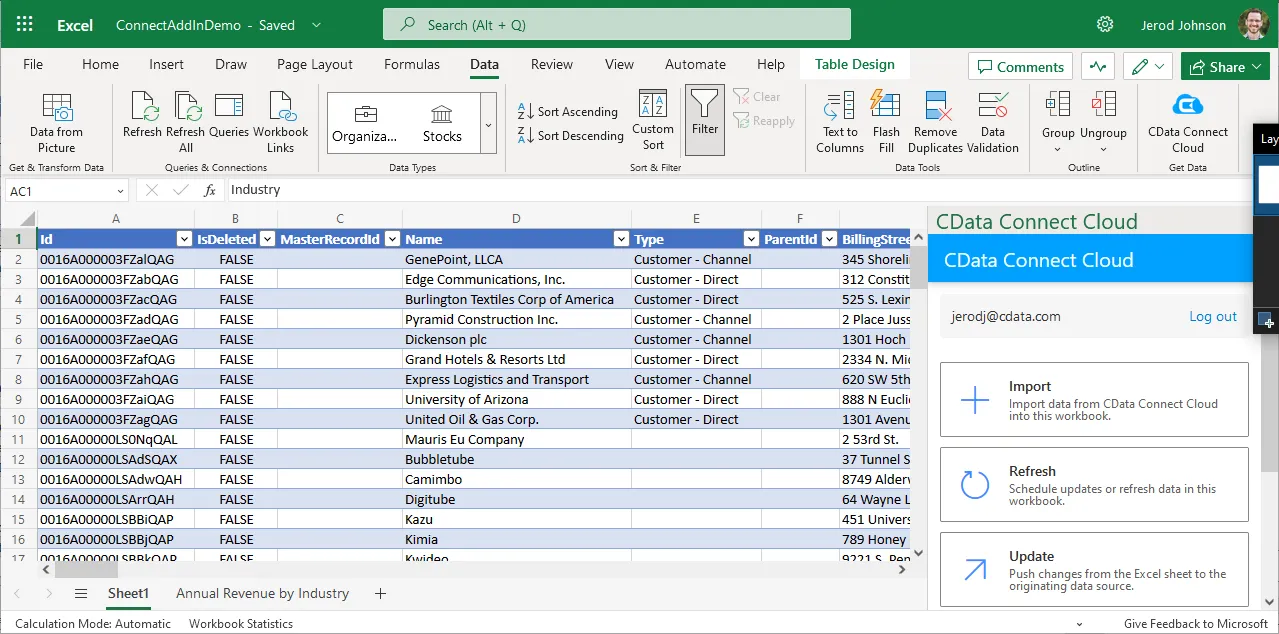
- Excel 365 のCData Connect AI パネルで、「IMPORT」をクリックします。

- コネクション(例:AmazonAthena1)、テーブル(例:Customers)、カラムを選択してインポートします。
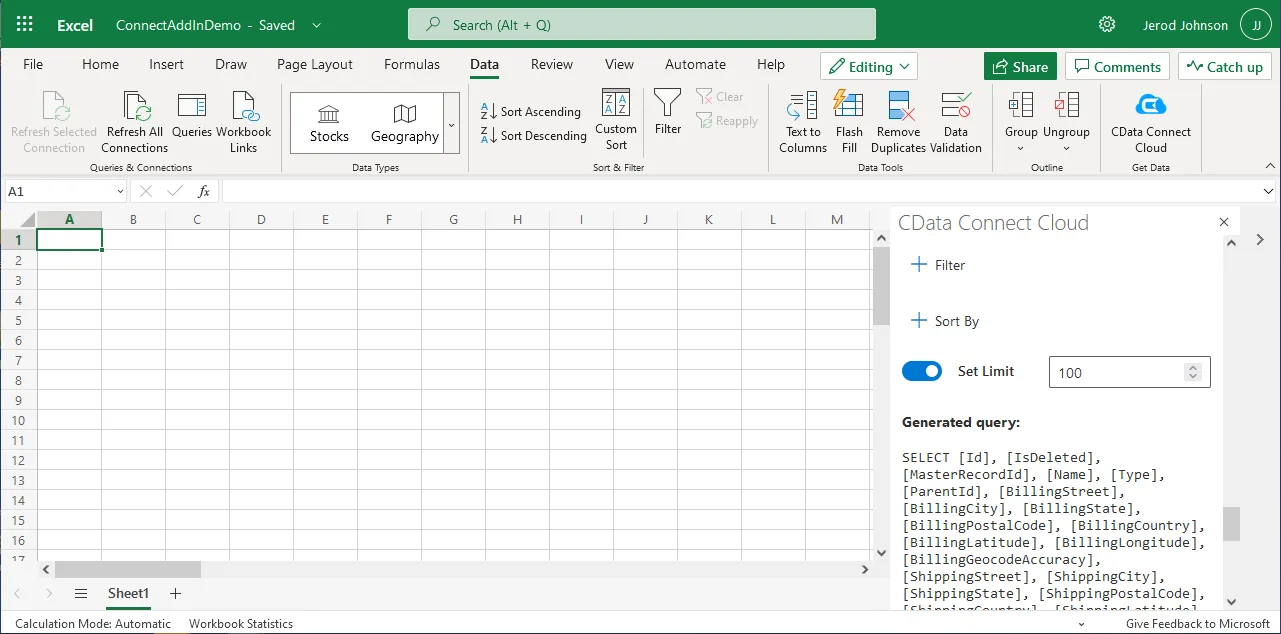
- オプションでFilters(フィルタ)、Sorting(ソート)、Limit(取得数制限)の設定を追加することもできます。
- 「Execute」をクリックしてデータをインポートします。

クラウドアプリケーションからAmazon Athena のデータへのライブアクセス
以上で、Excel 365 ブックからAmazon Athena のリアルタイムデータへのクラウド連携を実現できます。データをさらに追加して表計算、集計、共有などの用途に使用できます。
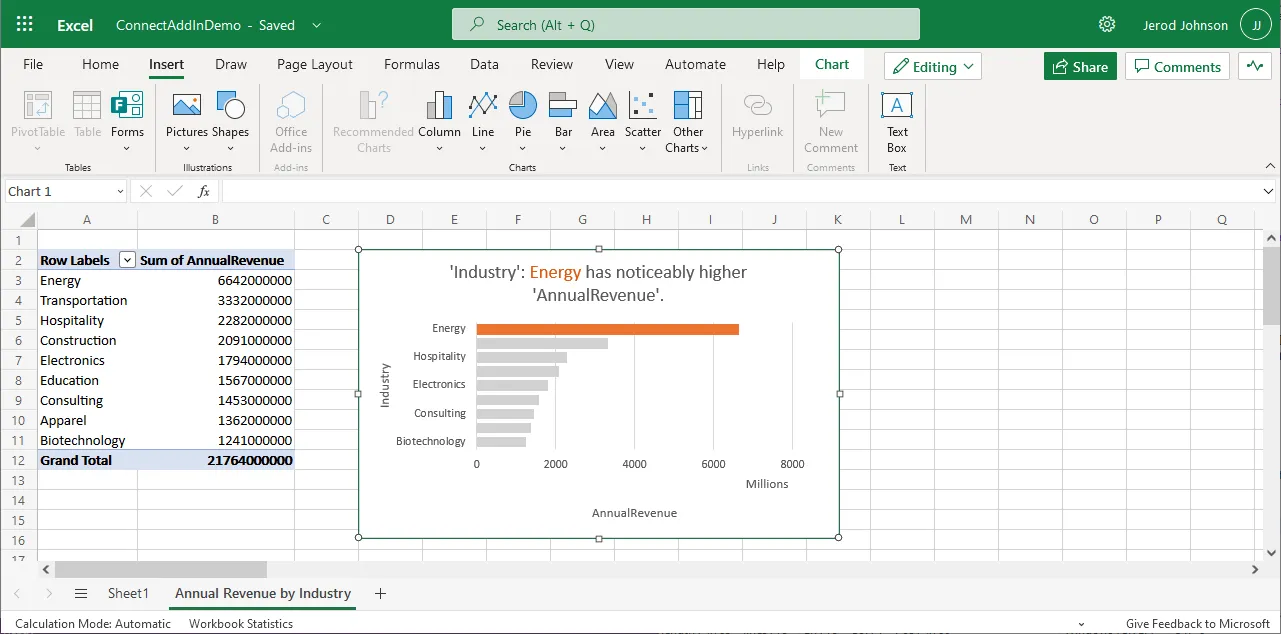
クラウドアプリケーションから、ノーコードで150を超えるSaaS 、ローコードアプリ、NoSQL データソースへのリアルタイムデータアクセスを実現するには、CData Connect AI の14日間無償トライアルをぜひお試しください。