






AppSheet でAmazon Athena のデータと連携するアプリを作成する方法

AppSheet はアプリケーション作成用のローコード / ノーコード開発プラットフォームで、ユーザーはモバイル、タブレット、Web アプリケーションを自在に作成できます。 さらにCData Connect AI と連携することで、ビジネスアプリケーションにAmazon Athena のデータへのクラウドベースのアクセスを即座に追加できます。今回はConnect AI からAmazon Athena に接続して、AppSheet でAmazon Athena のデータを使った可視化を作成してみたので、その方法を説明します!
Amazon Athena データ連携について
CData は、Amazon Athena のライブデータにアクセスし、統合するための最も簡単な方法を提供します。お客様は CData の接続機能を以下の目的で使用しています:
- IAM 認証情報、アクセスキー、インスタンスプロファイルなど、さまざまな方法で安全に認証できます。多様なセキュリティニーズに対応し、認証プロセスを簡素化します。
- 詳細なエラーメッセージにより、セットアップを効率化し、問題を迅速に解決できます。
- サーバーサイドでのクエリ実行により、パフォーマンスを向上させ、クライアントリソースへの負荷を最小限に抑えます。
ユーザーは、Tableau、Power BI、Excel などの分析ツールと Athena を統合し、お気に入りのツールから詳細な分析を行うことができます。
CData を使用した Amazon Athena のユニークなユースケースについては、ブログ記事をご覧ください:https://jp.cdata.com/blog/amazon-athena-use-cases
はじめに
Connect AI からAmazon Athena への接続
CData Connect AI では、直感的なクリック操作ベースのインターフェースを使ってデータソースに接続できます。
- Connect AI にログインし、 「Add Connection」をクリックします。

- Add Connection パネルから「Amazon Athena」を選択します。

-
必要な認証プロパティを入力し、Amazon Athena に接続します。
Amazon Athena 接続プロパティの取得・設定方法
それでは、早速Athena に接続していきましょう。
データに接続するには、以下の接続パラメータを指定します。
- DataSource:接続するAmazon Athena データソース。
- Database:接続するAmazon Athena データベース。
- AWSRegion:Amazon Athena データがホストされているリージョン。
- S3StagingDirectory:クエリの結果を保存するS3 フォルダ。
Database またはDataSource が設定されていない場合、CData 製品はAmazon Athena の利用可能なデータソースからすべてのデータベースのリスト化を試みます。そのため、両方のプロパティを設定することでCData 製品のパフォーマンスが向上します。
Amazon Athena の認証設定
CData 製品は幅広い認証オプションに対応しています。詳しくはヘルプドキュメントの「はじめに」を参照してみてください。
AWS キーを取得
IAM ユーザーの認証情報を取得するには、以下のステップお試しください。
- IAM コンソールにサインインします。
- ナビゲーションペインでユーザーを選択します。
- ユーザーのアクセスキーを作成または管理するには、ユーザーを選択してからセキュリティ認証情報タブに移動します。
AWS ルートアカウントの資格情報を取得するには、以下のステップをお試しください。
- ルートアカウントの認証情報を使用してAWS 管理コンソールにサインインします。
- アカウント名または番号を選択します。
- 表示されたメニューでMy Security Credentials を選択します。
- ルートアカウントのアクセスキーを管理または作成するには、Continue to Security Credentials をクリックし、[Access Keys]セクションを展開します。
その他の認証オプションについては、ヘルプドキュメントの「Amazon Athena への認証」を参照してください。

- Create & Test をクリックします。
- (オプション)「Add Amazon Athena Connection」ページの「Permissions」タブに移動し、ユーザーベースのアクセス許可を更新します。

(オプション)パーソナルアクセストークンの追加
OAuth 認証をサポートしていないサービス、アプリケーション、プラットフォーム、またはフレームワークから接続する場合は、認証に使用するパーソナルアクセストークン(PAT)を作成できます。きめ細かなアクセス管理を行うために、サービスごとに個別のPAT を作成するのがベストプラクティスです。
- Connect AI アプリの右上にあるユーザー名をクリックし、「Settings」をクリックします。
- 「Settings」ページで「Access Token」セクションにスクロールし、 Create PAT をクリックします。
- PAT の名前を入力して Create をクリックします。

- パーソナルアクセストークンは作成時にしか表示されないため、必ずコピーして安全に保存してください。
コネクションの設定が完了したら、AppSheet からAmazon Athena のデータへの接続準備は完了です。ノーコードで簡単にAmazon Athena に接続できますね!もし設定でご不明点などあれば、こちらのフォームよりお気軽にお問い合わせください。
AppSheet からAmazon Athena への接続
それでは、以下のステップではAppSheet からCData Connect AI に接続して新しいAmazon Athena のデータソースを作成する方法を説明します。
- AppSheet にログインします。
- メニューの「Account settings」をクリックします。
- 「Sources」タブをクリックして、「+New Data Source」ボタンから新しいデータソースを追加します。
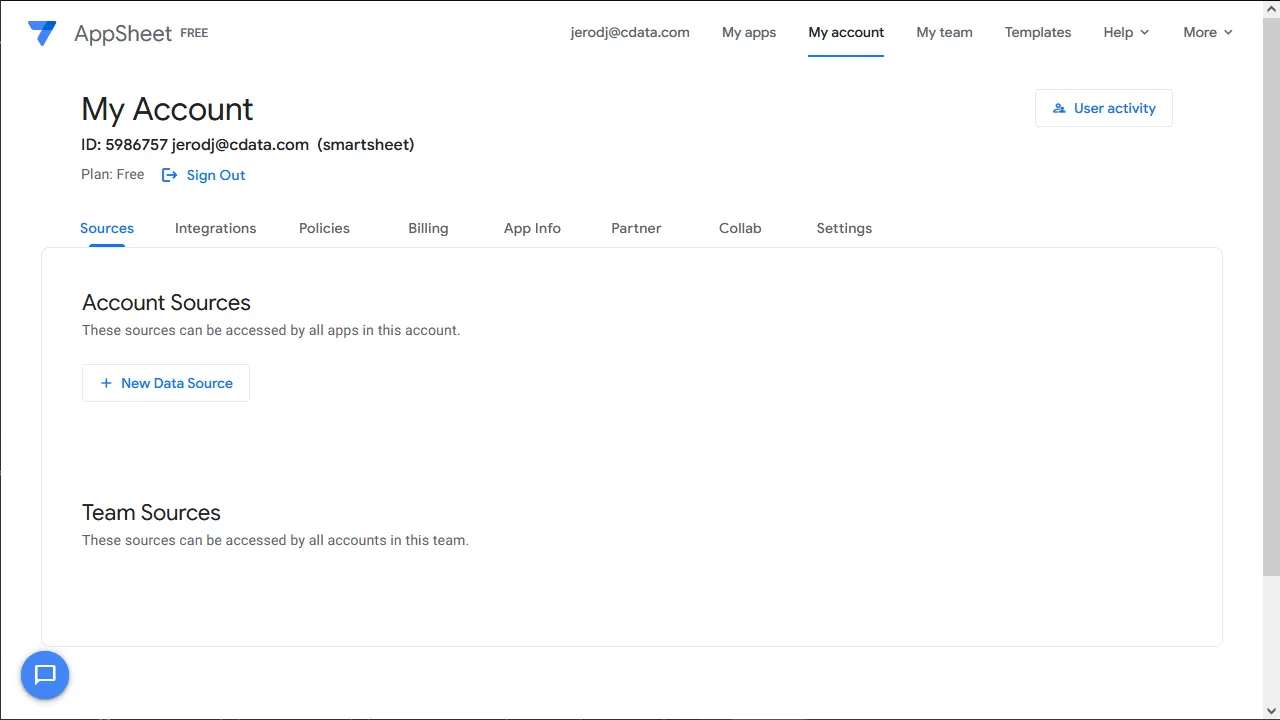
- 「Cloud Database」をクリックして接続先情報を入力します。
- Type:SQL Server
- Server:tds.cdata.com,14333
- Database:Amazon Athena のコネクション名(例:AmazonAthena1)。
- Username:Connect AI のユーザー名(例:user@mydomain.com)。
- Password:入力したConnect AI ユーザーのPAT を指定。
- SSL:Require SSL

- 「Test」をクリックします。
- 「Authorize Access」をクリックします。
AppSheet でアプリを作る
Amazon Athena のデータソースを作成したら、Amazon Athena のデータを使ったアプリを構築できます。まずはメニューの「My apps」をクリックしましょう。
- 「Create」->「App」->「Start with existing data」の順にクリックして、新しいアプリの作成を始めます。
- 任意のアプリ名を入力して、使用するデータに基づく適切なカテゴリを設定します。
- 先ほど作成したデータソースを選択します。
- 次の画面で、データソースのテーブルとビューの一覧を確認できます。アプリ作成で使用したいデータを選択してください。
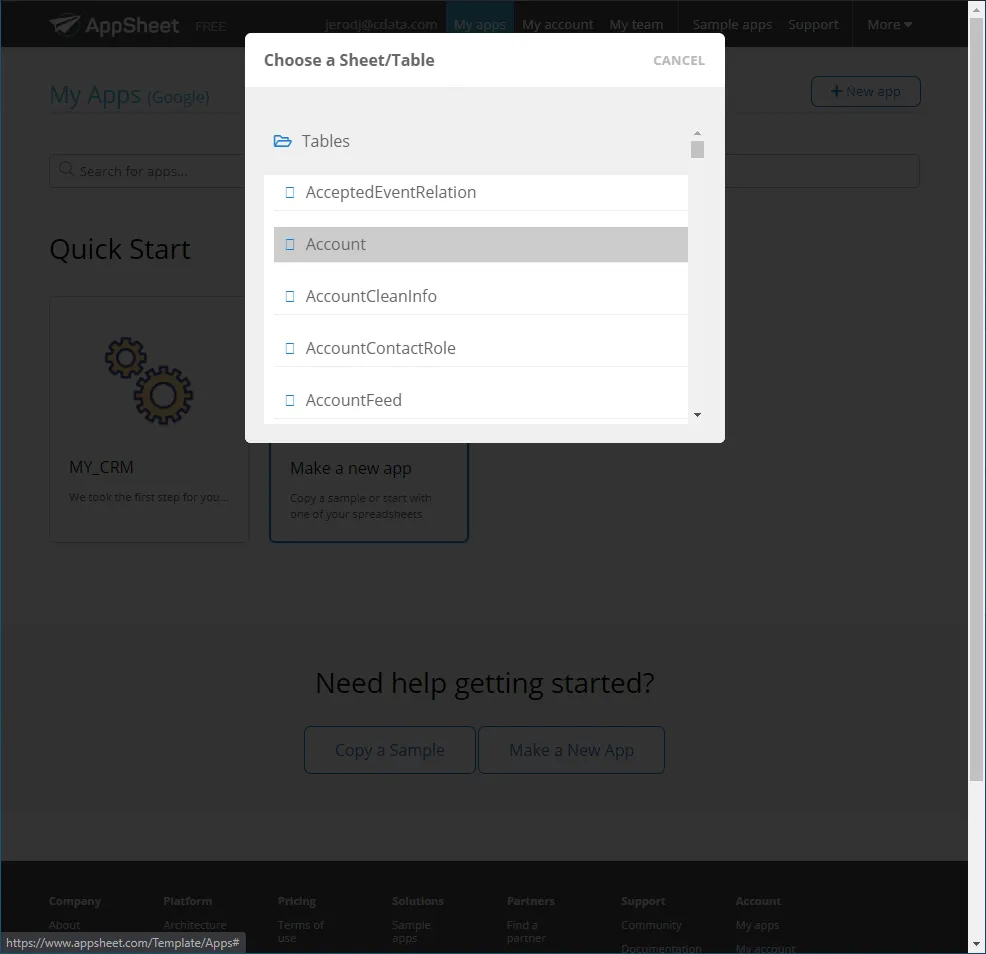
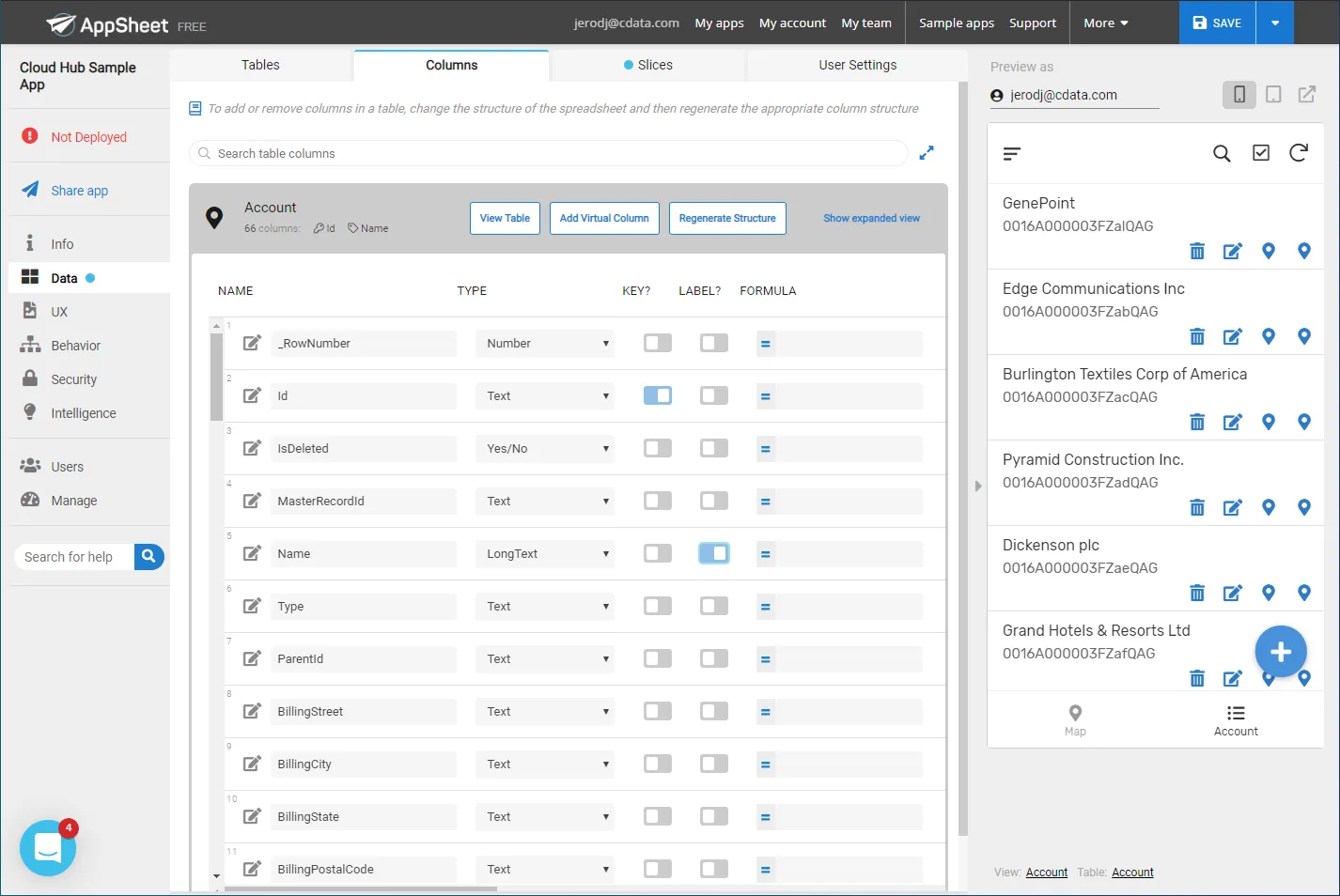
この段階で、アプリのデザインを変更したり、選択したテーブルのどのカラムを表示、またはテーブルとして使用するか、といったことを設定できます。右側のプレビューパネルでアプリをプレビューして、良さそうであればパブリッシュします。
CData Connect AI の14日間無償トライアルを利用して、クラウドアプリケーションから直接100を超えるSaaS 、ビッグデータ、NoSQL データソースへのSQL アクセスをお試しください!