






Pentaho Data Integration でAsana のデータを連携

CData JDBC Driver for Asana を使用すると、データパイプラインからリアルタイムデータにアクセスできます。Pentaho Data Integration は、ETL(Extraction, Transformation, and Loading)エンジンであり、データをクレンジングし、アクセス可能な統一フォーマットでデータを格納します。この記事では、Asana のデータ に JDBC データソースとして接続し、Pentaho Data Integration で Asana のデータ をベースにしたジョブやトランスフォーメーションを構築する方法を説明します。
Asana への接続を設定
Asana への接続は以下のように行います。
- WorkspaceId: Asana Wrokspace のglobally unique identifier (gid) を設定すると指定されたWorkspace のプロジェクトだけを返します。Workspace Id はhttps://app.asana.com/api/1.0/workspaces から取得します。表示されるJSON にWorkspace name およびId が含まれます。
- ProjectId: Asana Project のglobally unique identifier (gid) に設定すると指定されたProject のデータだけを返します。Project ID はプロジェクトのOverview ページのURL を参照してください。/0/ の後ろの数字 です。
Asana への認証
Asana はOAuth またはOAuthPKCE 認証標準を利用しています。認証方法については、ヘルプドキュメントの「はじめに」を参照してください。
組み込みの接続文字列デザイナー
JDBC URL の構築を支援するには、Asana JDBC Driver に組み込まれている接続文字列デザイナーを使用してください。JAR ファイルをダブルクリックするか、コマンドラインから JAR ファイルを実行します。
java -jar cdata.jdbc.asana.jar
接続プロパティを設定し、接続文字列をクリップボードにコピーします。

JDBC URL を設定する際には、Max Rows 接続プロパティの設定も検討してください。これにより返される行数が制限され、レポートやビジュアライゼーションの設計時にパフォーマンスを向上させることができます。
一般的な JDBC URL は次のようになります:
jdbc:asana:OAuthClientId=YourClientId;OAuthClientSecret=YourClientSecret;CallbackURL='http://localhost:33333';
接続文字列を保存して、Pentaho Data Integration で使用します。
Pentaho DI から Asana に接続
Pentaho Data Integration を開き、「Database Connection」を選択して CData JDBC Driver for Asana への接続を設定します。
- 「General」をクリックします。
- Connection name を設定します(例:Asana Connection)。
- Connection type を「Generic database」に設定します。
- Access を「Native (JDBC)」に設定します。
- Custom connection URL に Asana の接続文字列を設定します(例:
jdbc:asana:OAuthClientId=YourClientId;OAuthClientSecret=YourClientSecret;CallbackURL='http://localhost:33333';
)。 - Custom driver class name を「cdata.jdbc.asana.AsanaDriver」に設定します。
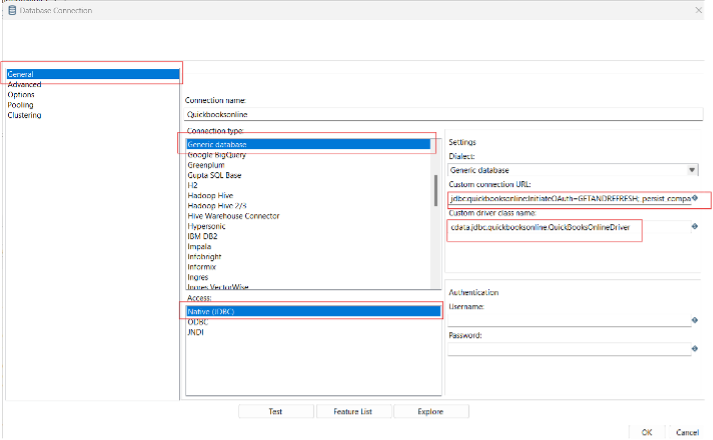
- 接続をテストし、「OK」をクリックして保存します。
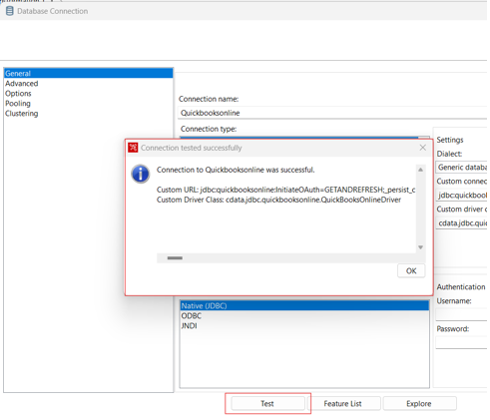
Asana のデータパイプラインを作成
CData JDBC Driver を使用して Asana への接続が設定されたら、新しいトランスフォーメーションまたはジョブを作成する準備が整いました。
- 「File」>>「New」>>「Transformation/job」をクリックします。
- 「Table input」オブジェクトをワークフローパネルにドラッグし、Asana 接続を選択します。
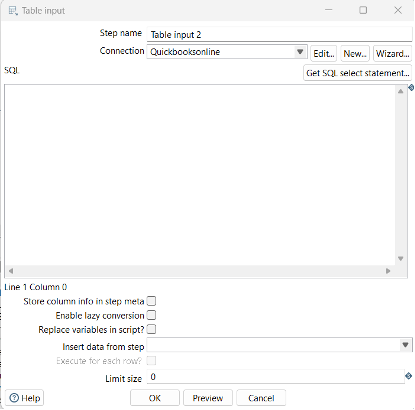
- 「Get SQL select statement」をクリックし、Database Explorer を使用して利用可能なテーブルとビューを表示します。
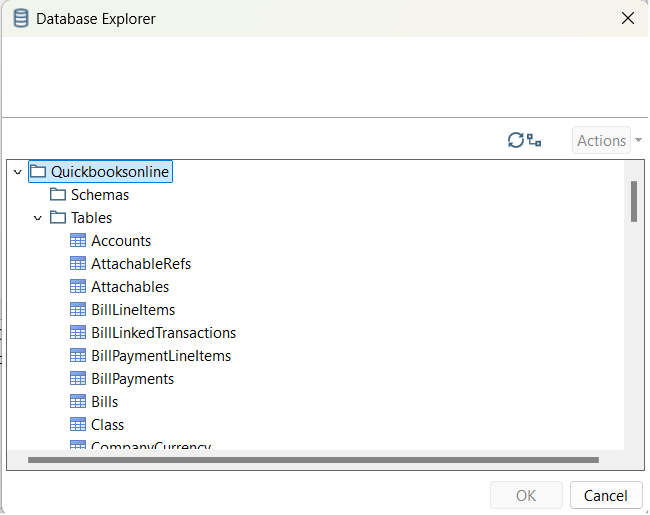
- テーブルを選択し、必要に応じてデータをプレビューして確認します。
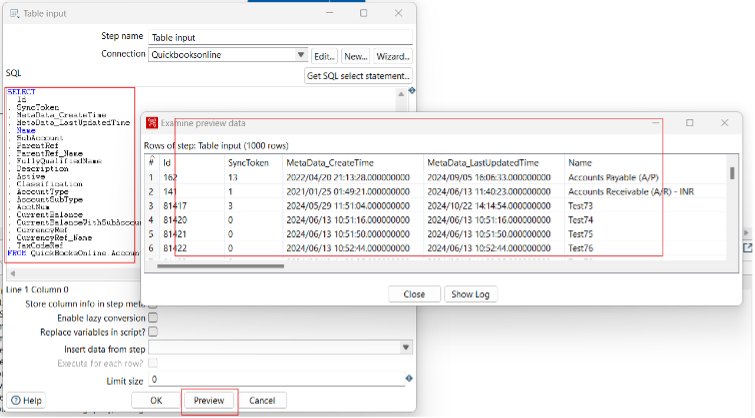
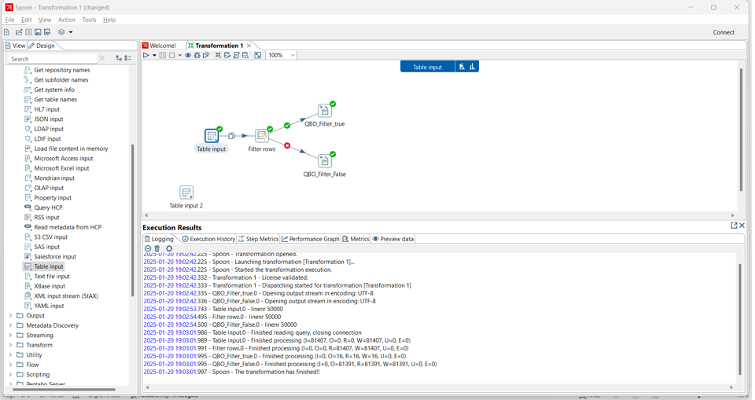
ここから、適切な同期先を選択し、レプリケーション中にデータを変更、フィルタリング、その他の処理を行うトランスフォーメーションを追加することで、トランスフォーメーションまたはジョブを続行できます。
無料トライアルと詳細情報
CData JDBC Driver for Asana の 30日間無料トライアルをダウンロードして、Pentaho Data Integration で Asana のデータ のリアルタイムデータを今すぐ活用しましょう。
はじめる準備はできましたか?
Asana Driver の無料トライアルをダウンロードしてお試しください:
ダウンロード