






Dundas BI でAmazon S3 のデータを使ってダッシュボードを構築

CData のAmazon S3 用 ODBC ドライバーは、ODBC 標準経由でAmazon S3 のリアルタイムデータにアクセスし、使い慣れた SQL クエリで各種 BI、レポート、ETL ツールからAmazon S3 のデータを利用可能にします。この記事では、汎用 ODBC データプロバイダーとしてAmazon S3 に接続し、Dundas BI でAmazon S3 のデータを基にしたチャート、レポート、ダッシュボードを作成する方法を解説します。
Amazon S3 のデータへの接続設定
- まだ設定していない場合は、データソース名(DSN)で必要な接続プロパティを指定します。DSN の設定は組み込みの Microsoft ODBC データソースアドミニストレーターを使用して行えます。これはドライバーインストールの最終ステップでもあります。Microsoft ODBC データソースアドミニストレーターを使用して DSN を作成・設定する方法については、ヘルプドキュメントの「はじめに」の章をご参照ください。
Amazon S3 リクエストを認可するには、管理者アカウントまたはカスタム権限を持つIAM ユーザーの認証情報を入力します。AccessKey をアクセスキーID に設定します。SecretKey をシークレットアクセスキーに設定します。
Note: AWS アカウント管理者として接続できますが、AWS サービスにアクセスするにはIAM ユーザー認証情報を使用することをお勧めします。
尚、CData 製品はAmazon S3 のファイルの一覧表示やユーザー管理情報の取得用です。S3 に保管されているExcel、CSV、JSON などのファイル内のデータを読み込みたい場合には、Excel Driver、CSV Driver、JSON Driver をご利用ください。
アクセスキーの取得
IAM ユーザーの資格情報を取得するには:
- IAM コンソールにサインインします。
- ナビゲーションペインで「ユーザー」を選択します。
- ユーザーのアクセスキーを作成または管理するには、ユーザーを選択してから「セキュリティ認証情報」タブを選択します。
AWS ルートアカウントの資格情報を取得するには:
- ルートアカウントの資格情報を使用してAWS 管理コンソールにサインインします。
- アカウント名または番号を選択し、表示されたメニューで「My Security Credentials」を選択します。
- 「Continue to Security Credentials」をクリックし、「Access Keys」セクションを展開して、ルートアカウントのアクセスキーを管理または作成します。
AWS ロールとして認証
多くの場合、認証にはAWS ルートユーザーのダイレクトなセキュリティ認証情報ではなく、IAM ロールを使用することをお勧めします。RoleARN を指定することでAWS ロールを代わりに使用できます。これにより、CData 製品は指定されたロールの資格情報を取得しようと試みます。
(すでにEC2 インスタンスなどで接続されているのではなく)AWS に接続している場合は、ロールを引き受けるIAM ユーザーのAccessKey とSecretKey を追加で指定する必要があります。AWS ルートユーザーのAccessKey および SecretKey を指定する場合、ロールは使用できません。
SSO 認証
SSO 認証を必要とするユーザーおよびロールには、RoleARN およびPrincipalArn 接続プロパティを指定してください。各Identity Provider に固有のSSOProperties を指定し、AccessKey とSecretKey を空のままにする必要があります。これにより、CData 製品は一時的な認証資格情報を取得するために、リクエストでSSO 認証情報を送信します。
DSN を設定する際には、Max Rows 接続プロパティも設定することをお勧めします。これにより返される行数が制限され、レポートやビジュアライゼーションの設計時にパフォーマンスを向上させるのに役立ちます。
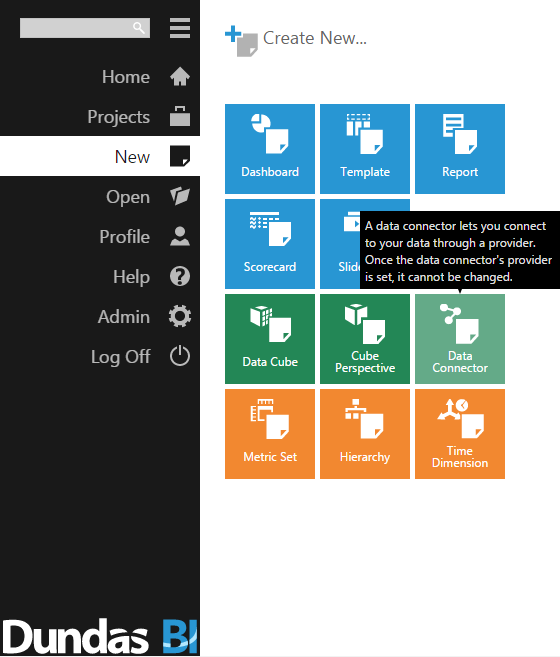
- Dundas BI インターフェースを開き、メニューから New Data Connector をクリックします。
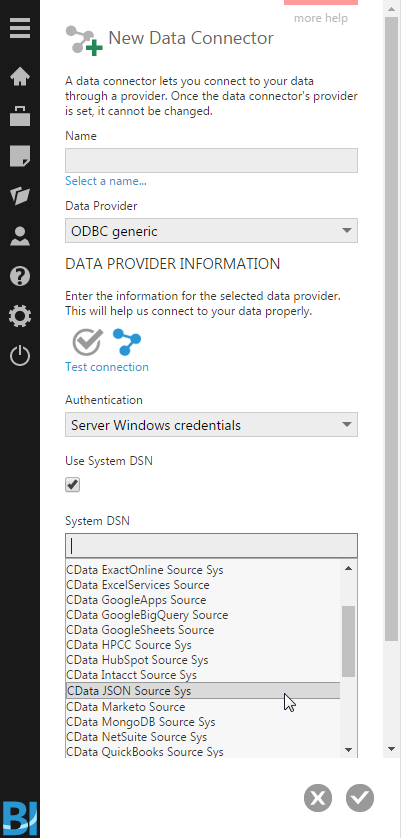
- Dundas BI の Data Connector を設定します:
- Data Connector の名前を入力します。
- Data Provider として「ODBC generic」を選択します。
- 「Use System DSN」チェックボックスをオンにします。
- 適切なシステム DSN を選択します。
Amazon S3 のデータをダッシュボードに追加
これでAmazon S3 のデータを使ってダッシュボードを作成する準備が整いました。
- ホームページに移動します。
- Explore Data をクリックします。
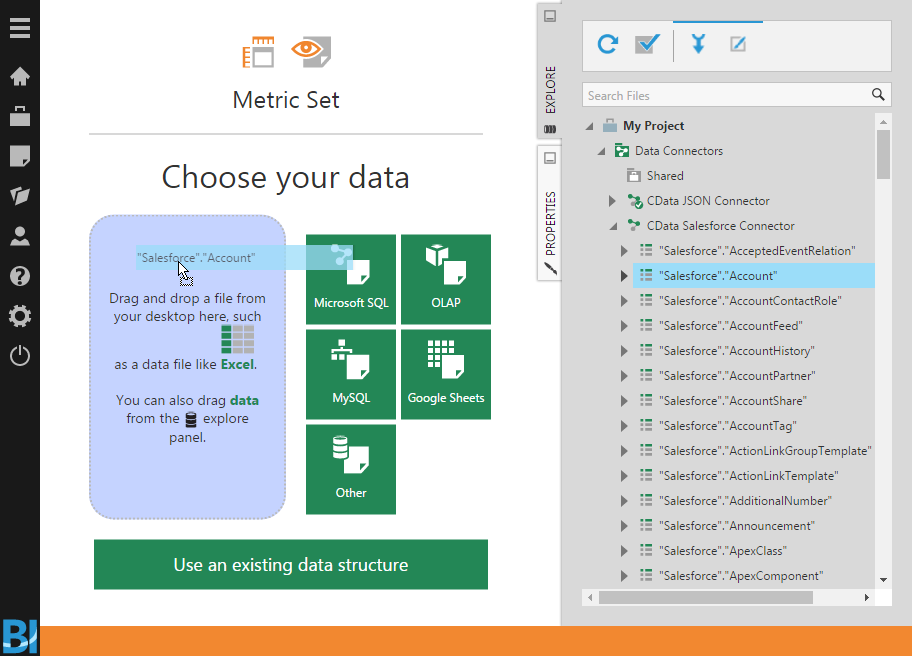
- 適切な Data Connector を展開します。
- Connector から関連するデータをパネルにドラッグします。
- 「テーブル」全体を選択して追加することもできますが、適切なビジュアライゼーションを作成するには Metric Set からメジャーや行を削除する必要があるかもしれません。あるいは、ビジュアライゼーションに含めたいフィールドのみを選択することもできます。
- フィールドを選択した状態で、メジャーと行にフィルタや条件を追加し、ビジュアライゼーションをさらにカスタマイズできます。
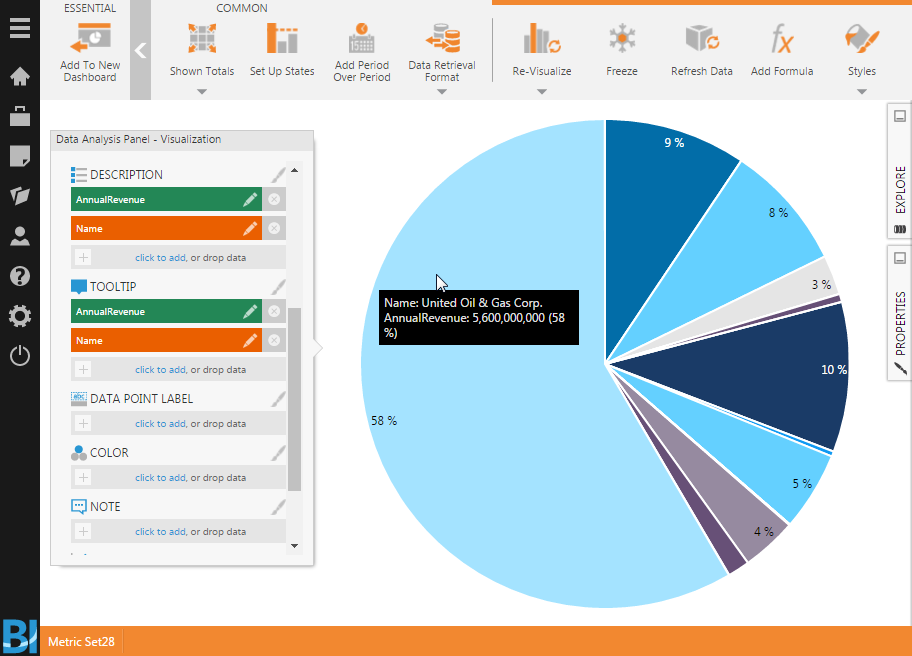
- メニューバーから Re-visualize をクリックし、データに適したビジュアライゼーションを選択します。
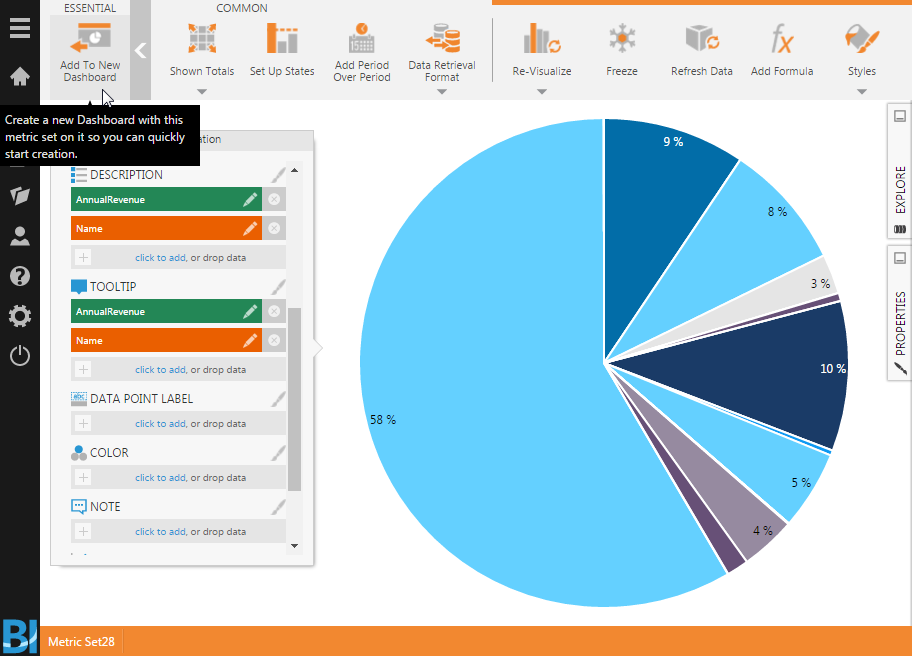
- Add To New Dashboard をクリックして、ビジュアライゼーションを新しいダッシュボードに追加します。
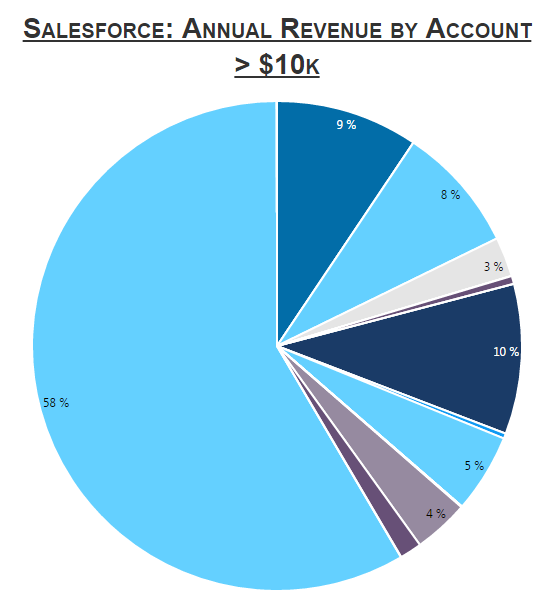
- Amazon S3 のデータを使ったダイナミックなビジュアライゼーションを作成してダッシュボードを設定します。

はじめる準備はできましたか?
Amazon S3 ODBC Driver の無料トライアルをダウンロードしてお試しください:
ダウンロード詳細:
 Amazon S3 ODBC Driver
お問い合わせ
Amazon S3 ODBC Driver
お問い合わせ
Amazon S3 ODBC Driver を使って、ODBC 接続をサポートするあらゆるアプリケーション・ツールからAmzaon S3 クラウドストレージにデータ連携。
Amazon S3 にデータベースのようにアクセス - オブジェクト、バケットにODBC インターフェースで接続。