






Zoho Analytics を使用してAmazon S3 のデータをインポート

Zoho Analytics はモダンなBI およびアナリティクスプラットフォームであり、データに接続、分析したりビジュアライゼーションやダッシュボードを作成して意思決定につながるインサイトを発見できます。 CData Connect AI と組み合わせると、Zoho Analytics はレポートや分析のためにAmazon S3 のデータにクラウドベースで即座にアクセスできます。 Connect AI を使用してAmazon S3 に接続し、Zoho Analytics でダッシュボードを作成してAmazon S3 のデータを分析する方法を紹介します。
CData Connect AI は、Amazon S3 にクラウドベースのインターフェースを提供し、ネイティブにサポートされているデータベースにデータを複製することなく、Zoho Analytics でAmazon S3 のデータの分析を実現します。 CData Connect AI は、最適化されたデータ処理により、サポートされているすべてのSQL 操作(フィルタ、JOIN など)をAmazon S3 に直接プッシュし、サーバー側の処理を利用して要求されたAmazon S3 のデータを高速で返します。
Connect AI からAmazon S3 への接続
CData Connect AI では、直感的なクリック操作ベースのインターフェースを使ってデータソースに接続できます。
- Connect AI にログインし、 Add Connection をクリックします。
- Add Connection パネルで「Amazon S3」を選択します。
-
必要な認証プロパティを入力し、Amazon S3 に接続します。
Amazon S3 リクエストを認可するには、管理者アカウントまたはカスタム権限を持つIAM ユーザーの認証情報を入力します。AccessKey をアクセスキーID に設定します。SecretKey をシークレットアクセスキーに設定します。
Note: AWS アカウント管理者として接続できますが、AWS サービスにアクセスするにはIAM ユーザー認証情報を使用することをお勧めします。
尚、CData 製品はAmazon S3 のファイルの一覧表示やユーザー管理情報の取得用です。S3 に保管されているExcel、CSV、JSON などのファイル内のデータを読み込みたい場合には、Excel Driver、CSV Driver、JSON Driver をご利用ください。
アクセスキーの取得
IAM ユーザーの資格情報を取得するには:
- IAM コンソールにサインインします。
- ナビゲーションペインで「ユーザー」を選択します。
- ユーザーのアクセスキーを作成または管理するには、ユーザーを選択してから「セキュリティ認証情報」タブを選択します。
AWS ルートアカウントの資格情報を取得するには:
- ルートアカウントの資格情報を使用してAWS 管理コンソールにサインインします。
- アカウント名または番号を選択し、表示されたメニューで「My Security Credentials」を選択します。
- 「Continue to Security Credentials」をクリックし、「Access Keys」セクションを展開して、ルートアカウントのアクセスキーを管理または作成します。
AWS ロールとして認証
多くの場合、認証にはAWS ルートユーザーのダイレクトなセキュリティ認証情報ではなく、IAM ロールを使用することをお勧めします。RoleARN を指定することでAWS ロールを代わりに使用できます。これにより、CData 製品は指定されたロールの資格情報を取得しようと試みます。
(すでにEC2 インスタンスなどで接続されているのではなく)AWS に接続している場合は、ロールを引き受けるIAM ユーザーのAccessKey とSecretKey を追加で指定する必要があります。AWS ルートユーザーのAccessKey および SecretKey を指定する場合、ロールは使用できません。
SSO 認証
SSO 認証を必要とするユーザーおよびロールには、RoleARN およびPrincipalArn 接続プロパティを指定してください。各Identity Provider に固有のSSOProperties を指定し、AccessKey とSecretKey を空のままにする必要があります。これにより、CData 製品は一時的な認証資格情報を取得するために、リクエストでSSO 認証情報を送信します。

- Create & Test をクリックします。
-
Add Amazon S3 Connection ページのPermissions タブに移動し、ユーザーベースのアクセス許可を更新します。



パーソナルアクセストークンの取得
OAuth 認証をサポートしていないサービス、アプリケーション、プラットフォーム、またはフレームワークから接続する場合は、認証に使用するパーソナルアクセストークン(PAT)を作成できます。 きめ細かなアクセス管理を行うために、サービスごとに個別のPAT を作成するのがベストプラクティスです。
- Connect AI アプリの右上にあるユーザー名をクリックし、「User Profile」をクリックします。
- User Profile ページでPersonal Access Token セクションにスクロールし、 Create PAT をクリックします。
- PAT の名前を入力して Create をクリックします。
- パーソナルアクセストークンは作成時にしか表示されないため、必ずコピーして安全に保存してください。 接続が構成されたら、CData Connect AI を使用してZoho Analytics からAmazon S3 のデータへの接続、データのインポート、およびダッシュボードの作成が可能になります。

CData Connect AI を使用してZoho Analytics からAmazon S3 へ接続
Zoho Analytics からCData Connect AI への接続を確立するには、次の手順を実行します
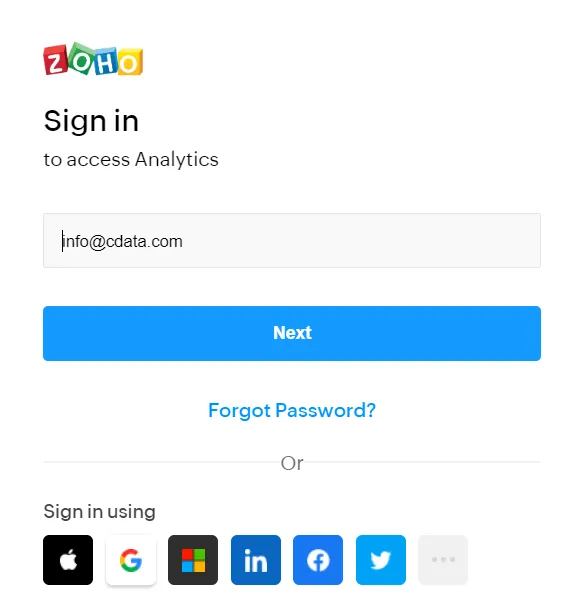
- Zoho Analytics にログインします。
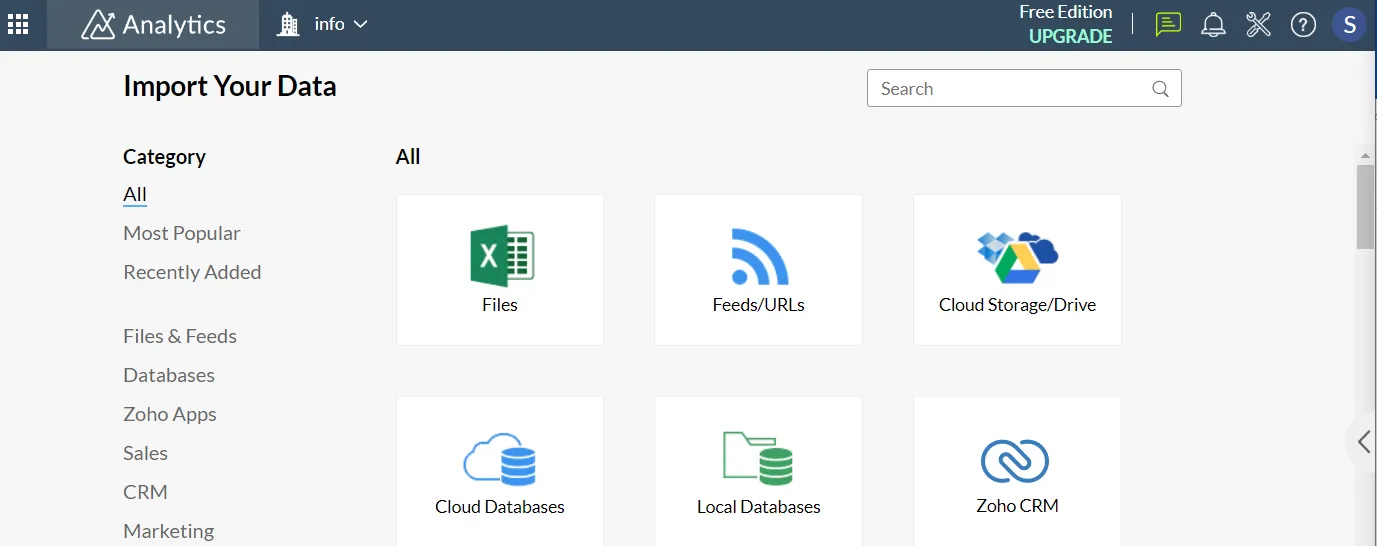
- 新しい接続を作成し、Cloud Databases を選択して接続モーダルを開きます。
-
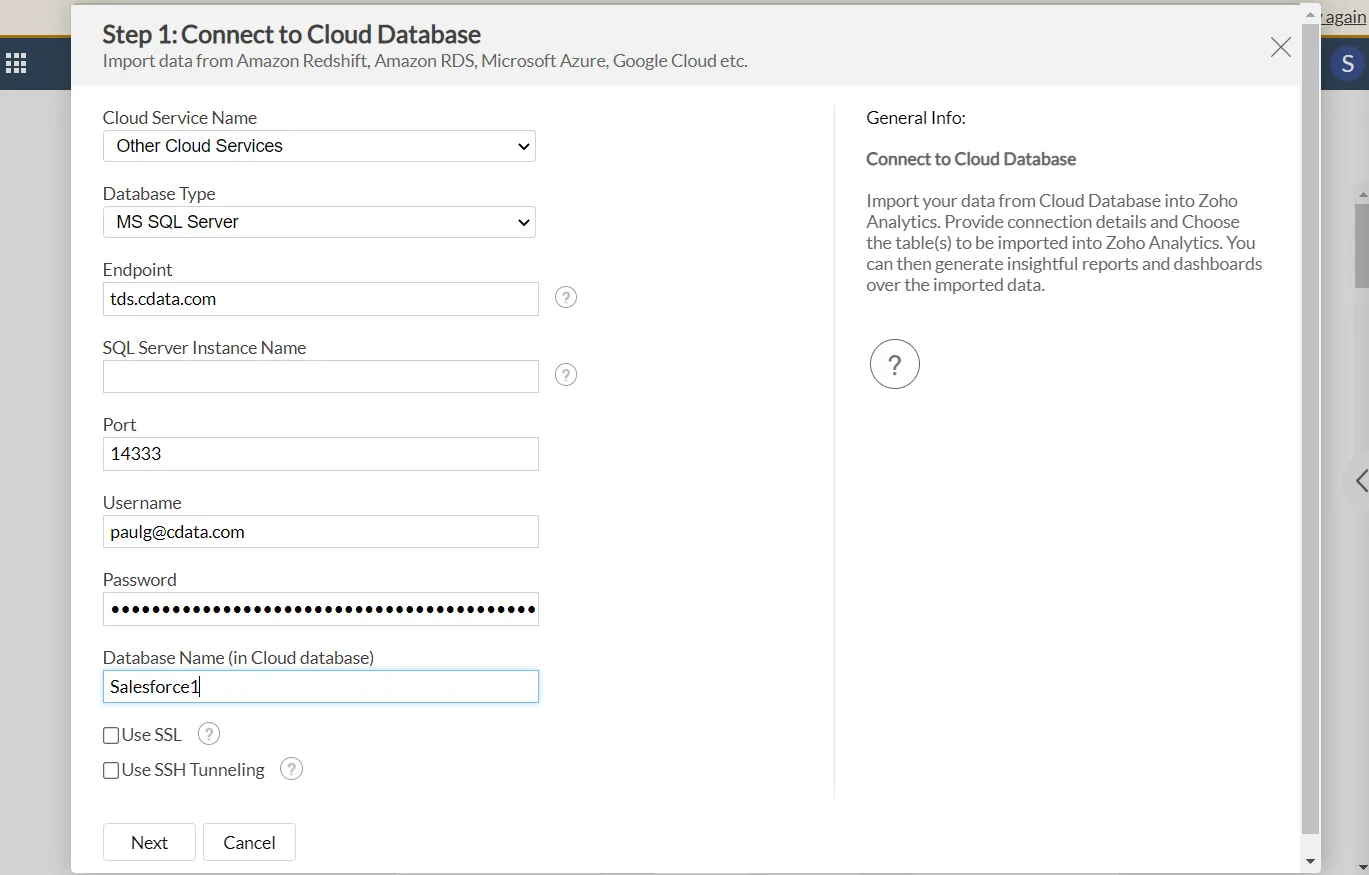
次の情報を入力します。
- Database Type - MS SQL Server を選択。
- Endpoint - tds.cdata.com を入力。
- SQL Server Instance Name - 空欄のまま。
- Port - 14333 を入力。
- Username - CData Connect AI のユーザー名を入力。ユーザー名はCData Connect AI のインターフェースの右上に表示されています。 例えばuser@domain.com です。
- Password - Settings ページで生成したPAT を入力。
- Database Name - 接続したいCData Connect AI データソースのConnection Name を入力。例えばAmazonS31です。
- 「Next」をクリック。
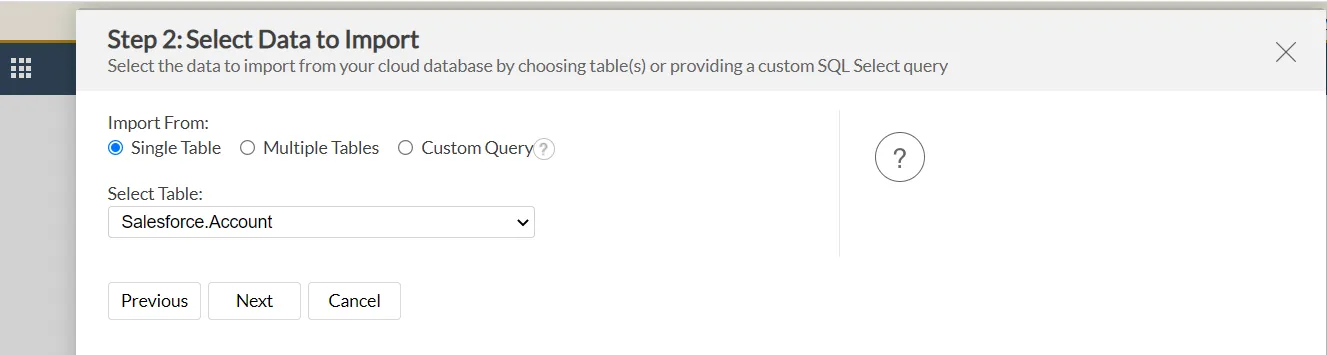
- ObjectsACL など、インポートしたいテーブルを選択します。
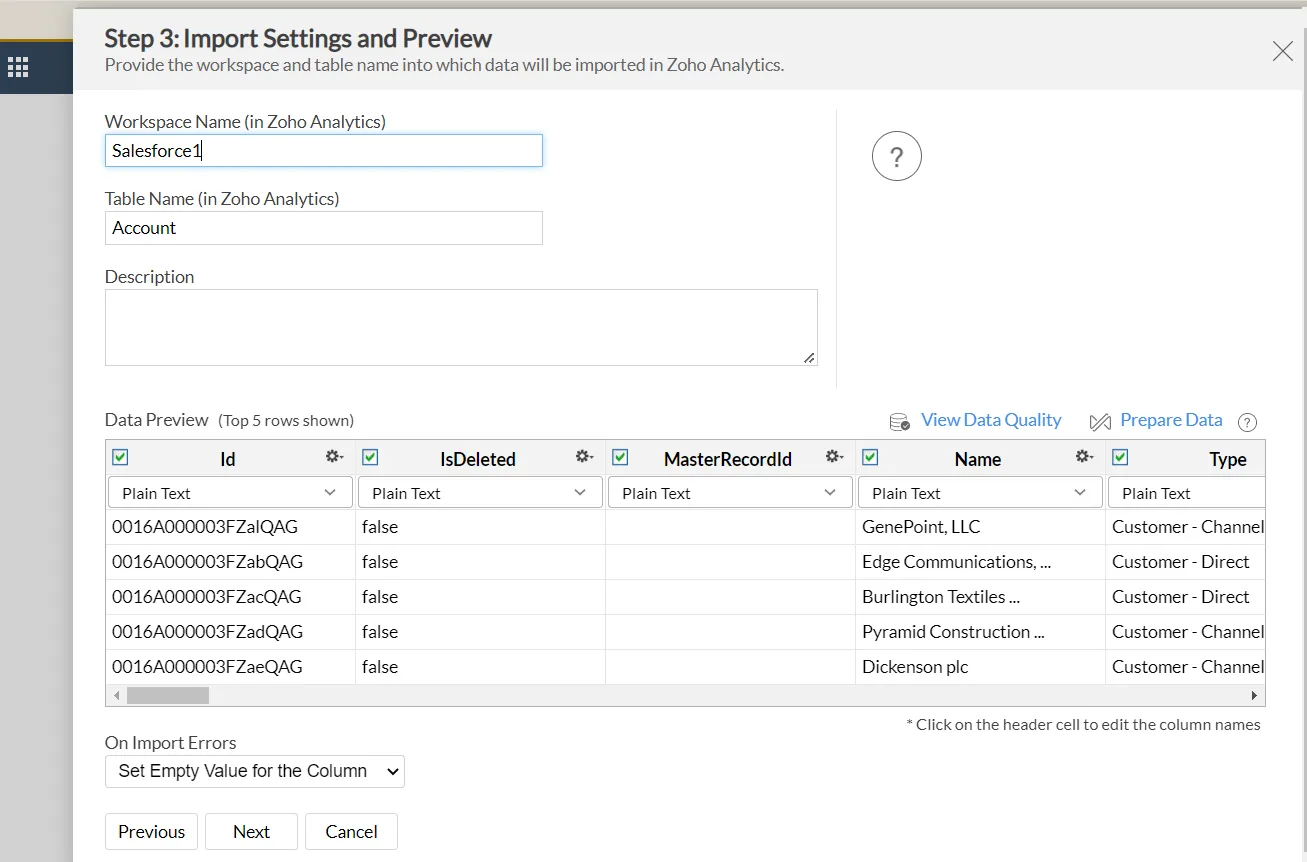
- テーブルのData Preview がポップアップします。次に、Zoho Analytics で参照できるように、Workspace Name とTable Name を入力します。「Next」をクリックします。
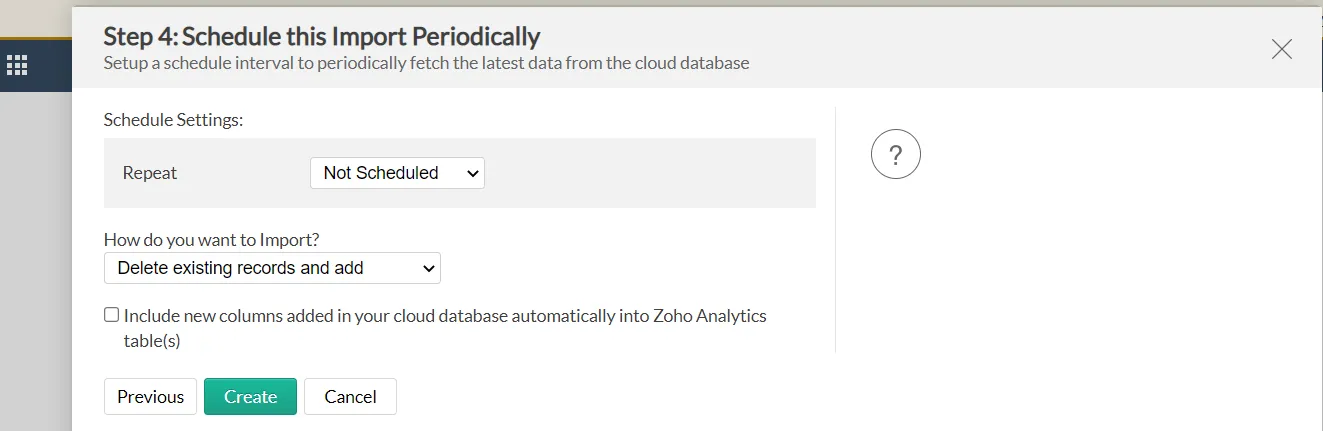
- 定期的にインポートをスケジュールするオプションがあります。設定したら「Create」をクリックします。
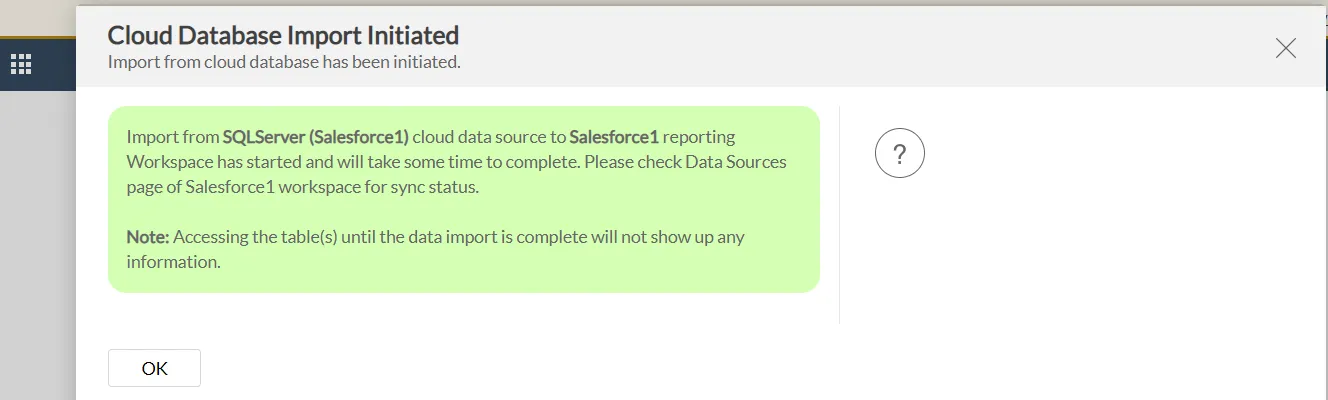
- インポートが開始されます。「OK」をクリックします。
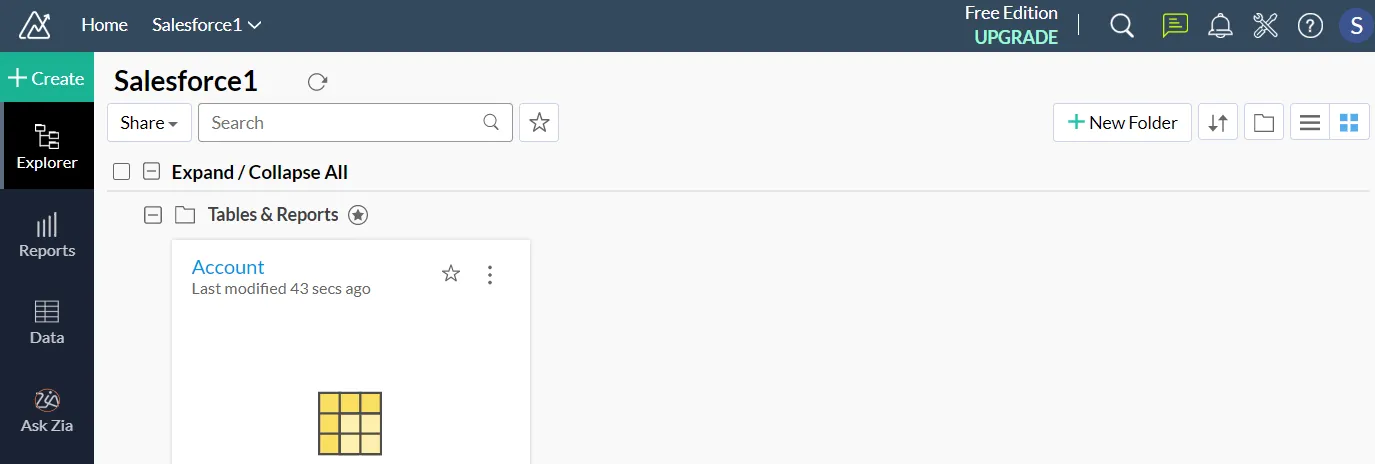
- Zoho Analytics Explorer で新しい接続を表示します。
- 新しい接続をクリックすると、テーブルが表示されます。
- Zoho Analytics は、以下のようにユーザーのためにダッシュボードを自動生成できます。
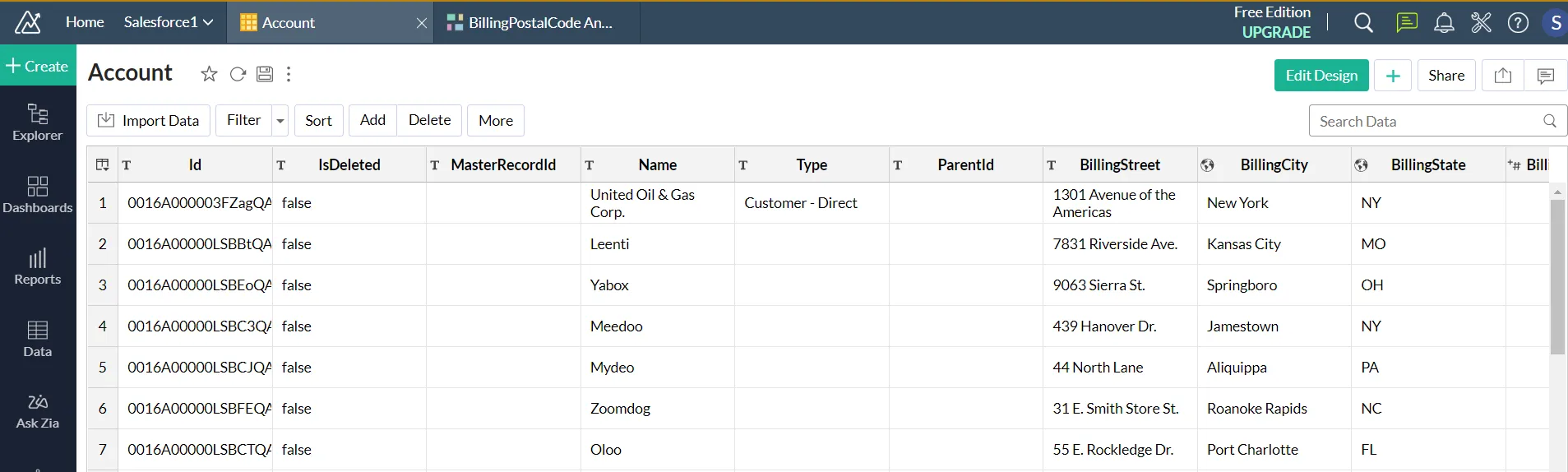
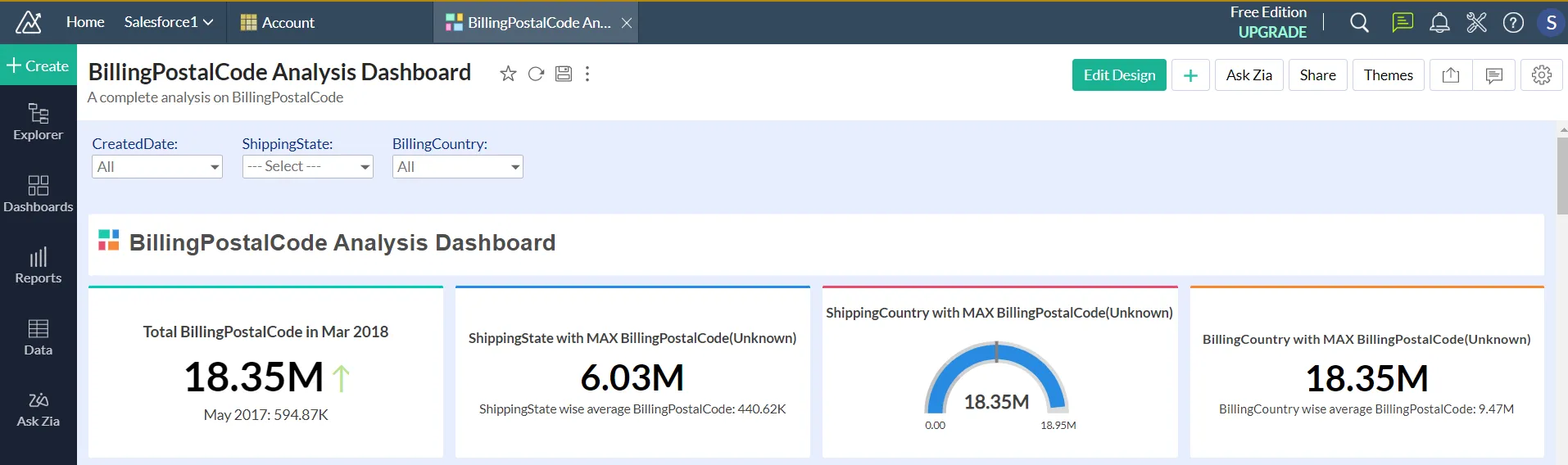
Amazon S3 のデータをZoho Analytics にインポートし、ダッシュボードを作成できました。
CData Connect AI の入手
CData Connect AI の14日間無償トライアルを利用して、クラウドアプリケーションから直接100を超えるSaaS、ビッグデータ、NoSQL データソースへのSQL アクセスをお試しください!