Tableau からAmazon Marketplace にOData フィードとして接続する方法

CData API Server は、AmazonMarketplace JDBC Driver(またはほかの250を超える ADO.NET Providers)と組み合わせることでOData Web サービスとしてAmazon Marketplace を提供します。この記事では、API Server を使用してBI ツールTableau にAmazon Marketplace への接続を提供する方法について説明します。
API Server の設定
以下のリンクからAPI Server の無償トライアルをスタートしたら、セキュアなAmazon Marketplace OData サービスを作成していきましょう。
Amazon Marketplace への接続
Tableau からAmazon Marketplace のデータを操作するには、まずAmazon Marketplace への接続を作成・設定します。
- API Server にログインして、「Connections」をクリック、さらに「接続を追加」をクリックします。

- 「接続を追加」をクリックして、データソースがAPI Server に事前にインストールされている場合は、一覧から「Amazon Marketplace」を選択します。
- 事前にインストールされていない場合は、コネクタを追加していきます。コネクタ追加の手順は以下の記事にまとめてありますので、ご確認ください。
CData コネクタの追加方法はこちら >> - それでは、Amazon Marketplace への接続設定を行っていきましょう!

-
Amazon Marketplace Appstore 認証を使って接続が可能です。
- Amazon Marketplace Appstore で、CData Amazon Marketplace Drivers のページを開きます。
- 「今すぐ承認」をクリックしで、「次へ」と進みます。出品者ID などの必要情報を記入してCData Drivers にAmazon Marketplace データへのアクセス権を付与します。
- 手続きが完了すると、「MWS 認証トークン」が取得できます。
- CData Drivers の接続設定画面で「Marketplace」(任意のマーケットプレイスの国)、「Sellerid」(出品者ID)、「Mwsauthtoken」(先に取得したMWS 認証トークン)を入力して接続を行います。
- 接続情報の入力が完了したら、「保存およびテスト」をクリックします。
Amazon Marketplace Appstore 認証を使って接続が可能です。
- Amazon Marketplace Appstore で、CData Amazon Marketplace Drivers のページを開きます。
- 「今すぐ承認」をクリックしで、「次へ」と進みます。出品者ID などの必要情報を記入してCData Drivers にAmazon Marketplace データへのアクセス権を付与します。
- 手続きが完了すると、「MWS 認証トークン」が取得できます。
- CData Drivers の接続設定画面で「Marketplace」(任意のマーケットプレイスの国)、「Sellerid」(出品者ID)、「Mwsauthtoken」(先に取得したMWS 認証トークン)を入力して接続を行います。
API Server のユーザー設定
次に、API Server 経由でAmazon Marketplace にアクセスするユーザーを作成します。「Users」ページでユーザーを追加・設定できます。やってみましょう。
- 「Users」ページで ユーザーを追加をクリックすると、「ユーザーを追加」ポップアップが開きます。
-
次に、「ロール」、「ユーザー名」、「権限」プロパティを設定し、「ユーザーを追加」をクリックします。

-
その後、ユーザーの認証トークンが生成されます。各ユーザーの認証トークンとその他の情報は「Users」ページで確認できます。

Amazon Marketplace 用のAPI エンドポイントの作成
ユーザーを作成したら、Amazon Marketplace のデータ用のAPI エンドポイントを作成していきます。
-
まず、「API」ページに移動し、
「 テーブルを追加」をクリックします。
-
アクセスしたい接続を選択し、次へをクリックします。
-
接続を選択した状態で、各テーブルを選択して確認をクリックすることでエンドポイントを作成します。

OData のエンドポイントを取得
以上でAmazon Marketplace への接続を設定してユーザーを作成し、API Server でAmazon Marketplace データのAPI を追加しました。これで、OData 形式のAmazon Marketplace データをREST API で利用できます。API Server の「API」ページから、API のエンドポイントを表示およびコピーできます。

Amazon Marketplace のデータ可視化を作成する
それでは、Amazon Marketplace のデータを使用した可視化を作成していきましょう。
-
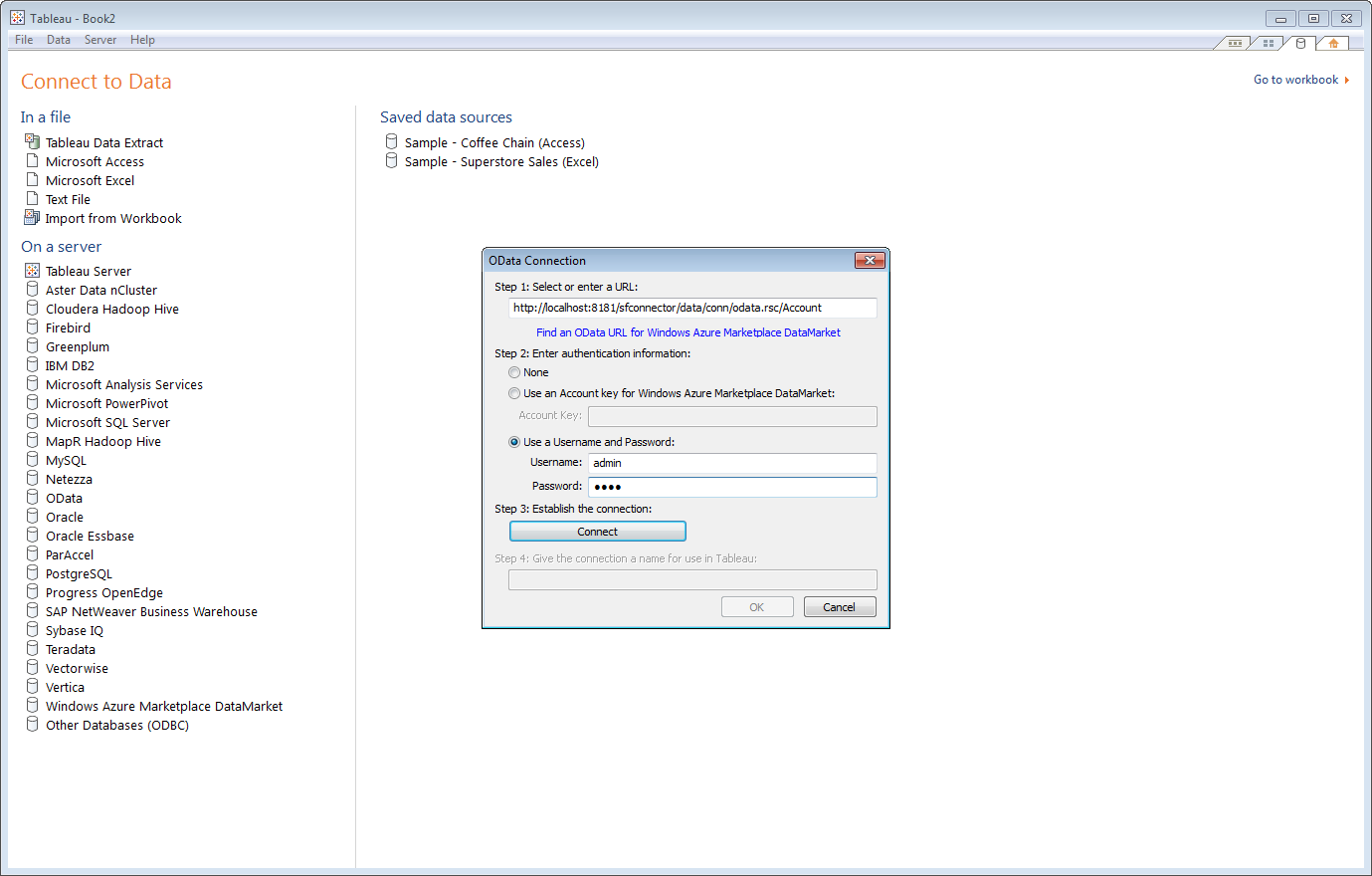
Tableau で「データ接続」を選択します。「On a server」セクションで「OData」をクリックします。

-
表示されるウィザードで、API Server のOData エンドポイントのURL を入力します。OData エントリのURL にアクセスするテーブルの名前を追加します。例:
https://your-server/api.rsc/Orders -
「Use a Username and Password」オプションを選択し、API Server にアクセスできるユーザーのユーザー名とパスワードを入力します。
-
Tableau は、API Server によって公開されるテーブルメタデータを使用してディメンションカラムとメタデータカラムを検出します。

-
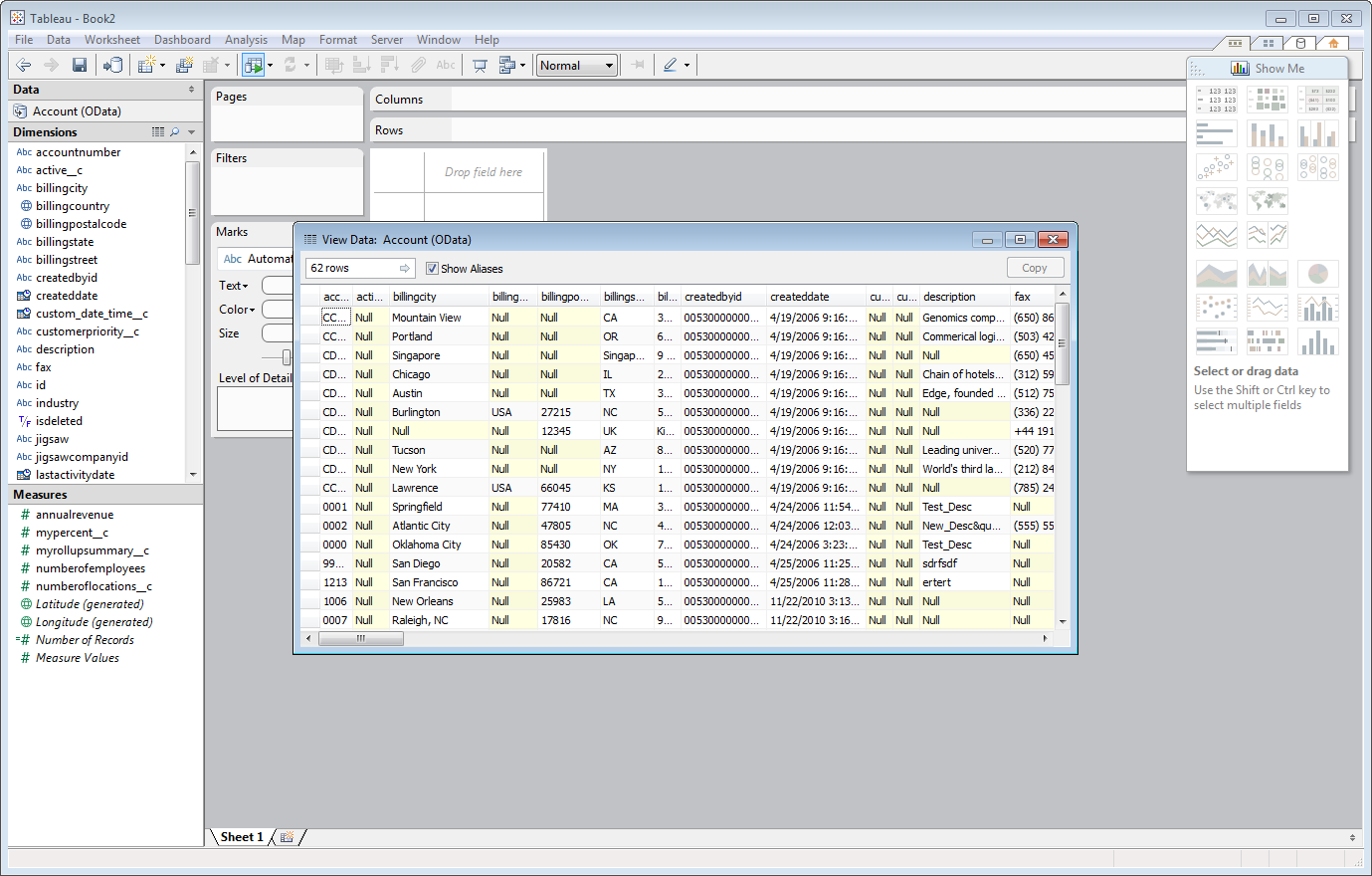
Amazon Marketplace のデータを表示するには、ダッシュボードの「Data」セクションでテーブル名の下を右クリックし、「View Data」オプションを選択します。 Amazon Marketplace のデータがTableau に表示されます。