






国産BI ツールのActionista! からAirtable に直接連携してビジュアライズ

CData Driver for Airtable を使って、国産BIツールのActionista!(https://www.justsystems.com/jp/products/actionista/) からAirtable のデータをノーコードで連携して利用できます。この記事では、間にETL/EAI ツールをはさむ方法ではなく、CData JDBC Driver for Airtable をActionista! 側に組み込むだけで連携を実現できます。
Actionista! からAirtable のデータへの連携を設定
CData JDBC Driver for Airtable をActionista! に配置
- CData JDBC Driver for Airtable をActionista! と同じマシンにインストールします。
-
次にインストールした.jar ファイルを以下のパスに格納します:
ドライバー.jar ファイルのディレクトリ C:\Program Files\CData\CData JDBC Driver for Airtable 2019J\lib\cdata.jdbc.airtable.jar
Actionista! 側のコピー先ディレクトリ C:\JUST\JustBI\jdbc - 次に、C:\JUST\JustBI\conf にあるdatamanager.properties プロパティファイルに今回使用するAirtable のドライバークラスなどを以下のように指定します:
# Airtable
loader.jdbc.displayName.Airtable = Airtable
loader.jdbc.initJdbcUrl.Airtable = jdbc:airtable:
loader.jdbc.url.Airtable = jdbc:airtable:
loader.jdbc.driver.Airtable = cdata.jdbc.airtable.AirtableDriver
loader.jdbc.dbmsInfo.Airtable = cdata.jdbc.airtable.AirtableDriver
Airtable のデータをActionista! のキューブに取り込み
Actionista! ではデータの保持をキューブという単位で保存します。また、クエリでデータソースからデータを取得するのではなく、キューブに対してクエリを行います。このステップでは、Airtable のデータをキューブに取り込み、分析で使えるようにします。
- Actionista! にログインします。
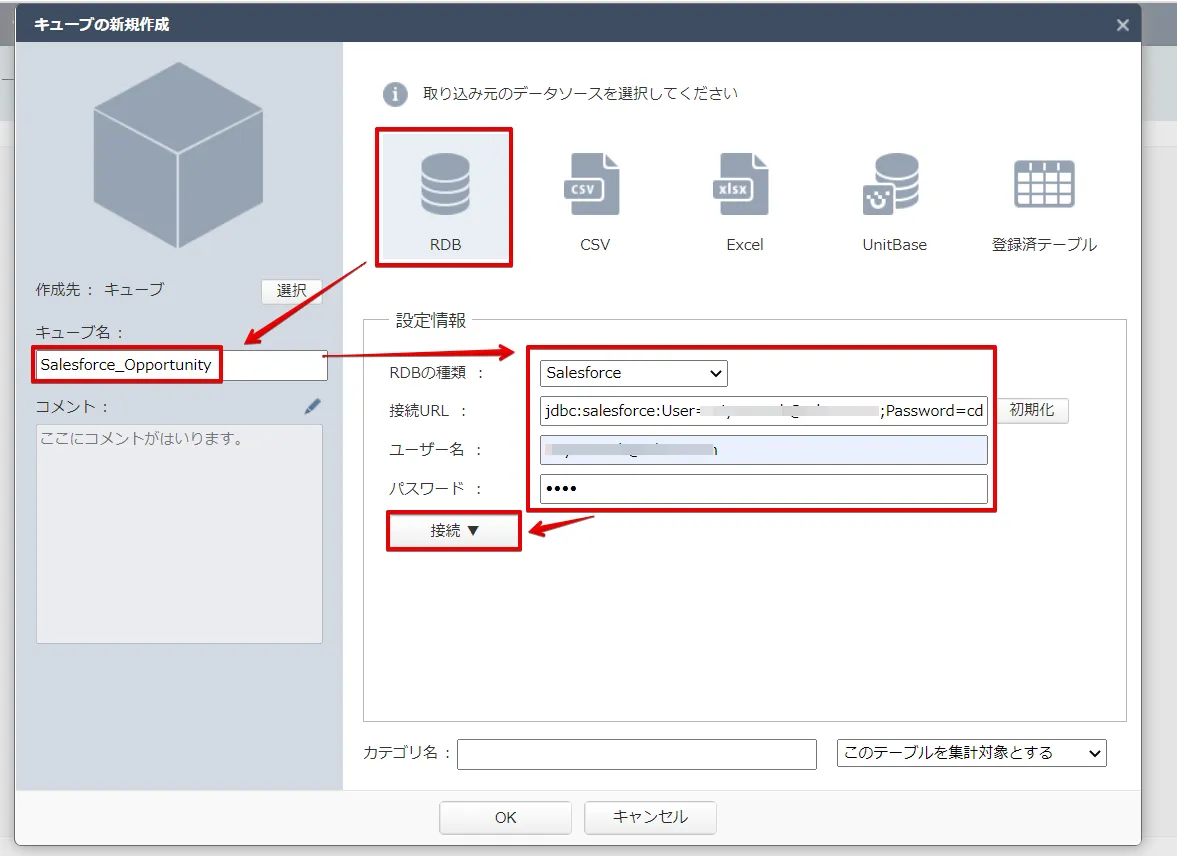
- 「DataManager」-> 「+キューブの新規作成」をクリックします。
- CData JDBC ドライバはRDB データソースとしてActionista! から利用できるので、「RDB」を選択します。
- 設定情報にAirtable への接続に必要なプロパティを入れます:
- RDB の種類:には、上のステップでdisplayName で指定した名前をドロップダウンで選びます。
- 接続URL:Airtable に接続するための認証情報をセミコロン区切りで入力します。
Airtable への接続
それでは、Airtable に接続していきましょう。CData 製品は、Airtable にテーブルとビューを要求します。 Schema プロパティ(オプション)を使用すると、表示されるテーブルおよびビューを特定のベースに制限できます。 特定のベースに制限したい場合は、このプロパティを使用するスキーマの名前に設定してください。(これはAirtable のBase 名に相当します。)
すべてのAirtable Bases に加えて、DataModelInformation という名前の静的スキーマもご利用いただけます。 このスキーマでは、Bases、Tables、Users のような静的テーブルをクエリできます。 DisplayObjectIds がTrue に設定されている場合、Schema の値は名前ではなくAirtable Base id に設定する必要があります。
Airtableへの認証
続いて、認証方法を設定しましょう。個人用アクセストークンまたはOAuth PKCE のいずれかを使用してAirtable に認証できます。
個人用アクセストークン
個人用アクセストークンをまだ生成していない場合は、以下のステップで生成してみましょう。
- ユーザーアカウントにログインします
- "https://airtable.com/create/tokens" に移動します
- Create new token をクリックします
- Scopes で、Add a scope をクリックして以下の各スコープを追加します
- data.records:read
- data.records:write
- schema.bases:read
- Access で、トークンにアクセス権を付与するすべてのワークスペースとベースを追加します
- Create token をクリックしてトークンを生成します。生成されたトークンは一度しか表示されませんので、必ずコピーして保存してください
次に、以下の設定を行います。
- AuthScheme:PersonalAccessToken
- Token:先ほど生成した個人用アクセストークンの値
OAuth PKCE については、 href="/kb/help/" target="_blank">ヘルプドキュメントの「はじめに」をご確認ください。
jdbc:airtable:APIKey=keymz3adb53RqsU;BaseId=appxxN2fe34r3rjdG7;TableNames=TableA,...;ViewNames=TableA.ViewA,...; - ユーザー名:接続するアカウントのユーザー名(URL に含めることも可)
- パスワード:接続するアカウントのパスワード(URL に含めることも可)
- 「接続」ボタンを押してAirtable に接続します。
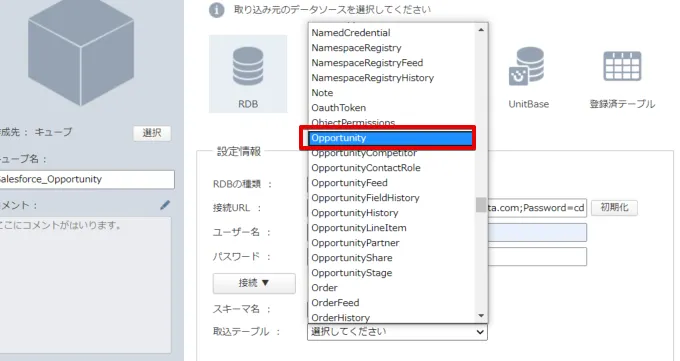
- Airtable への接続が完了すると、JDBC Driver がAirtable のスキーマを取得して、テーブル・ビューをプルダウンメニューに表示します。分析キューブで使用するテーブル・ビューを選択して、OK ボタンを押します。
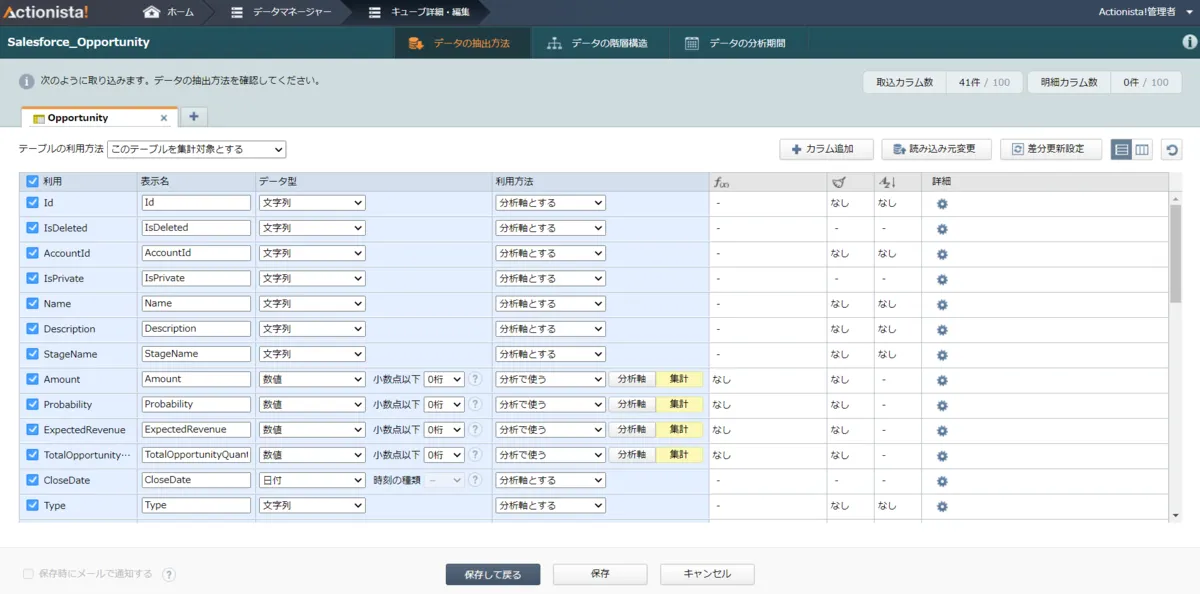
- 選択したオブジェクトのカラムが表示されます。JDBC Driver は、Airtable のデータのスキーマを検出してActionista! に渡すので、カラム名だけでなく、データ型の推定がすでになされています。ここで細かい型修正やデータの抽出条件を必要があれば設定して保存します。
- データマネージャー画面でAirtable のデータを選択して、「+取り込み」ボタンを押すとデータがキューブに保存されます。これでキューブへのデータ登録が完了です。
Actionista! 上にAirtable のデータのダッシュボードを作成する
それでは簡単なダッシュボードを作成していきます。
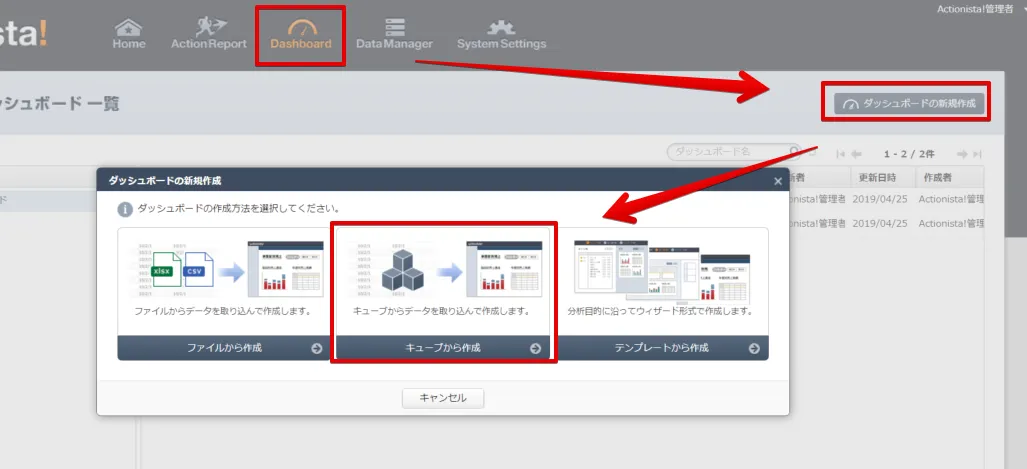
- 「Dashboard」-> 「ダッシュボードの新規作成」-> 「キューブから作成」をクリックします。
- 先ほど作成したAirtable のデータのキューブを選択して、ダッシュボード名を任意で入力して、OK を押します。
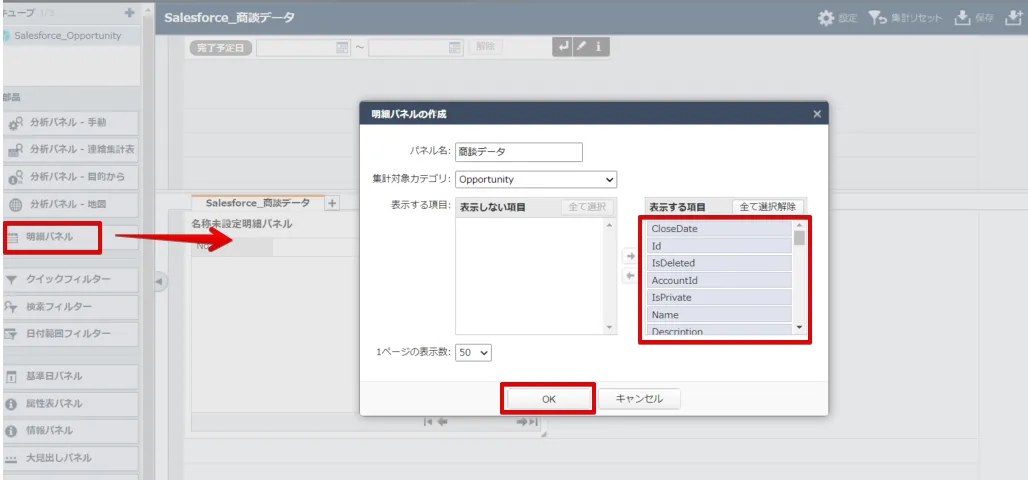
- 左側にある明細パネルを右側のエリアにドラッグ&ドロップしますと、明細パネルの作成ウィンドウが表示されるので、Airtable キューブから表示させる項目を選択します。
- そのままキューブのデータが表示することができます。ドリルダウンなどを行いたい場合は、サイドメニューにある分析パネルで作成してください。

CData JDBC Driver for Airtable をActionista! で使うことで、ノーコードでAirtable のデータをビジュアライズできました。ぜひ、30日の無償評価版をお試しください。
はじめる準備はできましたか?
Airtable Driver の無料トライアルをダウンロードしてお試しください:
ダウンロード