






ADO.NET 経由でTIBCO Spotfire でAirtable のデータに連携してをビジュアライズ

この記事では、CData ADO.NET Provider for Airtable をTIBCO Spotfire で使う方法を説明します。接続を確立して、簡単なダッシュボードを作成していきます。
- [Add Data Tables]をクリックして、CData ADO.NET データソースを追加します。
- [Add]>[Database]をクリックします。
- プロバイダーを選択して[Configure]をクリックします。
- 接続設定を定義します。一般的な接続文字列は次のとおりです。
APIKey=keymz3adb53RqsU;BaseId=appxxN2fe34r3rjdG7;TableNames=TableA,...;ViewNames=TableA.ViewA,...;
Airtable への接続
それでは、Airtable に接続していきましょう。CData 製品は、Airtable にテーブルとビューを要求します。 Schema プロパティ(オプション)を使用すると、表示されるテーブルおよびビューを特定のベースに制限できます。 特定のベースに制限したい場合は、このプロパティを使用するスキーマの名前に設定してください。(これはAirtable のBase 名に相当します。)
すべてのAirtable Bases に加えて、DataModelInformation という名前の静的スキーマもご利用いただけます。 このスキーマでは、Bases、Tables、Users のような静的テーブルをクエリできます。 DisplayObjectIds がTrue に設定されている場合、Schema の値は名前ではなくAirtable Base id に設定する必要があります。
Airtableへの認証
続いて、認証方法を設定しましょう。個人用アクセストークンまたはOAuth PKCE のいずれかを使用してAirtable に認証できます。
個人用アクセストークン
個人用アクセストークンをまだ生成していない場合は、以下のステップで生成してみましょう。
- ユーザーアカウントにログインします
- "https://airtable.com/create/tokens" に移動します
- Create new token をクリックします
- Scopes で、Add a scope をクリックして以下の各スコープを追加します
- data.records:read
- data.records:write
- schema.bases:read
- Access で、トークンにアクセス権を付与するすべてのワークスペースとベースを追加します
- Create token をクリックしてトークンを生成します。生成されたトークンは一度しか表示されませんので、必ずコピーして保存してください
次に、以下の設定を行います。
- AuthScheme:PersonalAccessToken
- Token:先ほど生成した個人用アクセストークンの値
OAuth PKCE については、 href="/kb/help/" target="_blank">ヘルプドキュメントの「はじめに」をご確認ください。

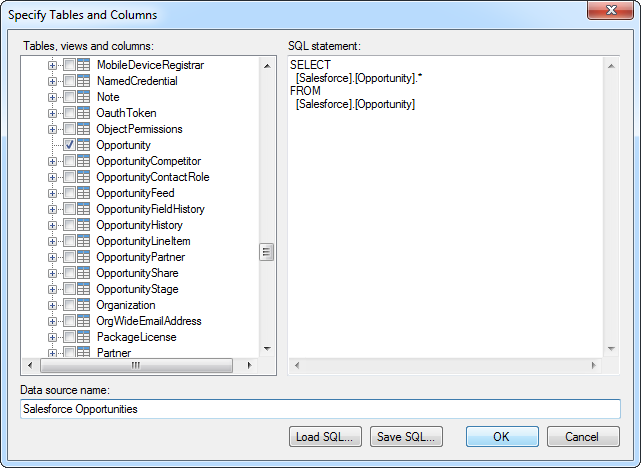
- ダッシュボードに追加したいテーブルを選択します。この例ではSampleTable_1 を使います。SQL クエリも指定できます。ドライバーは標準SQL シンタックスをサポートしています。
- リアルタイムデータを使いたい場合は、[Keep Data Table External]オプションをクリックします。このオプションは、データの変更をリアルタイムでダッシュボードに反映します。
データをメモリにロードしてローカルで処理したい場合は、[Import Data Table]オプションをクリックします。このオプションは、オフラインでの使用、またはスローなネットワーク接続によりダッシュボードがインタラクティブでない場合に使用します。
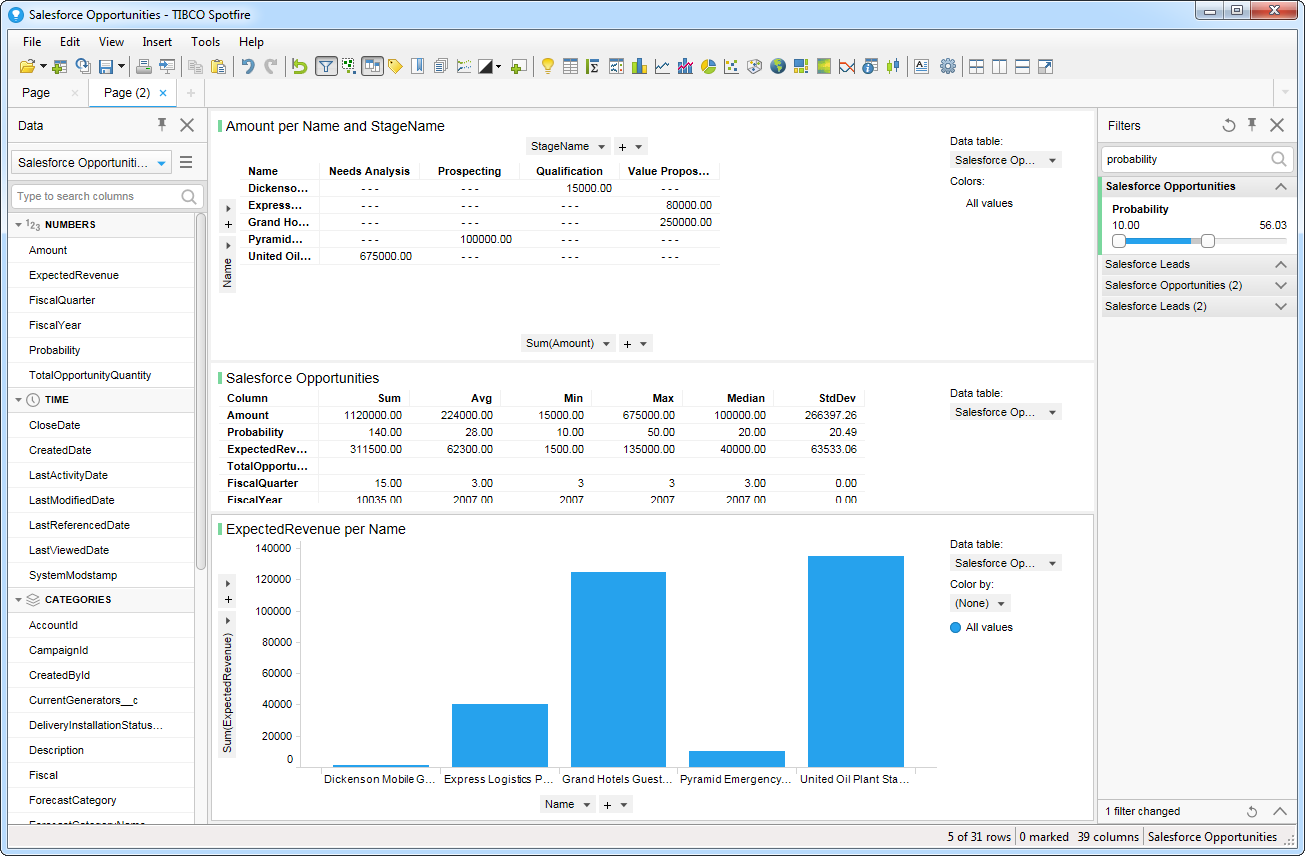
- テーブルを追加すると[Recommended Visualizations]ウィザードが表示されます。テーブルを選択すると、Spotfire はカラムのデータ型を使ってnumber、time、category カラムを検出します。この例ではNumbers セクションでColumn1 を、Categories セクションでId を使用しています。

[Recommended Visualizations]ウィザードでいくつかビジュアライズしたら、ダッシュボードにその他の修正を加えられます。例えば、ページにフィルタを適用することで、高確率なopportunities にズームインできます。フィルタを追加するには、[Filter]ボタンをクリックします。各クエリで利用可能なフィルタは、[Filters]ペインに表示されます。
はじめる準備はできましたか?
Airtable Data Provider の無料トライアルをダウンロードしてお試しください:
ダウンロード