






クラウドRPA Coopel でGoogle Ads のデータを利用したシナリオを作成

Coopel は DeNA 社が提供するクラウドベースのRPA サービスです。WebブラウザやExcel、SaaS などのクラウドサービスの操作の自動化が実現できます。この記事では、CData Connect AI を経由して Coopel からGoogle Ads のデータを取得し活用する方法を説明します。
CData Connect AI はGoogle Ads のデータへのクラウドベースのOData インターフェースを提供し、Coopel からGoogle Ads のデータへのリアルタイム連携を実現します。
Connect AI を構成
Coopel でGoogle Ads のデータを操作するには、Connect AI からGoogle Ads に接続し、コネクションにユーザーアクセスを提供してGoogle Ads のデータのOData エンドポイントを作成する必要があります。
Google Ads に接続したら、目的のテーブルのOData エンドポイントを作成します。
(オプション)新しいConnect AI ユーザーの追加
必要であれば、Connect AI 経由でGoogle Ads に接続するユーザーを作成します。
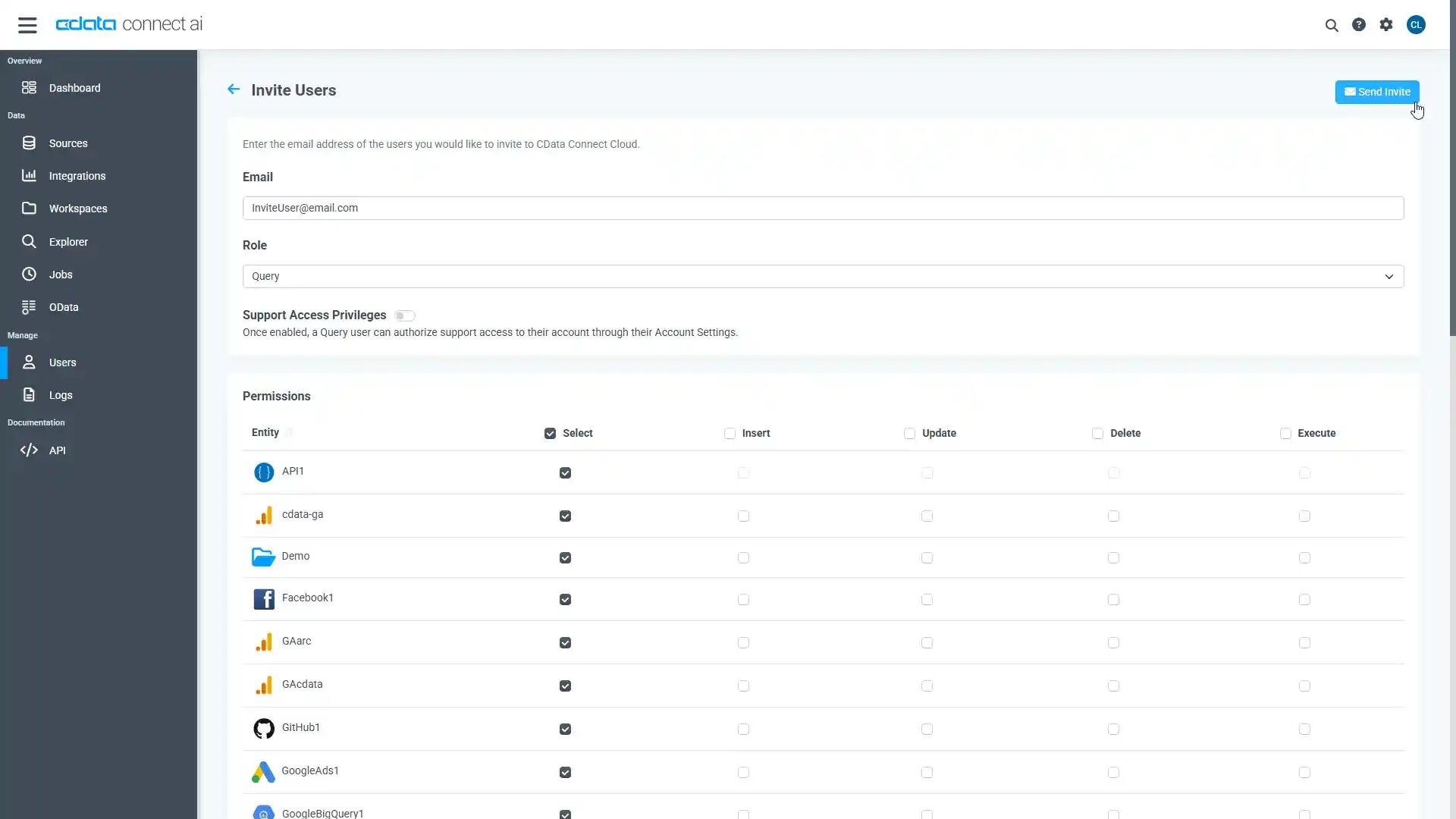
- 「Users」ページに移動し、 Invite Users をクリックします。
- 新しいユーザーのE メールアドレスを入力して、 Send をクリックしてユーザーを招待します。
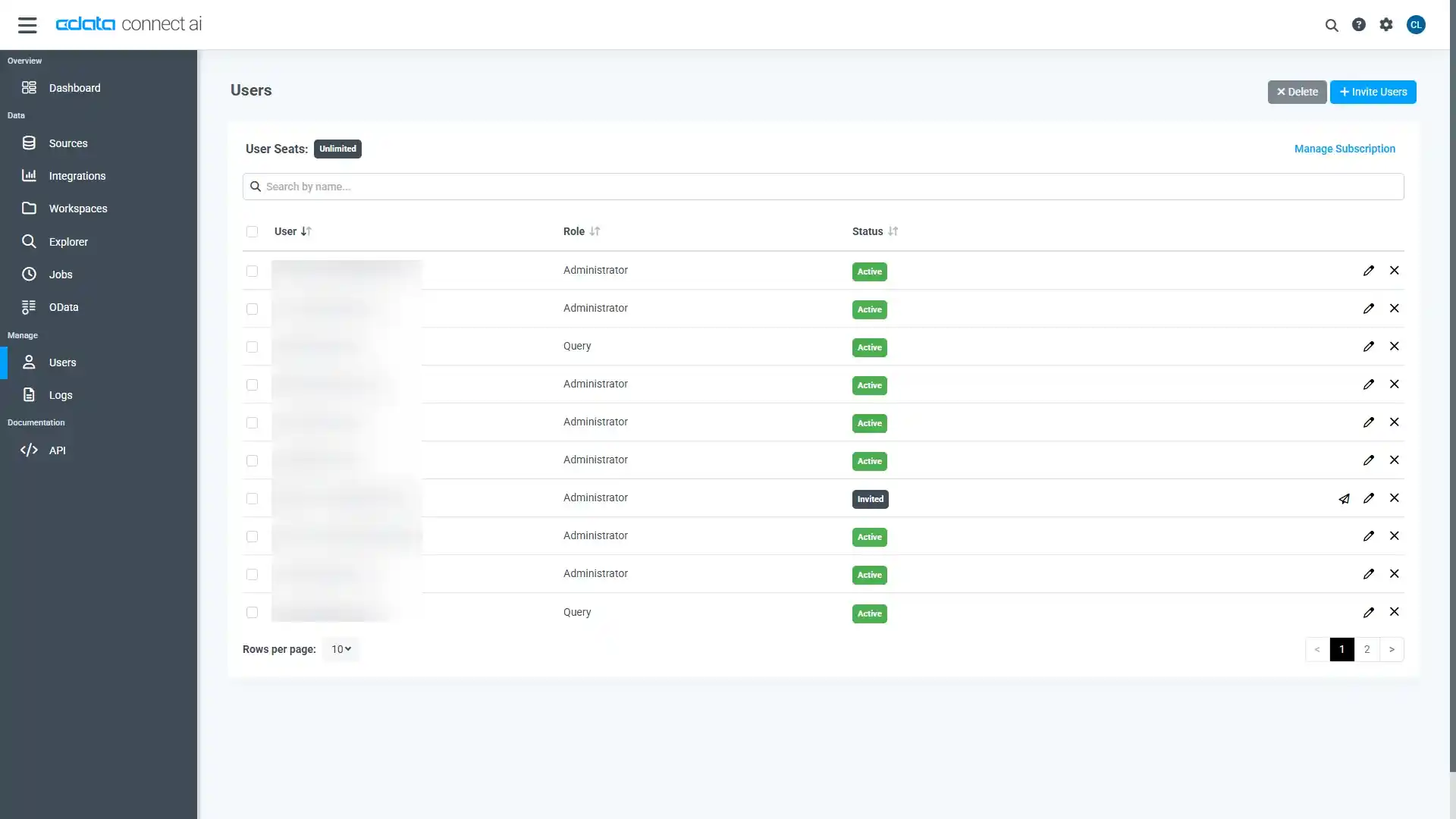
- 「Users」ページからユーザーを確認および編集できます。
パーソナルアクセストークン(PAT)の追加
OAuth 認証をサポートしていないサービス、アプリケーション、プラットフォーム、またはフレームワークから接続する場合は、認証に使用するパーソナルアクセストークン(PAT)を作成できます。きめ細かなアクセス管理を行うために、サービスごとに個別のPAT を作成するのがベストプラクティスです。
- Connect AI アプリの右上にあるユーザー名をクリックし、「User Profile」をクリックします。
- 「User Profile」ページで「Access Token」セクションにスクロールし、 Create PAT をクリックします。
- PAT の名前を入力して Create をクリックします。

- パーソナルアクセストークンは作成時にしか表示されないため、必ずコピーして安全に保存してください。
Connect AI からGoogle Ads に接続
CData Connect AI では、簡単なクリック操作ベースのインターフェースでデータソースに接続できます。
- Connect AI にログインし、 Add Connection をクリックします。

- 「Add Connection」パネルから「Google Ads」を選択します。

-
必要な認証プロパティを入力し、Google Ads に接続します。
Google 広告接続プロパティの取得・設定方法
Google 広告はOAuth 認証標準を使用します。個々のユーザーとしてGoogle API にアクセスするには、組み込みクレデンシャルを使うか、OAuth アプリを作成します。
OAuth では、Google Apps ドメインのユーザーとしてサービスアカウントを使ってアクセスすることもできます。サービスカウントでの認証では、OAuth JWT を取得するためのアプリケーションを登録する必要があります。
OAuth 値に加え、DeveloperToken およびClientCustomerId を指定します。
詳細はヘルプドキュメントの「はじめに」を参照してください。

- Create & Test をクリックします。
- 「Add Google Ads Connection」ページの「Permissions」タブに移動し、ユーザーベースのアクセス許可を更新します。

Connect AI にGoogle Ads OData エンドポイントを追加する
Google Ads に接続したら、目的のテーブルのOData エンドポイントを作成します。
- OData ページに移動し、 Add をクリックして新しいOData エンドポイントを作成します。
- Google Ads 接続(例:GoogleAds1)を選択し、Next をクリックします。
- 使用するテーブルを選択し、「Confirm」をクリックします。
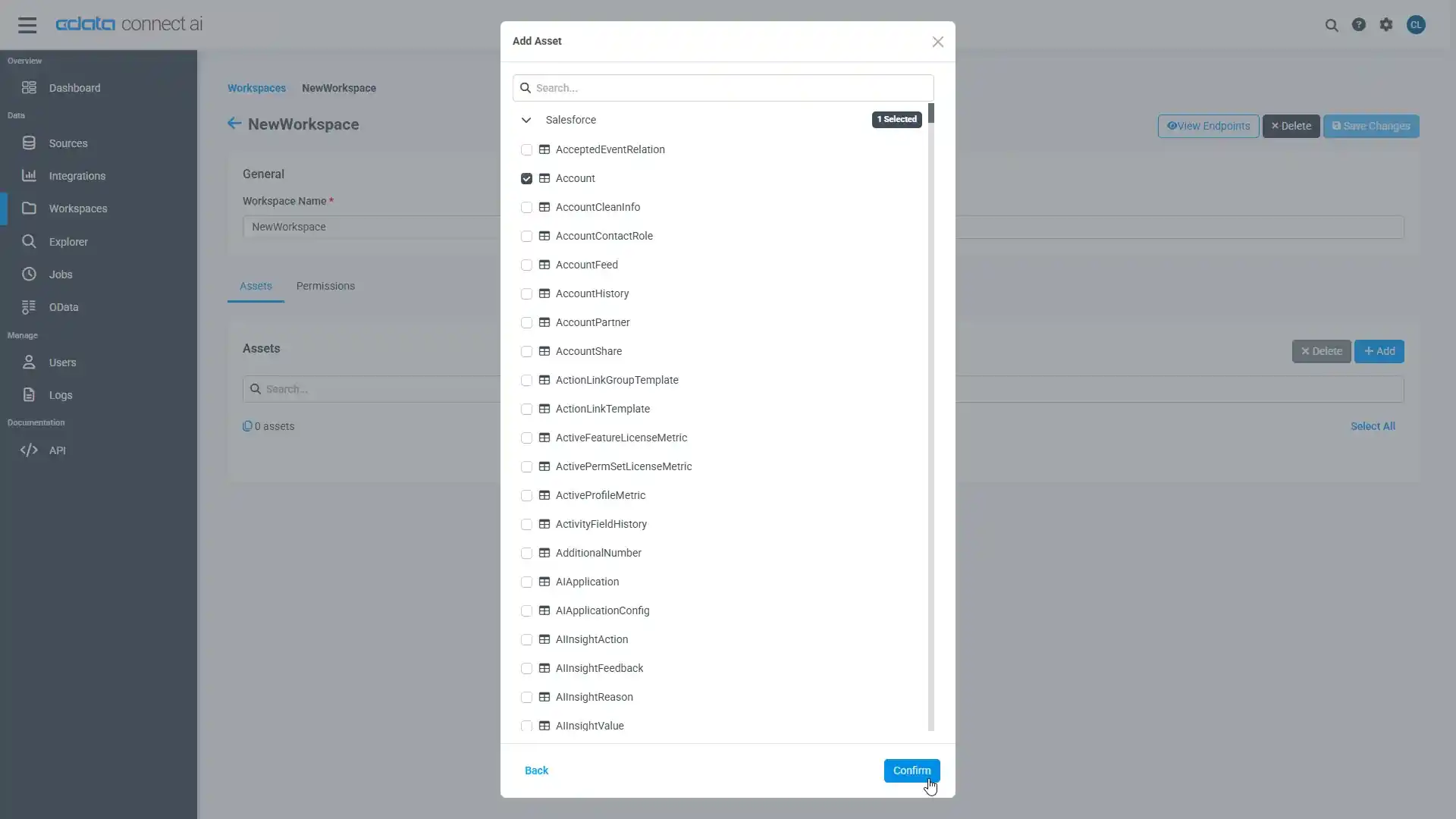
コネクションとOData エンドポイントを設定したら、Coopel からGoogle Ads のデータに接続できます。
Coopel でシナリオを作成する
CData Connect cloud 側の準備が完了したら、早速Coopel 側でシナリオの作成を開始します。
- まず、Coopel にログインし、必要に応じて新しいワークスペースを作成します。
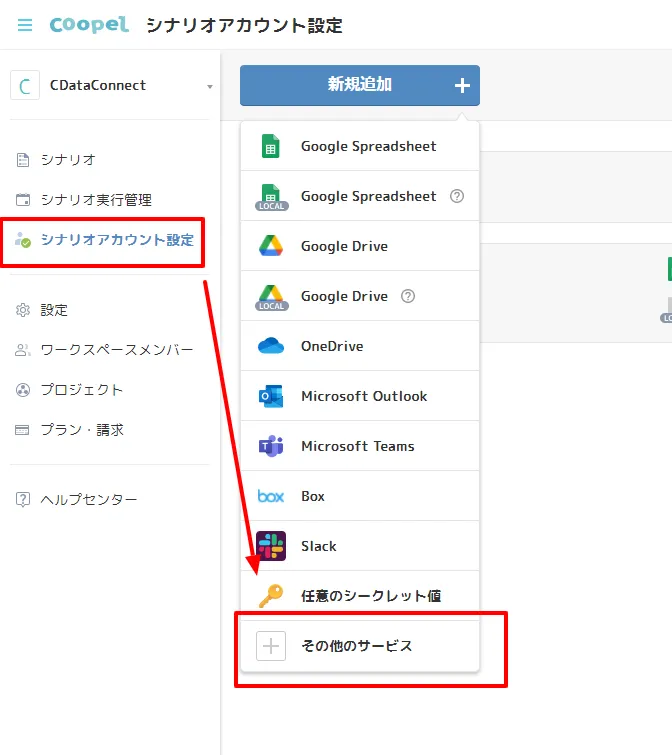
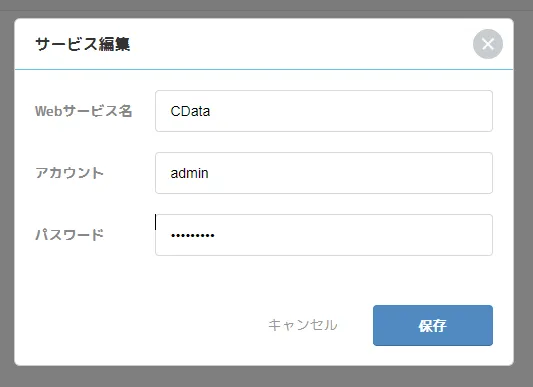
- ワークスペースを作成後、CData Connect AI にアクセスするための認証情報をCoopel 上に保存しましょう。「シナリオアカウント設定」→「新規追加」→「その他のサービス」を選択します。
- ここで、CData Connect AI にアクセスするためのUserID とPassword を入力し、保存じます。Web サービス名には任意の名称を入力してください。
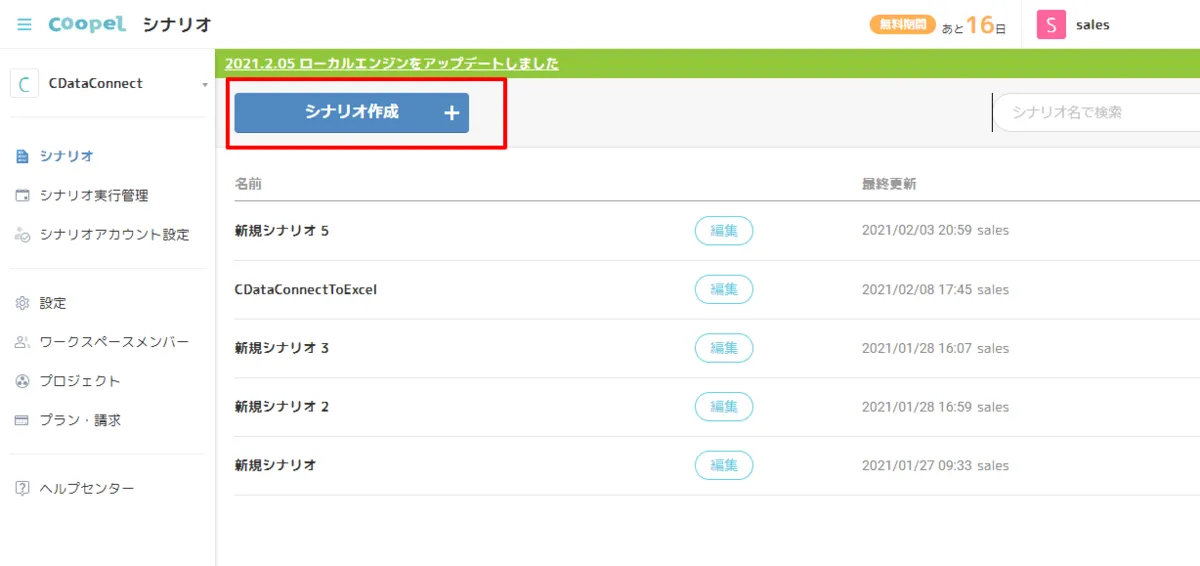
- 次にメインとなるシナリオを作成します。「シナリオ作成」をクリックし
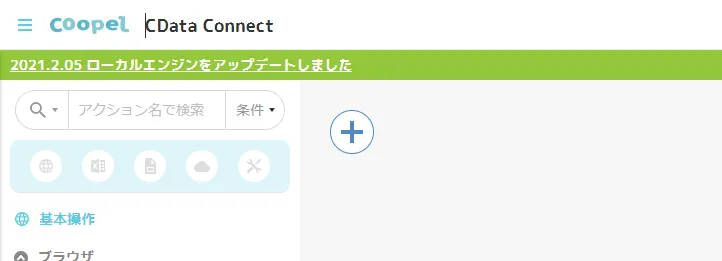
- 任意の名称を入力します。

Google Ads のデータを取得する処理を作成
シナリオを作成したらGoogle Ads のデータを取得する処理の作成を進めましょう。
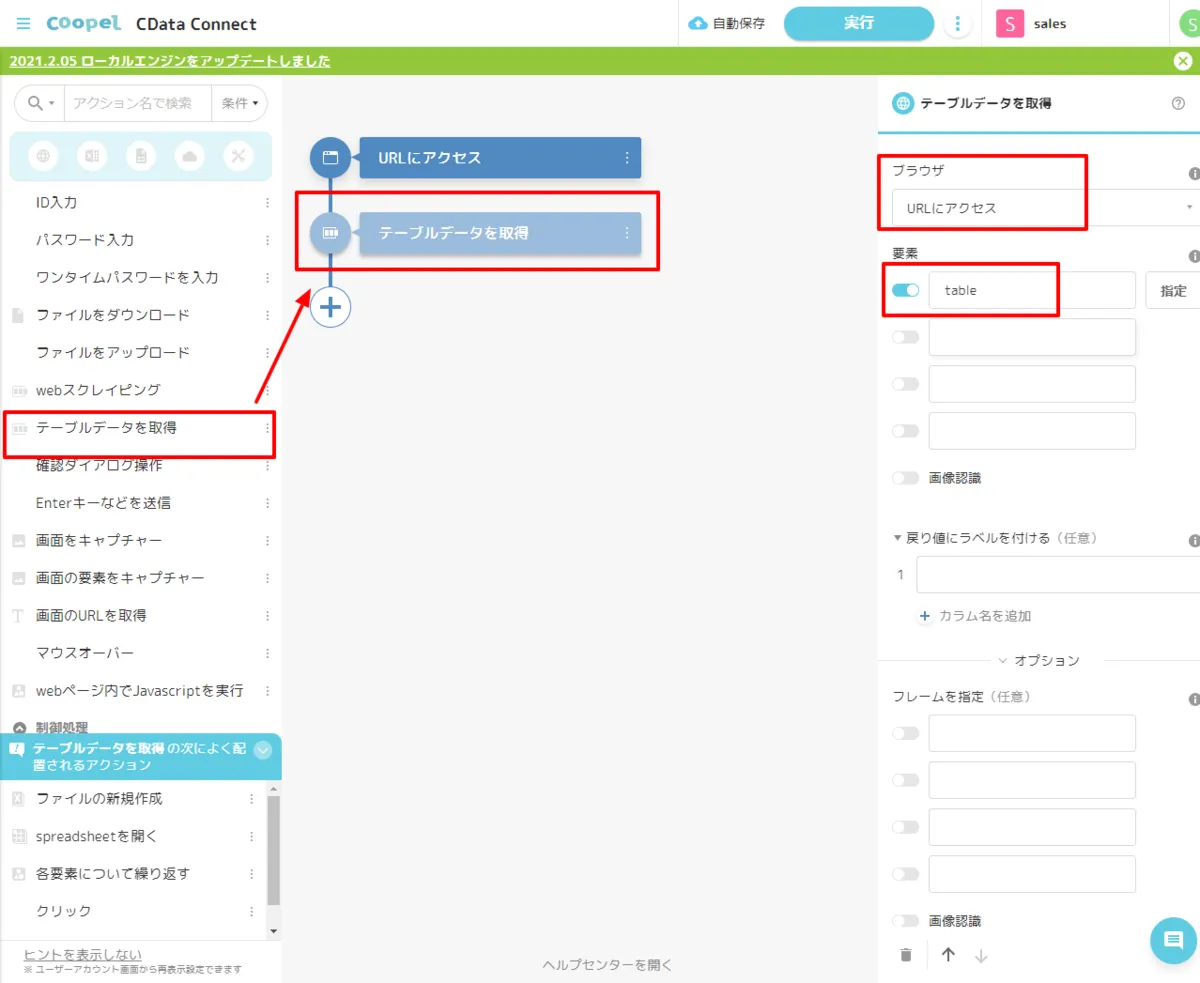
- Coopel からGoogle Ads のデータを取得するためには、CData Connect AI を経由します。Coopel では、ブラウザアクセスと同じような方法でCData Connect AI にアクセスするので、「URLにアクセス」のアクションを使って、データ取得を行います。Coopelのアクション一覧から「URLにアクセス」を配置し、先程検証した以下の「URL」および、「Basic認証アカウント」に指定します。
- 続いて、表示されたデータをCoopel 上で扱いやすい形にするためにテーブルデータとして取得を行います。Coopel アクションの一覧から「テーブルデータを取得」を配置し、先程作成した「URL にアクセス」をブラウザへ指定。テーブルの要素として「table」を指定します。
- これで、Coopel上でCData Connect AI 経由で取得したデータを操作する準備が整いました。あとはCoopel のさまざまなアクションを駆使して、フローを作成していきます。

ファイル出力処理を作成
データを取得する処理が作成できたら、そのデータをExcel ファイルに出力してみましょう。
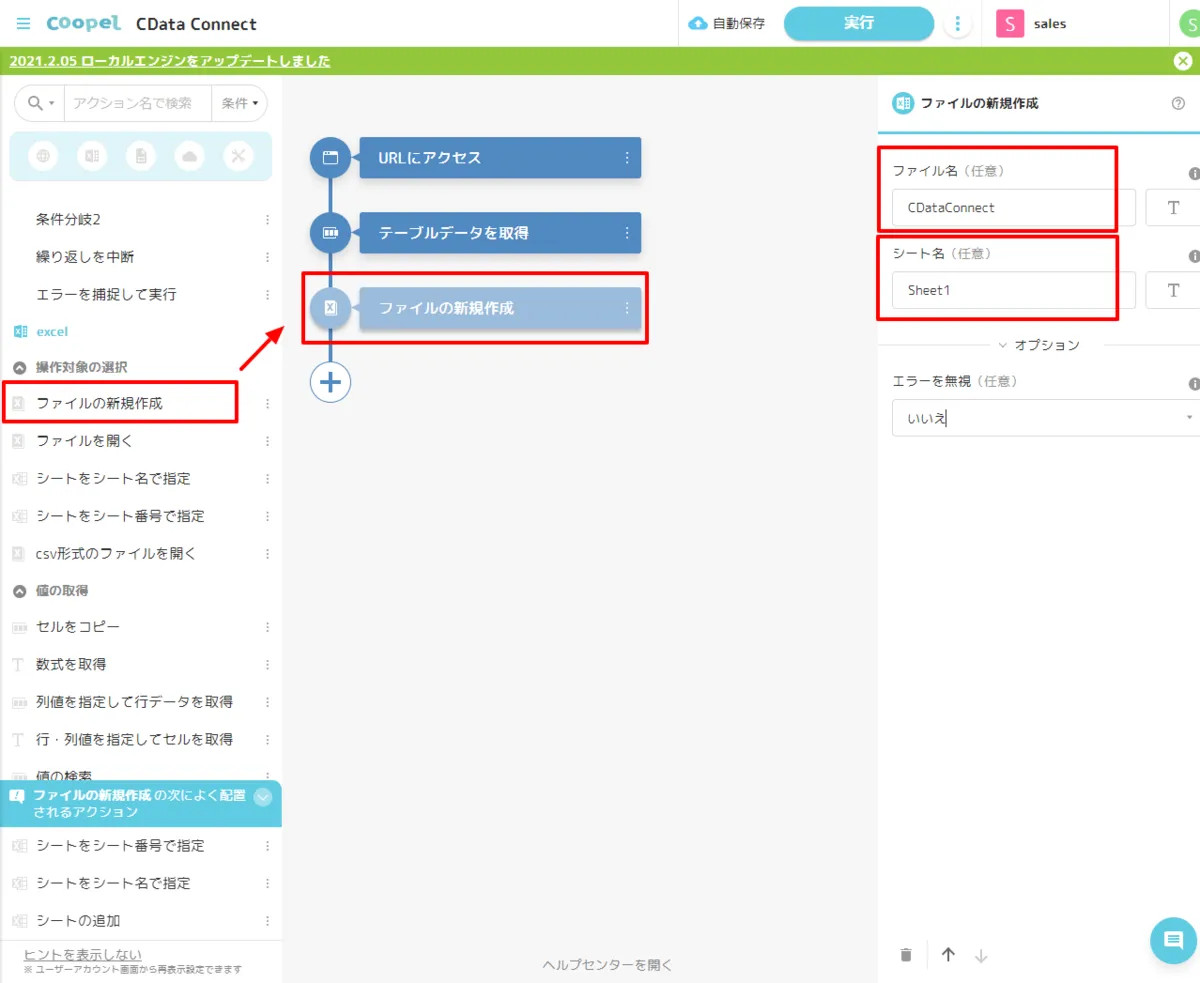
- 最初に「ファイルの新規作成」アクションを使って、Excel ファイルを作成します。任意の名称でファイル名とシート名を指定してください。
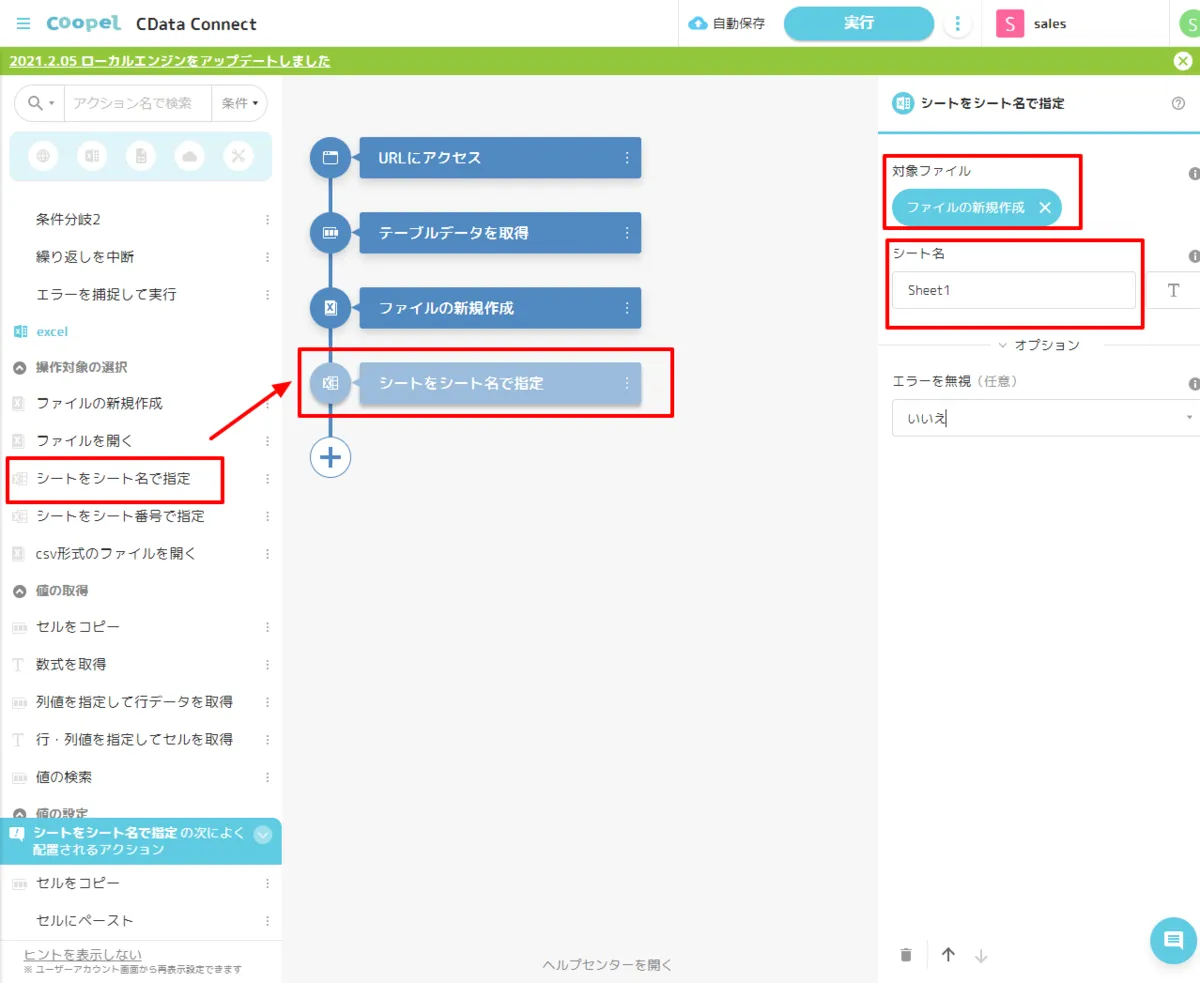
- 次に「シートをシート名で指定」のアクションを配置して、先程作成したExcel ファイルのシートを参照します。
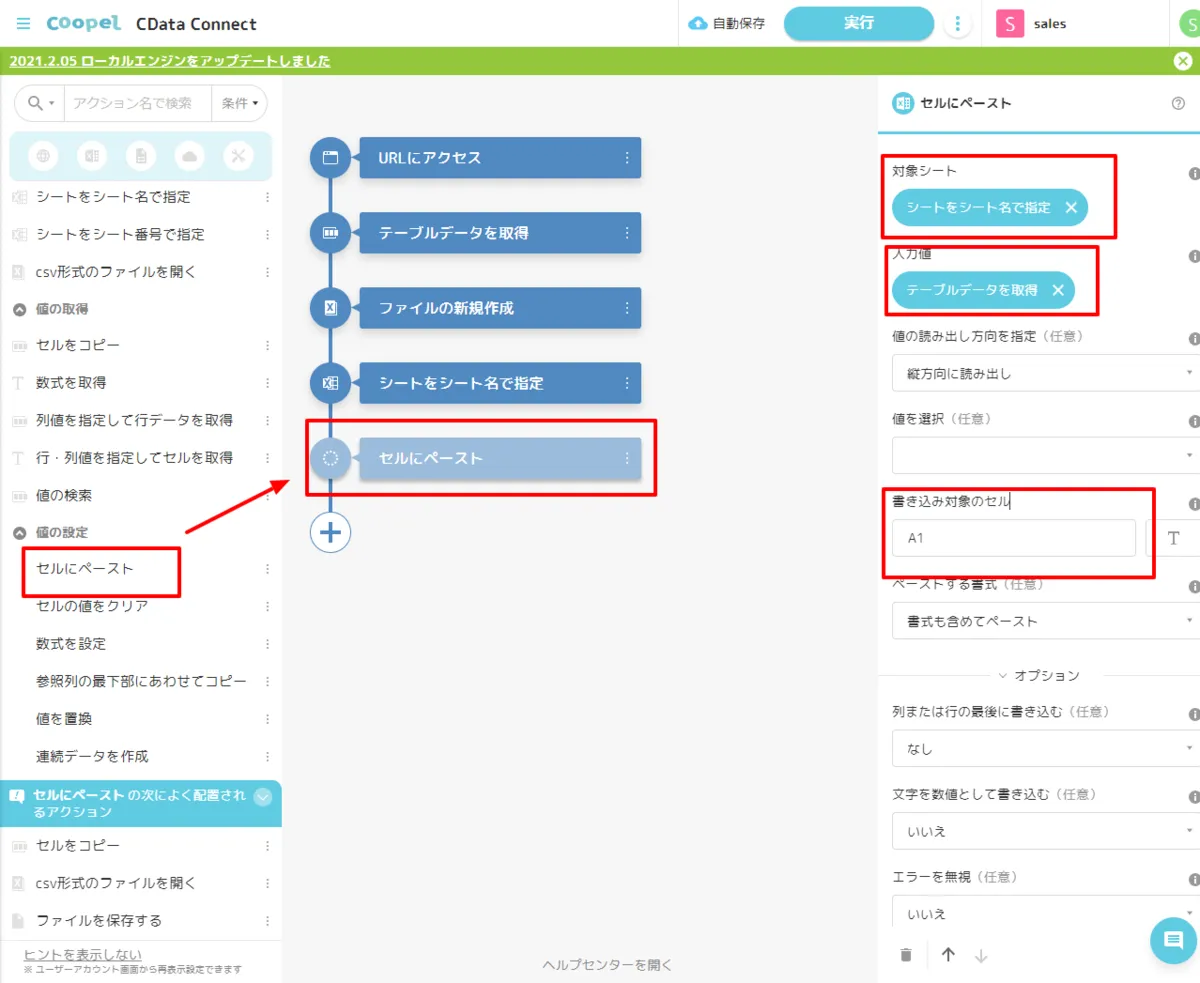
- シートを開いたら、取得したデータを「セルにペースト」アクションで貼り付けます。事前に作成した「対象シート」と、CData Connect AI から取得した「テーブルデータ」を指定します。書き込み対象セルは一番左上のセルから入力するので「A1」を指定しました。
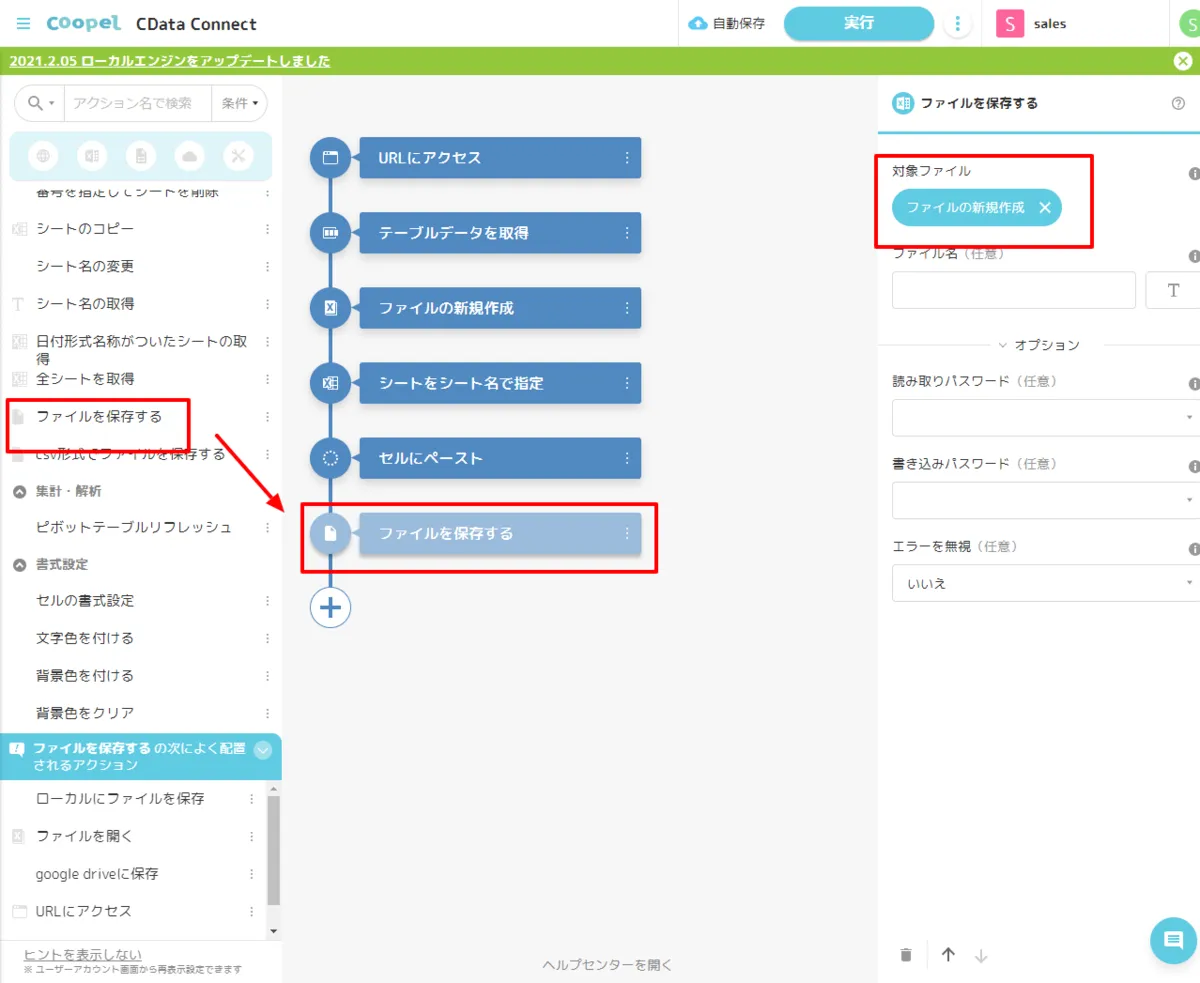
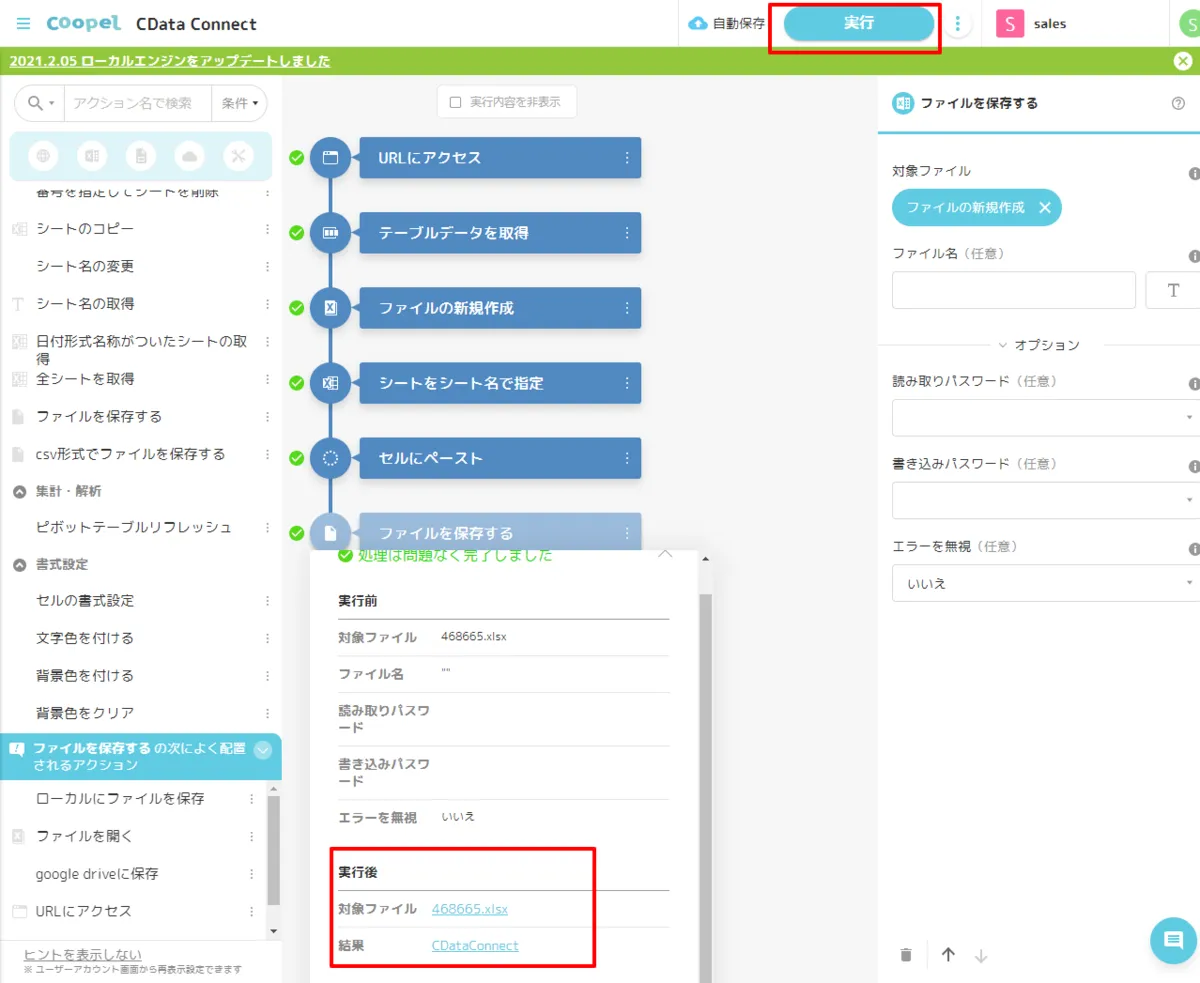
- 最後に作成したExcel ファイルを「ファイルを保存する」アクションで保存します。以上ですべてのシナリオが完成しました。
実行
それでは完成したシナリオを実行してみましょう。
- Coopelでは画面右上の「実行」ボタンでシナリオを試すことができます。正常に実行されると、以下のように「ファイルを保存する」アクションのダイアログに生成されたExcel ファイルが表示されます。
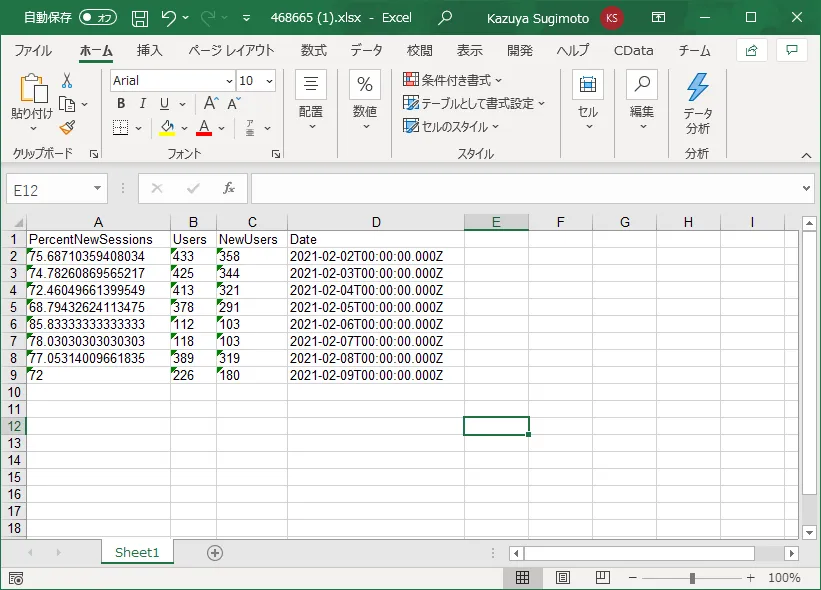
- これをダウンロードして、Excelで開いてみると、以下のようにCData Connect AI 経由で取得したデータが入力されていることが確認できます。
クラウドRPA からGoogle Ads のデータへのライブ接続
Coopel からGoogle Ads のリアルタイムデータに直接接続できるようになりました。これで、Google Ads のデータを複製せずにより多くの接続とシナリオを作成できます。
クラウドRPA から直接100を超えるSaaS 、ビッグデータ、NoSQL ソースへのリアルタイムデータアクセスを取得するには、CData Connect AI を参照してください。