






RAD Studio Data Explorer で ADP のデータ を表示

Embarcadero RAD Studio は、Delphi および C++Builder アプリケーション用の開発環境を提供します。CData ODBC ドライバ for ADP を使用すると、RAD Studio 内からリアルタイムADP のデータにアクセスでき、データをテーブル、ビュー、ストアドプロシージャとして抽象化してADP のデータの取得および更新が可能です。この記事では、Data Explorer を使用して ADP に接続する方法を説明します。
ADP への接続を設定
まだ設定していない場合は、ODBC DSN(データソース名)で接続プロパティを指定します。これはドライバーインストールの最後のステップです。Microsoft ODBC データソースアドミニストレーターを使用して、ODBC DSN を作成・設定できます。
ADP 接続プロパティの取得・設定方法
接続を確立する前に、ADP に連絡してOAuth アプリとそれに関連するクレデンシャルを提供してもらう必要があります。 これらのクレデンシャルはADP からのみ取得が可能で、直接取得することはできません。
ADP への接続
次のプロパティを指定してADP に接続します。
- OAuthClientId:ADP より提供されたアプリのクライアントId に設定。
- OAuthClientSecret:ADP より提供されたアプリのクライアントシークレットに設定。
- SSLClientCert:ADP より提供された証明書に設定。
- SSLClientCertPassword:証明書のパスワードに設定。
- UseUAT:CData 製品はデフォルトで、本番環境にリクエストを行います。開発者アカウントを使用している場合は、UseUAT をtrue に設定します。
- RowScanDepth:テーブルで利用可能なカスタムフィールドカラムをスキャンする行数の最大値。デフォルト値は100に設定されています。大きい値を設定すると、パフォーマンスが低下する場合があります。
Data Explorer を使用して ADP のデータ に接続
CData FireDAC Components for ADP と新しい VCL フォームアプリケーションを利用して、ADP のデータ を表示するシンプルなアプリケーションを作成できます。
- RAD Studio で Data Explorer を開き、FireDAC を展開します。
- Data Explorer で ODBC Data Source ノードを右クリックします。
- [新しい接続の追加] をクリックします。
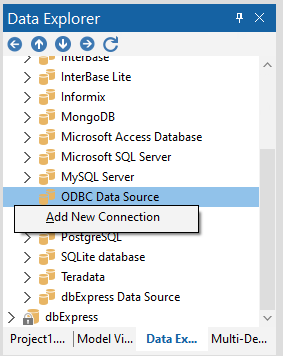
- 接続の名前を入力します。
- 表示される FireDAC Connection Editor で、DataSource プロパティに ADP 用 ODBC DSN の名前を設定します。

- Data Explorer に戻り、この接続のテーブルを展開します。
新しい VCL フォームアプリケーションを作成し、テーブル(例: Workers)をフォームにドラッグします。

- フォーム上の WorkersTable オブジェクトを選択し、Active プロパティを true に設定します。
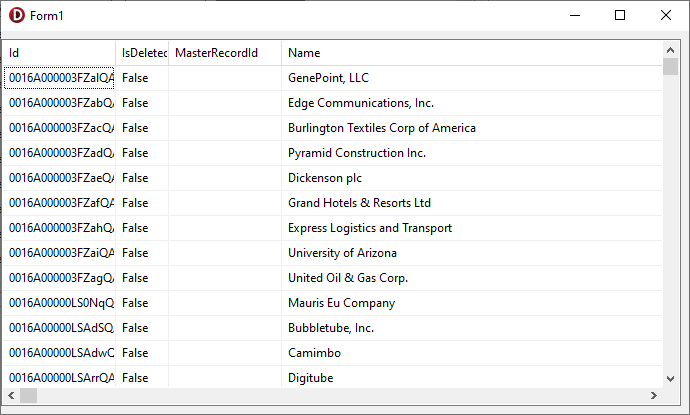
オブジェクトを右クリックし、[ビジュアルにバインド] を選択して、すべて(*)を新しいコントロール(TStringGrid)にリンクします。

TStringGrid をフォームに配置し、アプリケーションを実行して Workers データを確認します。
関連記事
RAD Studio、Delphi、C++ Builder で CData ODBC ドライバを使用するその他の記事は以下をご覧ください。
はじめる準備はできましたか?
ADP ODBC Driver の無料トライアルをダウンロードしてお試しください:
ダウンロード詳細:
 ADP ODBC Driver
お問い合わせ
ADP ODBC Driver
お問い合わせ
ADP ODBC Driver は、ODBC 接続をサポートするあらゆるツールからのシームレスなADP データ連携を実現します。
使い慣れたODBC インターフェースで、自由自在にADP データの読み、書き、更新を実行できます。