






Aqua Data Studio で ADP のデータ に接続

CData JDBC Driver for ADP は、Aqua Data Studio などの IDE のウィザードや分析機能と ADP のデータ を連携できます。本記事では、接続マネージャーを使って ADP のデータ に接続し、クエリを実行する方法を説明します。
JDBC データソースの作成
接続マネージャーを使用して接続プロパティを定義し、新しい JDBC データソースとして保存できます。作成した ADP データソースは、Aqua Data Studio の各ツールからアクセスできるようになります。
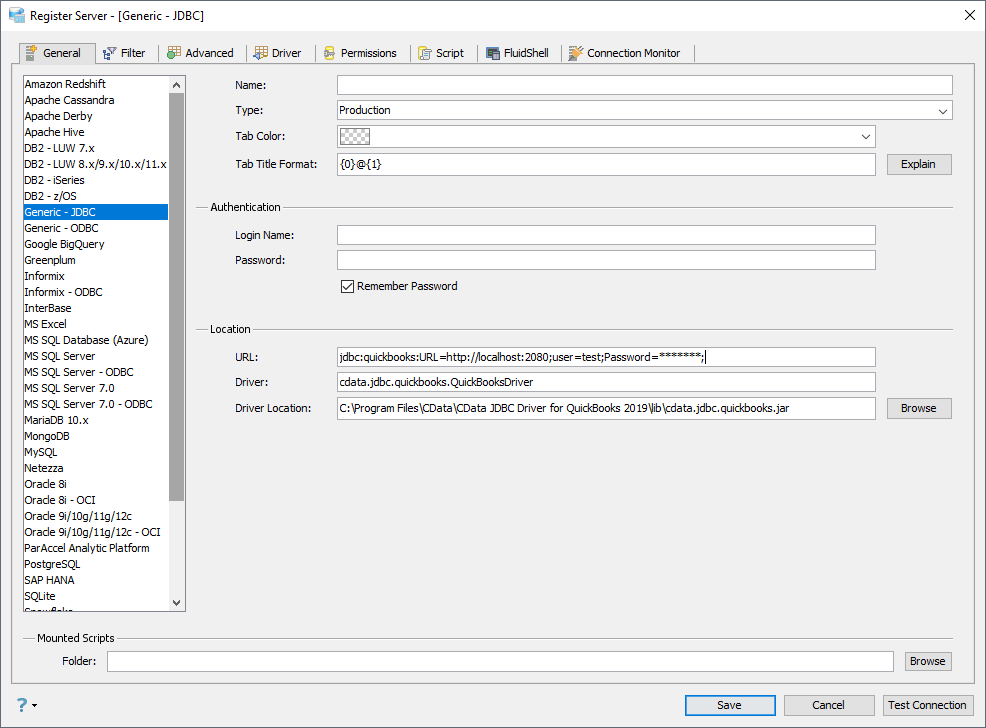
- Aqua Data Studio で、Servers メニューから Register Server を選択します。
- Register Server フォームで、「Generic - JDBC」接続を選択します。
- 以下の JDBC 接続プロパティを入力します:
- Name: データソースの名前を入力します(例:ADP)。
- Driver Location: Browse ボタンをクリックし、インストールディレクトリの lib サブフォルダにある cdata.jdbc.adp.jar ファイルを選択します。
- Driver: ドライバーのクラス名 cdata.jdbc.adp.ADPDriver を入力します。
URL: JDBC URL を入力します。URL は jdbc:adp: から始まり、その後にセミコロン区切りで接続プロパティを指定します。
ADP 接続プロパティの取得・設定方法
接続を確立する前に、ADP に連絡してOAuth アプリとそれに関連するクレデンシャルを提供してもらう必要があります。 これらのクレデンシャルはADP からのみ取得が可能で、直接取得することはできません。
ADP への接続
次のプロパティを指定してADP に接続します。
- OAuthClientId:ADP より提供されたアプリのクライアントId に設定。
- OAuthClientSecret:ADP より提供されたアプリのクライアントシークレットに設定。
- SSLClientCert:ADP より提供された証明書に設定。
- SSLClientCertPassword:証明書のパスワードに設定。
- UseUAT:CData 製品はデフォルトで、本番環境にリクエストを行います。開発者アカウントを使用している場合は、UseUAT をtrue に設定します。
- RowScanDepth:テーブルで利用可能なカスタムフィールドカラムをスキャンする行数の最大値。デフォルト値は100に設定されています。大きい値を設定すると、パフォーマンスが低下する場合があります。
組み込みの接続文字列デザイナー
JDBC URL の作成には、ADP JDBC Driver に組み込まれている接続文字列デザイナーをご利用いただけます。JAR ファイルをダブルクリックするか、コマンドラインから JAR ファイルを実行してください。
java -jar cdata.jdbc.adp.jar
接続プロパティを入力し、接続文字列をクリップボードにコピーします。
 一般的な JDBC URL は以下のとおりです:
jdbc:adp:OAuthClientId=YourClientId;OAuthClientSecret=YourClientSecret;SSLClientCert='c:\cert.pfx';SSLClientCertPassword='admin@123'
ADP のデータ へのクエリ
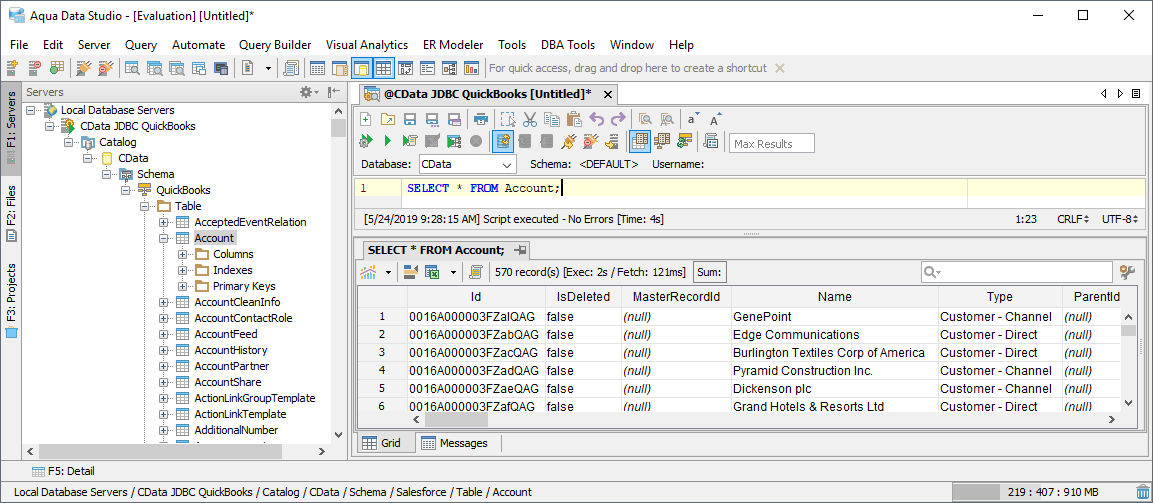
これで、公開されているテーブルにクエリを実行できます。
はじめる準備はできましたか?
ADP Driver の無料トライアルをダウンロードしてお試しください:
ダウンロード