






Adobe Target にデータ連携するダッシュボードをTableau Server にパブリッシュする方法

Tableau といえば、直感的に使えるUI と高度なデータ分析・ダッシュボード構築機能を備えた人気のBI ツールですね。Tableau Server を利用することで、Tableau Desktop で作成したダッシュボードを社内で広く共有できます。そしてTableau にCData Tableau Connector for AdobeTarget を組み合わせて使えば、Tableau Server からシームレスにAdobe Target のデータを連携利用することができるようになります。この記事では、Tableau Server でAdobe Target のデータに接続してシンプルなチャートを作る方法と、Tableau Desktop でAdobe Target のデータソースをパブリッシュする方法の二つを説明します。
CData Tableau Connectors とは?
CData Tableau Connectors は、以下のような特徴を持った製品です。
- Adobe Target をはじめとする、CRM、MA、会計ツールなど多様なカテゴリの270種類以上のSaaS / オンプレデータソースに対応
- Tableau でリアルタイムAdobe Target のデータへのハイスピードなデータアクセス
- ノーコードでの手軽な接続設定
CData Tableau Connectors では、1.データソースとしてAdobe Target の接続を設定、2.Tableau 側でコネクタとの接続を設定、という2つのステップだけでデータソースに接続できます。以下に具体的な設定手順を説明します。
Tableau Server にAdobe Target Connector をインストール
まずは、Tableau Server をホストしているマシンにCData Tableau Connector をインストールします。本記事右側のサイドバーからAdobeTarget Tableau Connectors の無償トライアルをダウンロード・インストールしてください。30日間無償で、製品版の全機能が使用できます。
- Tableau Desktop がインストールされていない環境の場合、インストール中に「This setup could not copy important connector files to ...」というダイアログが表示されます。サーバーマシン上で、cdata.adobetarget.taco と cdata.tableau.adobetarget.lic ファイルを、インストールディレクトリ(C:\Program Files\CData\CData Tableau Connector for AdobeTarget\lib\)からコピーします。
- コピーしたファイルをTableau Server Connectors のフォルダに貼り付けて「サインイン」をクリックして接続します。
C:\ProgramData\Tableau\Tableau Server\data\tabsvc\vizqlserver\Connectors - ファイルをコピーしたら、後のダイアログはOK ボタンをクリックしてインストールを完了します。
- Tableau Server を再起動します。
Tableau Server にブラウザからAdobe Target のデータをビジュアライズ
Tableau Server にブラウザからアクセスして、ブラウザからAdobe Target のデータに連携する設定を行い、Adobe Target のダッシュボードを作成することができます。Tableau Server でのAdobe Target のデータへの接続
- Tableau Server サイトにブラウザでアクセスします。
- 「Create」 -> 「Workbook」でワークブックを作成します。「Connect to Data」ダイアログでConnectors タブを開きます。コネクタ一覧内の「Adobe Target by CData」を選択します。
- 接続プロパティを設定して「SignIn」をクリックして接続を確立します。
Adobe Target に接続するには、以下に記載されているOAuth 接続プロパティとともにTenant プロパティを指定する必要があります。他の接続プロパティは処理動作に影響を与える可能性がありますが、接続には影響しません。
以下のステップでTenant 名を確認できます。
- Adobe Experience にログインします。URL は「https://experience.adobe.com/#/@mycompanyname/preferences/general-section」です。
- 「/#/@」の後の値を抽出します。この例では「mycompanyname」です。
- Tenant 接続プロパティをその値に設定します。
ユーザーアカウント(OAuth)
すべてのユーザーアカウントフローでAuthScheme をOAuthClient に設定する必要があります。
注意:OAuth を介したAdobe 認証では、2週間ごとにトークンを更新する必要があります。
すべてのアプリケーション
CData では、OAuth 認証を簡素化する組み込みOAuth アプリケーションを提供しています。または、カスタムOAuth アプリケーションを作成することもできます。詳細については、ヘルプドキュメントの「カスタムOAuthアプリの作成」をご確認ください。OAuth アクセストークンの取得
接続するには以下のプロパティを設定します:
- InitiateOAuth:GETANDREFRESH に設定して、OAuth 交換を自動的に実行し、必要に応じてOAuthAccessToken を更新します。
- OAuthClientId:アプリを登録した際に割り当てられたクライアントID に設定します。
- OAuthClientSecret:アプリを登録した際に割り当てられたクライアントシークレットに設定します。
- CallbackURL:アプリを登録した際に定義されたリダイレクトURI に設定します。例:https://localhost:3333
これらの設定により、プロバイダーはAdobe Target からアクセストークンを取得し、それを使用してデータを要求します。OAuth値はOAuthSettingsLocation で指定された場所に保存され、接続間で確実に保持されます。
Connection String での設定の場合には、スタートメニューのConnection Builder をクリック、もしくはインストールディレクトリのlib フォルダの.jar ファイルをダブルクリックしてConnection Builder を開き、プロパティを設定をすることでConnection String を取得することができます。「接続テスト」をクリックして、接続を確認します。Builder の「接続文字列」に表示された文字列をコピーしてTableau の接続画面のConnection String に貼り付けて「SignIN」をクリックして接続します。
接続したAdobe Target のデータのビジュアライズをブラウザから作成
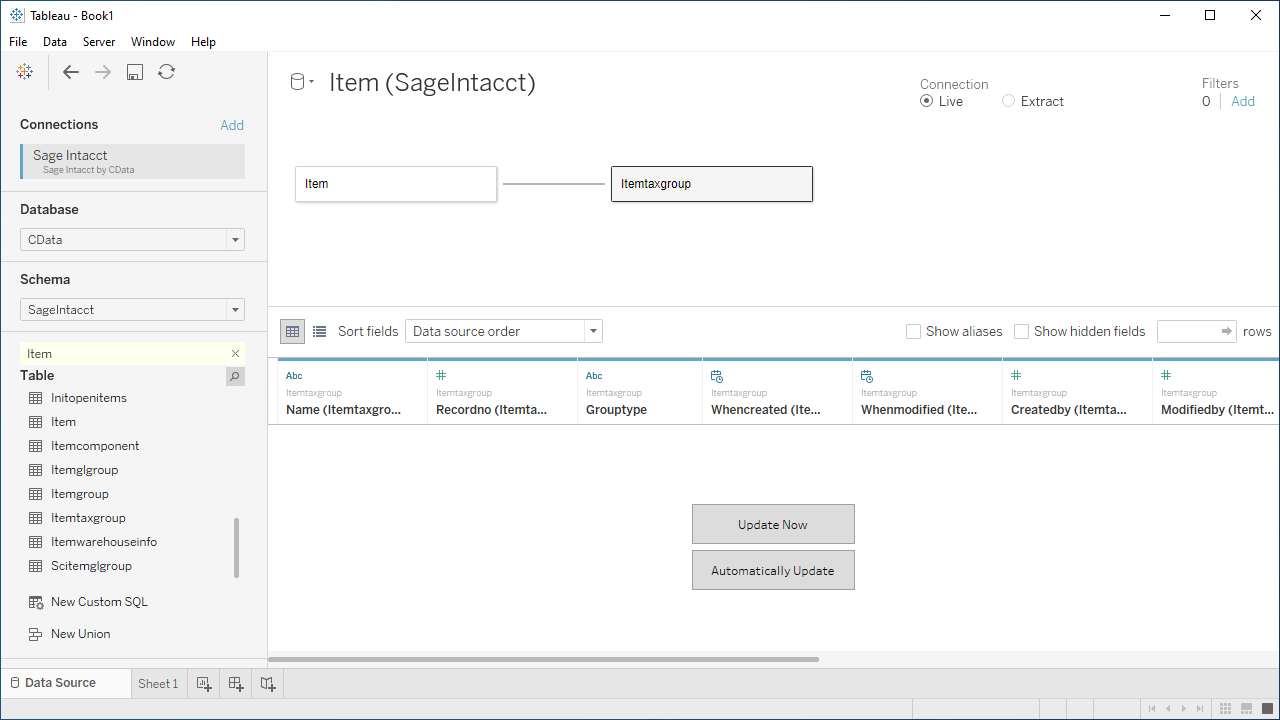
- 「Database」のプルダウンメニューが表示された場合にはCData もしくは表示されたデータベース名で使用するものを選択します。
- 「Schema」のプルダウンメニューが表示された場合にはAdobeTarget もしくは表示されたスキーマ名を選択します。
- 左ペインの「Table」にAdobe Target で使用可能なテーブルが表示されます。ビジュアライズで使うテーブルをデータセット作成エリアにドラッグ&ドロップします。複数のテーブルを選択してドロップすることが可能です。複数のテーブルを選択して、リレーションを設定することが可能です。
- 右上の接続モード選択で、「ライブ」もしくは「抽出」を選択します。
- 「今すぐ更新」もしくは「自動更新」 をクリックします。「今すぐ更新」では、はじめの10,000行を取得します。取得する行数は個別に行ボックスで設定可能です。「自動更新」ではプレビューエリアのデータが自動的に更新されます。
- 「ワークシート」タブをクリックします。選択したデータのカラムがデータ型によりディメンションかメジャーとしてリスト表示されています。CData Tableau Connector は、自動的にデータ型を検出してくれるので、このようにすぐにデータをビジュアライズで使うことができます。
- 「ディメンション」 もしくは 「メジャー」 を「列」 もしくは 「行」 にドラッグ&ドロップします。
- 「表示形式」 タブから、お好みのグラフタイプを選択します。Tableau がデータを選択したグラフタイプで表示します。
Tableau Desktop からAdobe Target のデータソースをTableau Server にパブリッシュ
Tableau Desktop 側にも同じCData Tableau Connectors 製品をインストール済の場合は、Tableau Desktop で作成したデータソースをTableau Server にパブリッシュして利用することが可能です。Tableau Desktop への CData Tableau Connectors製品のインストール手順はこちら を参照してください。
まずは、Tableau Desktop でAdobe Target Connector でAdobe Target のデータをデータソースとして設定します。
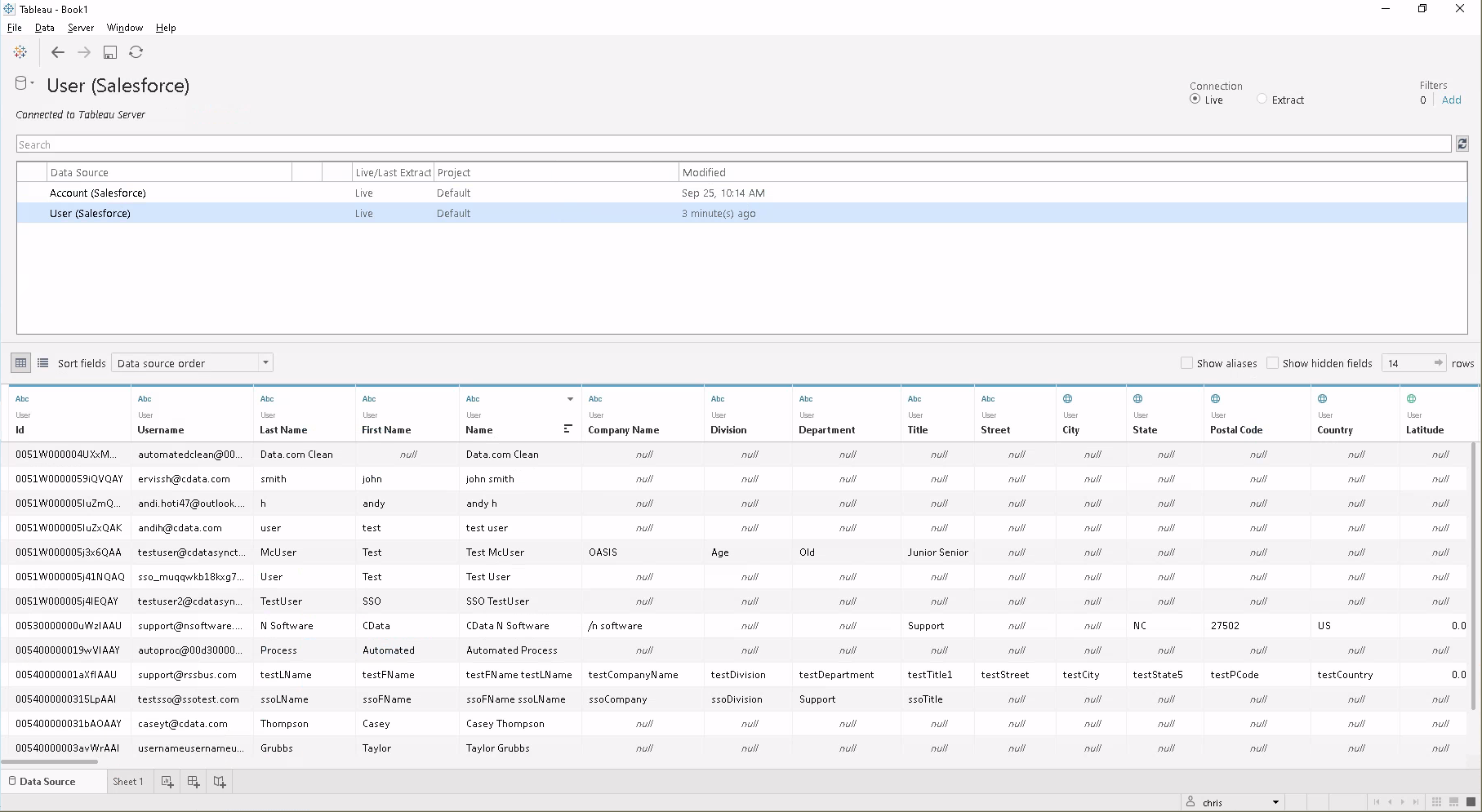
- 「接続」ペインから「Tableau Server」をクリックします。
- Tableau Server のURL をセットして、接続ボタンをクリックするとサインインダイアログが表示されるのでTableau Server にサインインします。
- Tableau Desktop のメニューで「サーバー」->「データソースのパブリッシュ」-> からパブリッシュするデータソース名をクリックします。
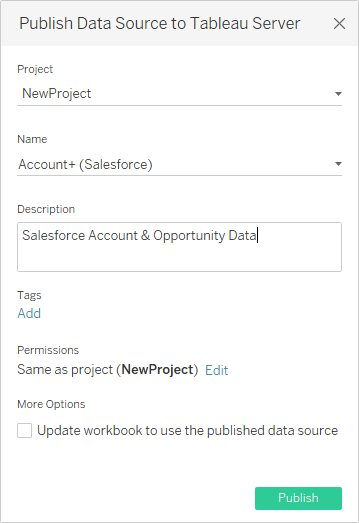
- Tableau Server にデータソースをパブリッシュするダイアログが表示されます。プロジェクトを選択して「パブリッシュ」をクリックします。
- ブラウザが起動してTableau Server のパブリッシュしたデータソースが表示されます。Connections タブ内のDataSource 右下の「...」をクリックして「Edit Connection...」を開きます。
- パスワードをコネクションに埋め込むために、Password を「Embedded password in conneciton」に変更してパスワードをセット、Test Connection で接続を確認してSave します。
- これで、New > Workbook using this datasource から本データソースを利用したワークブックが作成できるようになります。
- 可視化を作成します。
Adobe Target からTableau Server へのデータ連携には、ぜひCData Tableau Connectors をご利用ください
このようにCData Tableau Connectors と併用することで、270を超えるSaaS、NoSQL データをTableau Server からコーディングなしで扱うことができます。30日の無償評価版が利用できますので、ぜひ自社で使っているクラウドサービスやNoSQL と合わせて活用してみてください。
CData ODBC ドライバは日本のユーザー向けに、UI の日本語化、ドキュメントの日本語化、日本語でのテクニカルサポートを提供しています。
はじめる準備はできましたか?
Adobe Target Tableau Connector の無料トライアルをダウンロードしてお試しください:
ダウンロード