Power Map で Adobe Target のデータ の地理的関係を探索

CData ODBC Driver for Adobe Target は、Power BI などのセルフサービス分析ソリューションと簡単にセットアップして使用できます。Microsoft Excel は ODBC 標準を組み込みでサポートしています。この記事では、現在のAdobe Target のデータを Excel に読み込み、Power Map でAdobe Target のデータの位置情報に基づく分析を開始する方法を説明します。
Adobe Target 用の ODBC データソースを作成
まだ設定していない場合は、ODBC DSN(データソース名)で接続プロパティを指定します。これはドライバーインストールの最後のステップです。Microsoft ODBC データソースアドミニストレーターを使用して、ODBC DSN を作成・設定できます。
Adobe Target に接続するには、以下に記載されているOAuth 接続プロパティとともにTenant プロパティを指定する必要があります。他の接続プロパティは処理動作に影響を与える可能性がありますが、接続には影響しません。
以下のステップでTenant 名を確認できます。
- Adobe Experience にログインします。URL は「https://experience.adobe.com/#/@mycompanyname/preferences/general-section」です。
- 「/#/@」の後の値を抽出します。この例では「mycompanyname」です。
- Tenant 接続プロパティをその値に設定します。
ユーザーアカウント(OAuth)
すべてのユーザーアカウントフローでAuthScheme をOAuthClient に設定する必要があります。
注意:OAuth を介したAdobe 認証では、2週間ごとにトークンを更新する必要があります。
すべてのアプリケーション
CData では、OAuth 認証を簡素化する組み込みOAuth アプリケーションを提供しています。または、カスタムOAuth アプリケーションを作成することもできます。詳細については、ヘルプドキュメントの「カスタムOAuthアプリの作成」をご確認ください。OAuth アクセストークンの取得
接続するには以下のプロパティを設定します:
- InitiateOAuth:GETANDREFRESH に設定して、OAuth 交換を自動的に実行し、必要に応じてOAuthAccessToken を更新します。
- OAuthClientId:アプリを登録した際に割り当てられたクライアントID に設定します。
- OAuthClientSecret:アプリを登録した際に割り当てられたクライアントシークレットに設定します。
- CallbackURL:アプリを登録した際に定義されたリダイレクトURI に設定します。例:https://localhost:3333
これらの設定により、プロバイダーはAdobe Target からアクセストークンを取得し、それを使用してデータを要求します。OAuth値はOAuthSettingsLocation で指定された場所に保存され、接続間で確実に保持されます。
DSN を設定する際に、Max Rows 接続プロパティも設定することをお勧めします。これにより返される行数が制限され、レポートやビジュアライゼーションの設計時のパフォーマンス向上に役立ちます。
DSN を設定する際に、Max Rows 接続プロパティも設定することをお勧めします。これにより返される行数が制限され、レポートやビジュアライゼーションの設計時のパフォーマンス向上に役立ちます。
Adobe Target のデータ を Excel にインポート
データを Power Map にインポートするには、Excel スプレッドシートまたは Power Pivot を使用します。いずれかの方法でAdobe Target のデータをインポートする手順については、ヘルプドキュメントの「ODBC ドライバの使用」セクションを参照してください。
Adobe Target のデータ をジオコーディング
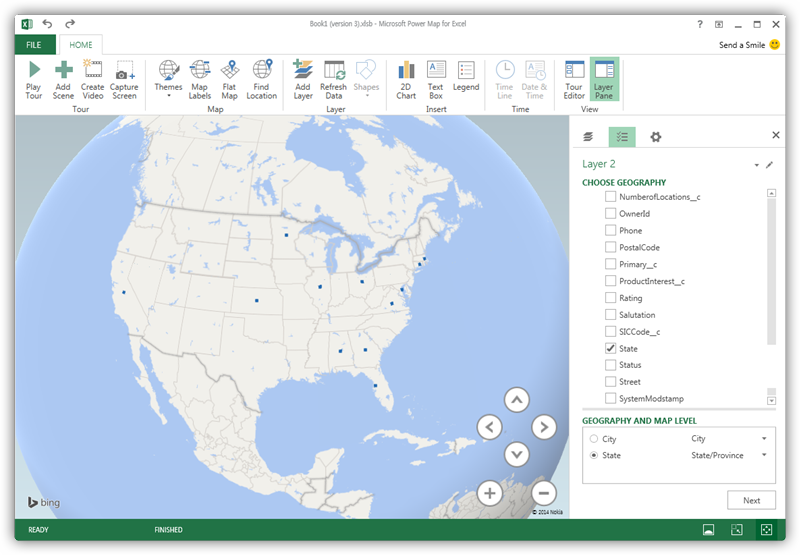
Adobe Target のデータ を Excel スプレッドシートまたは PowerPivot にインポートしたら、Power Map で Adobe Target エンティティをドラッグ&ドロップできます。Power Map を開くには、スプレッドシート内の任意のセルをクリックし、[挿入] -> [マップ] をクリックします。
[地理の選択] メニューで、Power Map が地理情報を持つカラムを検出します。[レイヤーペイン] の [地理とマップレベル] メニューで、使用するカラムを選択できます。Power Map がデータをプロットします。ドットは、この値を持つレコードを表します。使用する地理カラムを選択したら、[次へ] をクリックします。
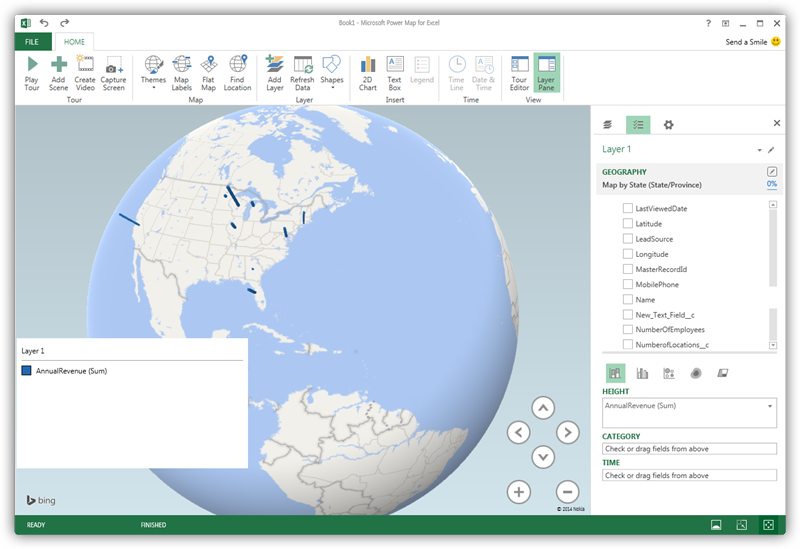
メジャーとカテゴリを選択
次に、カラムを選択するだけで済みます。メジャーとカテゴリは自動的に検出されます。利用可能なチャートタイプは、積み上げ縦棒、クラスター縦棒、バブル、ヒートマップ、リージョンです。