






Adobe Target のデータをFileMaker Pro にインポートする方法

CData ODBC Driver の特徴の一つは、多くのアプリケーションを幅広くサポートしている点です。この記事では、FileMaker Pro でODBC ドライバーを設定してAdobe Target を使ってデータビジュアライゼーションを作成します。
FileMaker とAdobe Target のデータを連携する3つの方法
FileMaker からAdobe Target と連携するには大きく3つの方法があります。本記事では①の方法を解説しますが、②や③の方法を解説する記事も用意していますので、必要に応じて参照してください。
- ODBC インポート機能を活用:本記事で解説する方法です。ODBC プロトコルを活用してFileMaker にデータを取り込みます。最も簡単な方法ですが、データに変更があった場合に全件再取り込みが必要になります。定期的にデータを更新する場合には、②の方法がベターです。
- スクリプト機能を活用:FileMaker に搭載されているスクリプト機能を活用することで、初回だけ全件データを取り込み、その後は変更のあったデータだけを取り込む差分更新でデータを更新できます。詳しくはこちらの記事をご確認ください。
- ESS(External SQL Source)機能を活用:ESS はFileMaker から外部データソースにリアルタイム接続できる機能です。接続設定は少し面倒ですが、ESS ではリアルタイム接続が可能なので、データ変更をすぐに反映したい、という場合にはベストな方法です。詳しくはこちらの記事をご確認ください。
CData ODBC ドライバとは?
CData ODBC ドライバは、以下のような特徴を持ったリアルタイムデータ連携ソリューションです。
- Adobe Target をはじめとする、CRM、MA、会計ツールなど多様なカテゴリの270種類以上のSaaS / オンプレミスデータソースに対応
- 多様なアプリケーション、ツールにAdobe Target のデータを連携
- ノーコードでの手軽な接続設定
- 標準 SQL での柔軟なデータ読み込み・書き込み
CData ODBC ドライバでは、1.データソースとしてAdobe Target の接続を設定、2.FileMaker Pro 側でODBC Driver との接続を設定、という2つのステップだけでデータソースに接続できます。以下に具体的な設定手順を説明します。
CData ODBC ドライバのインストールとAdobe Target への接続設定
まずは、本記事右側のサイドバーからAdobeTarget ODBC Driver の無償トライアルをダウンロード・インストールしてください。30日間無償で、製品版の全機能が使用できます。
接続プロパティが未設定の場合は、まずODBC DSN(データソース名)で設定します。これはドライバーのインストールの最後の手順です。Microsoft ODBC データソースアドミニストレーターを使ってODBC DSN を作成および設定できます。
- Tenant
Microsoft ODBC データソースアドミニストレーターで必要なプロパティを設定する方法は、ヘルプドキュメントの「はじめに」をご参照ください。
Adobe Target に接続するには、以下に記載されているOAuth 接続プロパティとともにTenant プロパティを指定する必要があります。他の接続プロパティは処理動作に影響を与える可能性がありますが、接続には影響しません。
以下のステップでTenant 名を確認できます。
- Adobe Experience にログインします。URL は「https://experience.adobe.com/#/@mycompanyname/preferences/general-section」です。
- 「/#/@」の後の値を抽出します。この例では「mycompanyname」です。
- Tenant 接続プロパティをその値に設定します。
ユーザーアカウント(OAuth)
すべてのユーザーアカウントフローでAuthScheme をOAuthClient に設定する必要があります。
注意:OAuth を介したAdobe 認証では、2週間ごとにトークンを更新する必要があります。
すべてのアプリケーション
CData では、OAuth 認証を簡素化する組み込みOAuth アプリケーションを提供しています。または、カスタムOAuth アプリケーションを作成することもできます。詳細については、ヘルプドキュメントの「カスタムOAuthアプリの作成」をご確認ください。OAuth アクセストークンの取得
接続するには以下のプロパティを設定します:
- InitiateOAuth:GETANDREFRESH に設定して、OAuth 交換を自動的に実行し、必要に応じてOAuthAccessToken を更新します。
- OAuthClientId:アプリを登録した際に割り当てられたクライアントID に設定します。
- OAuthClientSecret:アプリを登録した際に割り当てられたクライアントシークレットに設定します。
- CallbackURL:アプリを登録した際に定義されたリダイレクトURI に設定します。例:https://localhost:3333
これらの設定により、プロバイダーはAdobe Target からアクセストークンを取得し、それを使用してデータを要求します。OAuth値はOAuthSettingsLocation で指定された場所に保存され、接続間で確実に保持されます。
これで、Filemaker Pro のテーブルにAdobe Target をロードできます。
-
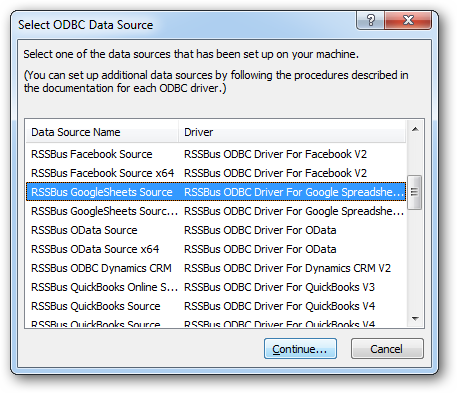
新しいデータベースで[File]→[Import Records]→[Data Source]をクリックし、CData Adobe Target DSN を選択します。
-
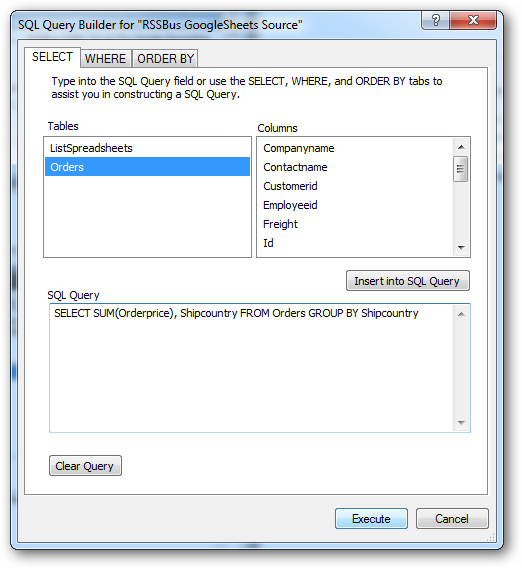
[SQL Query Builder]ウィザードが表示されたら、テーブルと列を選択して[Insert into SQL Query]をクリックします。このクエリは直接編集できます。テーブルからすべての行を選択するには、次のクエリを使います。
SELECT * FROM Activities
UI を使いWHERE タブをクリックすることで、WHERE 句にフィルタをビルドできます。
-
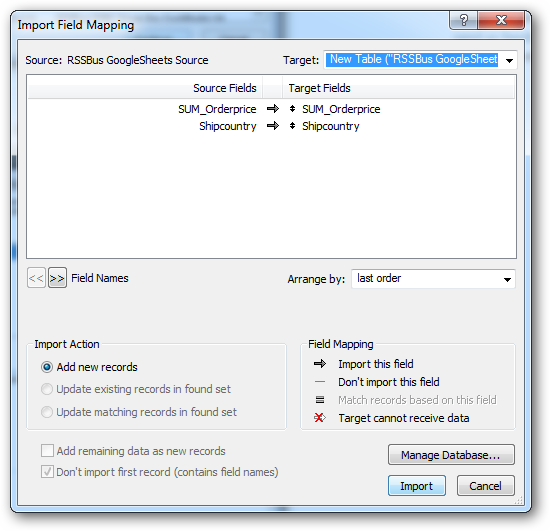
[Import Field Mapping]ウィザードが表示されたら、データソースの列からデスティネーションテーブルの列にマッピングを定義できます。クエリ結果に新しいテーブルを作成するには、[Target]ボックスから[New Table ("CData AdobeTarget Source")]を選択し[Import]をクリックします。
ドライバーがサポートするSQL の詳細は、ヘルプドキュメントを参照してください。
デザイン時のデータ処理
テーブルをブラウズしながら、summary 関数の計算のみならずデータのソートや集計ができます。デザイン時にデータのビューを操作するには、まず以下2つの手順を行います。
- ブラウズモードに切り替える:アプリケーションのフッターにある[Mode]ポップアップメニューをクリックします。
- テーブルビューに切り替える:アプリケーションのメインツールバーにある[View As]メニューのテーブルアイコンをクリックします。
集計とサマライズ
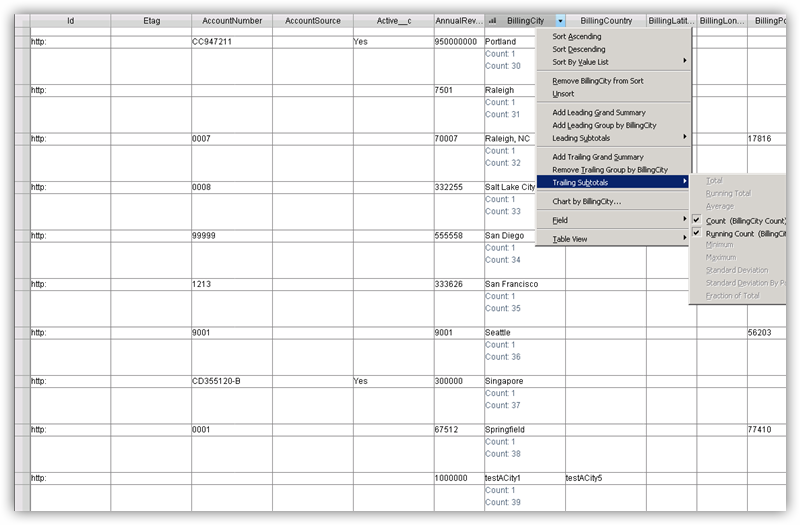
下記の手順に従って、下図のように列の値をグループ化してサマリーを表示します。
- Sort:Id 列を右クリックして[Sort Ascending]をクリックします。
- Group:Id 列を右クリックし、[Add Trailing Group by Id ]をクリックして値をグループ化し、その後にsummary 計算が挿入される行を作成します。[Add Leading Group]をクリックしてグループにサマリーを加えます。
- Summarize:グループ化された列を右クリックして[Trailing Subtotals]メニューからサマリーを選択します。
下図は、グループ内の行数およびランニングカウントを表します。
レポートにチャートを追加
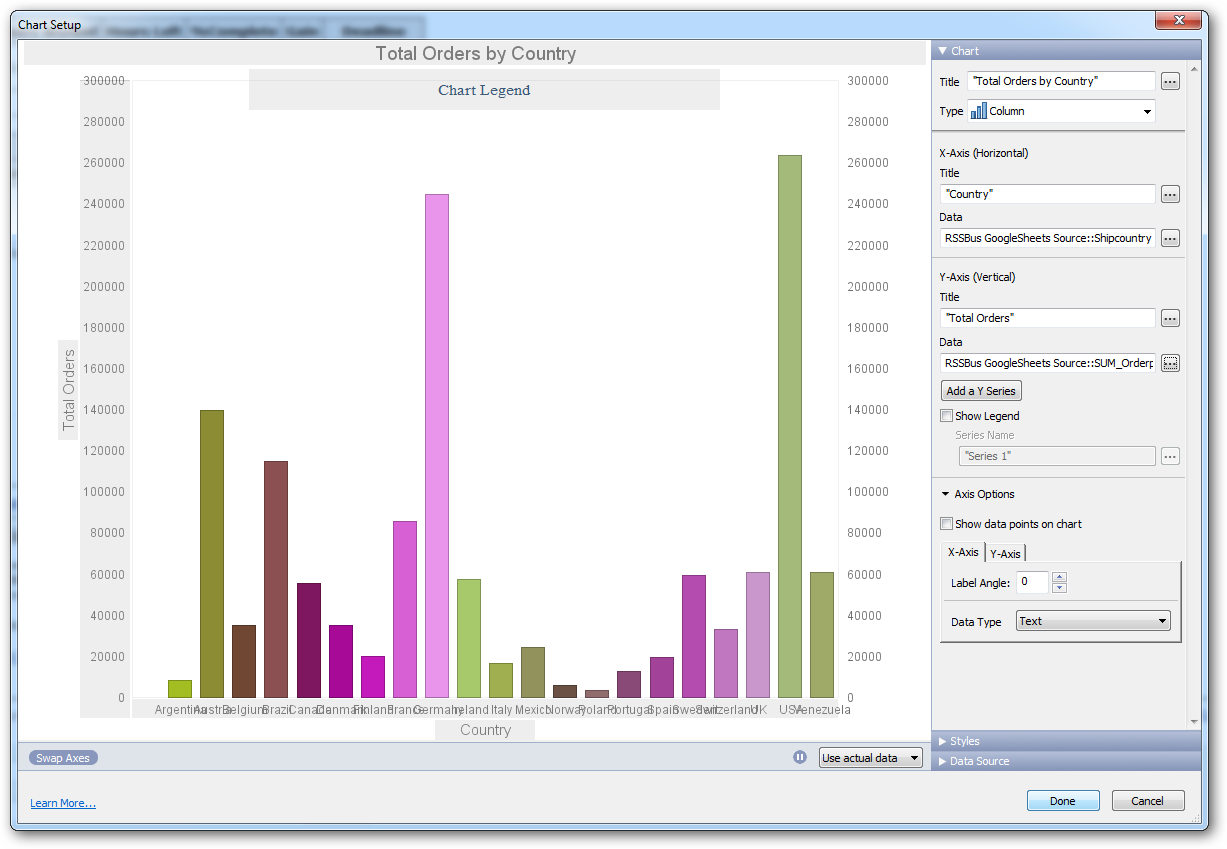
下記の手順に従って、各Id の全Name を示す簡単な棒グラフを作成します。
- Name を右クリックし[Chart by Name]をクリックします。[Table]ビューで列をグループ化済みの場合、例えばId は、Id でName をチャートするオプションを選択できます。
- [Chart Setup]ウィンドウでチャートを描画する列を選択:x 軸に列を追加するには、[Data]ボックスの隣のボタンをクリックします。
x 軸とy 軸を選択するとチャートが描かれます。[Chart Setup]でもデータの処理が可能です。次のオプションを設定すると下図のチャートを作成できます。
- y 軸の合計を計算:[Data]ボックスとなりのy 軸のボタンをクリックして[Specify Calculation]を選択します。それからSUM 関数と、例えばcolumn、Shipcountry を選択します。
- [Summary]メニューでy 軸のサマリーを選択します。
- [Axis Options]セクションでチャートをカスタマイズ:'Show data points on chart' オプションを有効にするか、ラベルの角度を指定します。
おわりに
このようにCData ODBC ドライバと併用することで、270を超えるSaaS、NoSQL データをコーディングなしで扱うことができます。30日の無償評価版が利用できますので、ぜひ自社で使っているクラウドサービスやNoSQL と合わせて活用してみてください。
CData ODBC ドライバは日本のユーザー向けに、UI の日本語化、ドキュメントの日本語化、日本語でのテクニカルサポートを提供しています。
