RPA AutoMate でAdobe Target のデータを連携利用

AutoMate はHelpSystems 社が提供するRPA ツールです。700項目の自動化機能と15種類の自動実行トリガーが選択可能であるためあらゆるシーンを自動化することが可能です。
また、データベースにODBC経由で接続できるアクションが含まれており、CData ODBC Driverと組み合わせることでCData が対応しているさまざまなデータソースとノーコードで連携ができるようになります。
この記事では、AutoMate と CData ODBC ドライバを使って、Adobe Target に連携するタスクを作成します。
CData ODBC ドライバとは?
CData ODBC ドライバは、以下のような特徴を持った製品です。
- Adobe Target をはじめとする、CRM、MA、会計ツールなど多様なカテゴリの270種類以上のSaaS / オンプレデータソースに対応
- 多様なアプリケーション、ツールにAdobe Target のデータを連携
- ノーコードでの手軽な接続設定
- 標準SQL での柔軟なデータ読み込み・書き込み
CData ODBC ドライバでは、1.データソースとしてAdobe Target の接続を設定、2.Automate 側でODBC Driver との接続を設定、という2つのステップだけでデータソースに接続できます。以下に具体的な設定手順を説明します。
CData ODBC ドライバのインストールとAdobe Target への接続設定
まずは、本記事右側のサイドバーからAdobeTarget ODBC Driver の無償トライアルをダウンロード・インストールしてください。30日間無償で、製品版の全機能が使用できます。
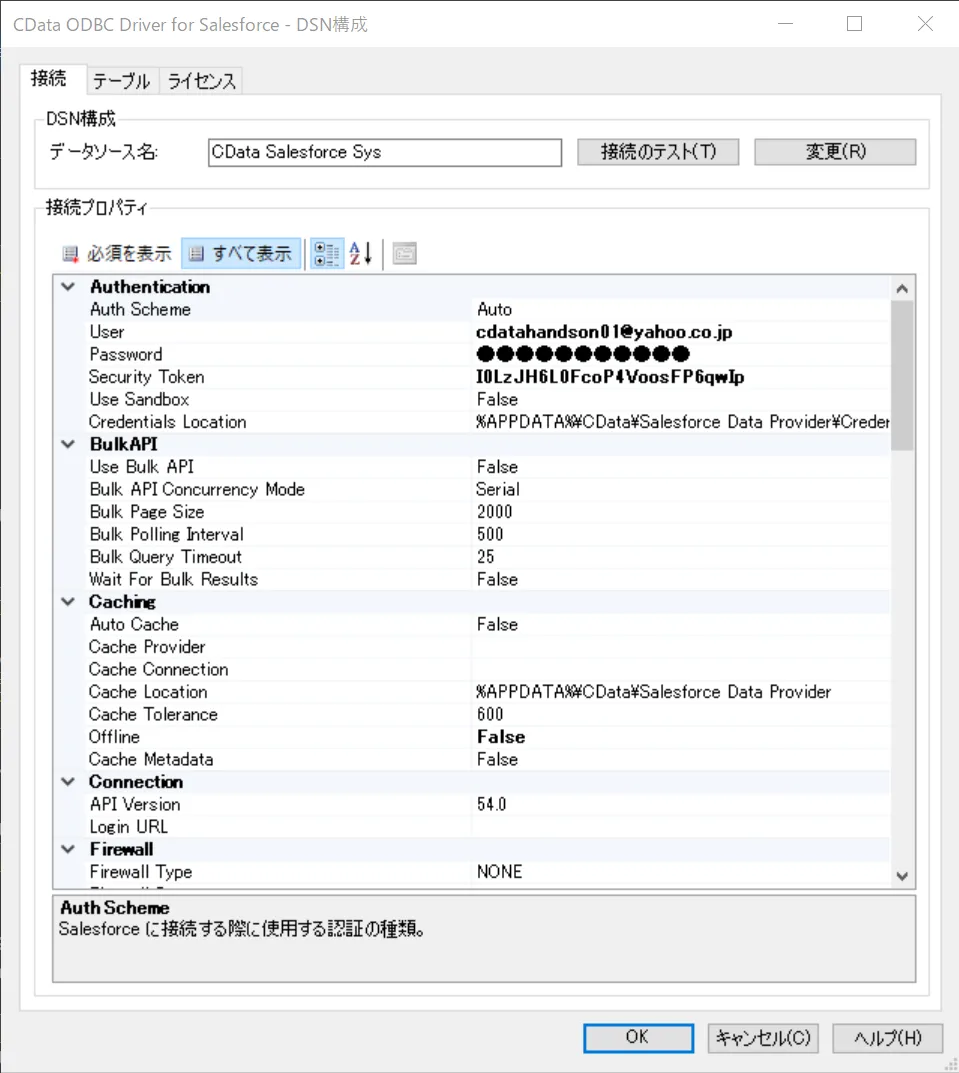
- まずODBC DSN に必要な接続プロパティの値を入力します。 組み込みのMicrosoft ODBC データソースアドミニストレーターを使用してDSN を構成できます。 これは、ドライバのインストール時の最後のステップでも可能です。 Microsoft ODBC データソースアドミニストレータを使用してDSN を作成および設定する方法については、ヘルプドキュメントの「はじめに」の章を参照してください。
Adobe Target に接続するには、以下に記載されているOAuth 接続プロパティとともにTenant プロパティを指定する必要があります。他の接続プロパティは処理動作に影響を与える可能性がありますが、接続には影響しません。
以下のステップでTenant 名を確認できます。
- Adobe Experience にログインします。URL は「https://experience.adobe.com/#/@mycompanyname/preferences/general-section」です。
- 「/#/@」の後の値を抽出します。この例では「mycompanyname」です。
- Tenant 接続プロパティをその値に設定します。
ユーザーアカウント(OAuth)
すべてのユーザーアカウントフローでAuthScheme をOAuthClient に設定する必要があります。
注意:OAuth を介したAdobe 認証では、2週間ごとにトークンを更新する必要があります。
すべてのアプリケーション
CData では、OAuth 認証を簡素化する組み込みOAuth アプリケーションを提供しています。または、カスタムOAuth アプリケーションを作成することもできます。詳細については、ヘルプドキュメントの「カスタムOAuthアプリの作成」をご確認ください。OAuth アクセストークンの取得
接続するには以下のプロパティを設定します:
- InitiateOAuth:GETANDREFRESH に設定して、OAuth 交換を自動的に実行し、必要に応じてOAuthAccessToken を更新します。
- OAuthClientId:アプリを登録した際に割り当てられたクライアントID に設定します。
- OAuthClientSecret:アプリを登録した際に割り当てられたクライアントシークレットに設定します。
- CallbackURL:アプリを登録した際に定義されたリダイレクトURI に設定します。例:https://localhost:3333
これらの設定により、プロバイダーはAdobe Target からアクセストークンを取得し、それを使用してデータを要求します。OAuth値はOAuthSettingsLocation で指定された場所に保存され、接続間で確実に保持されます。
- 入力後、接続テストが成功すれば設定は完了です。
AutoMate でタスクを作成する
それでは AutoMate でタスクを作成していきましょう。
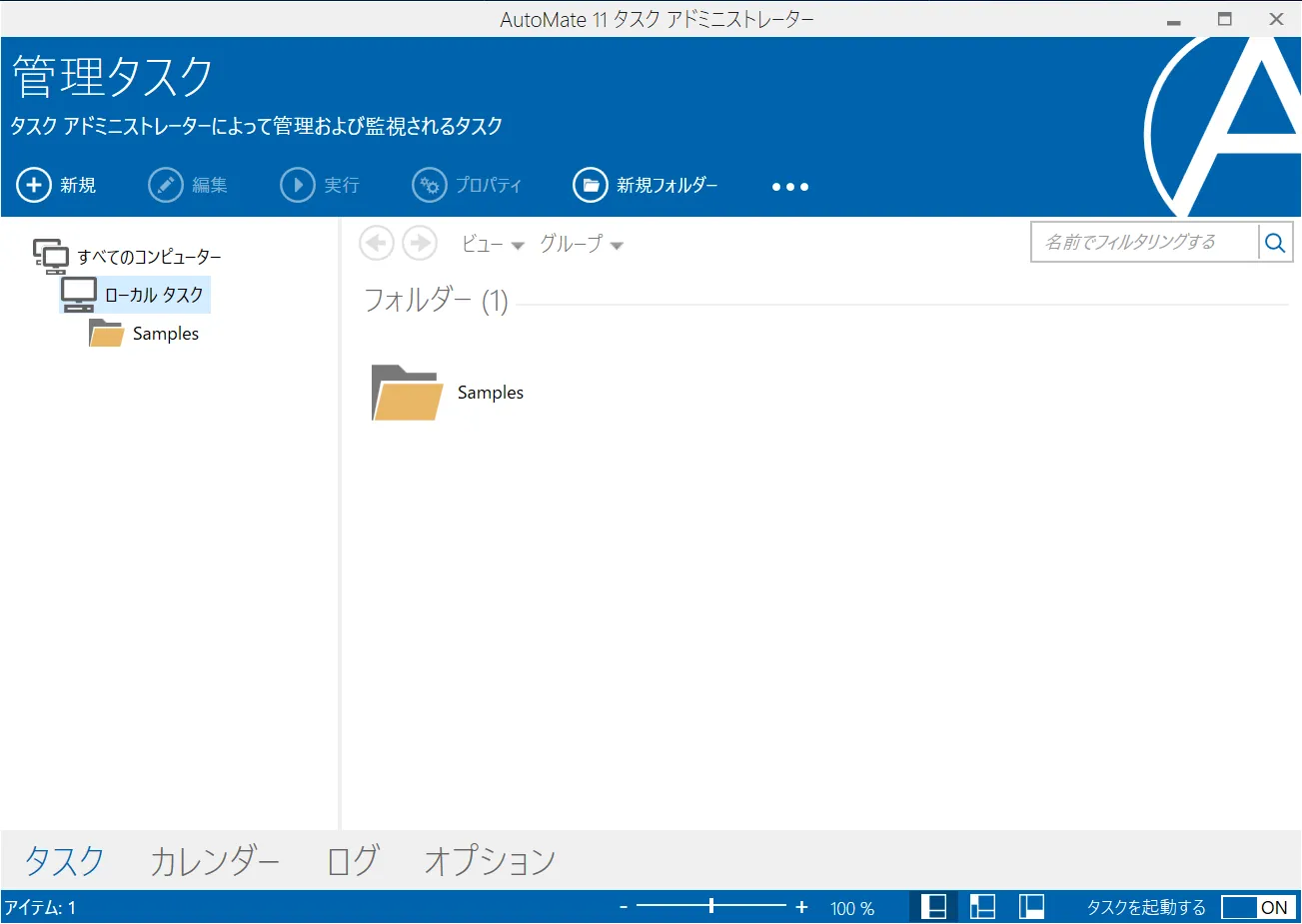
- タスク アドミニストレーターを起動し新規タスクを作成します。
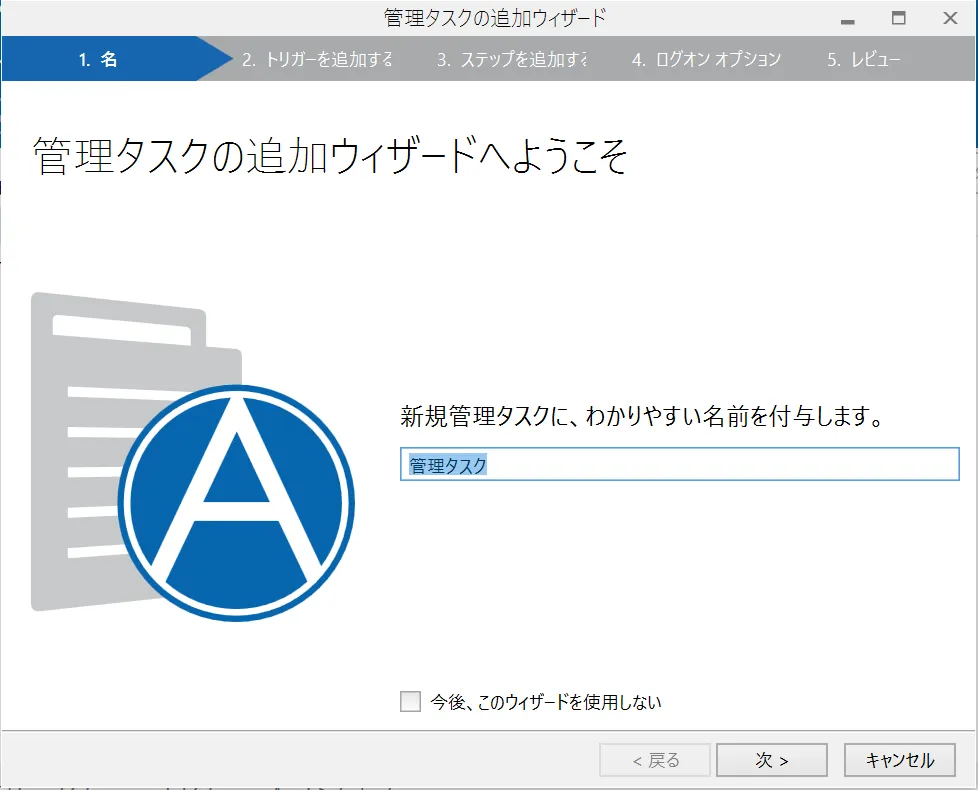
- 任意のタスク名を入力して、次へ進みます。
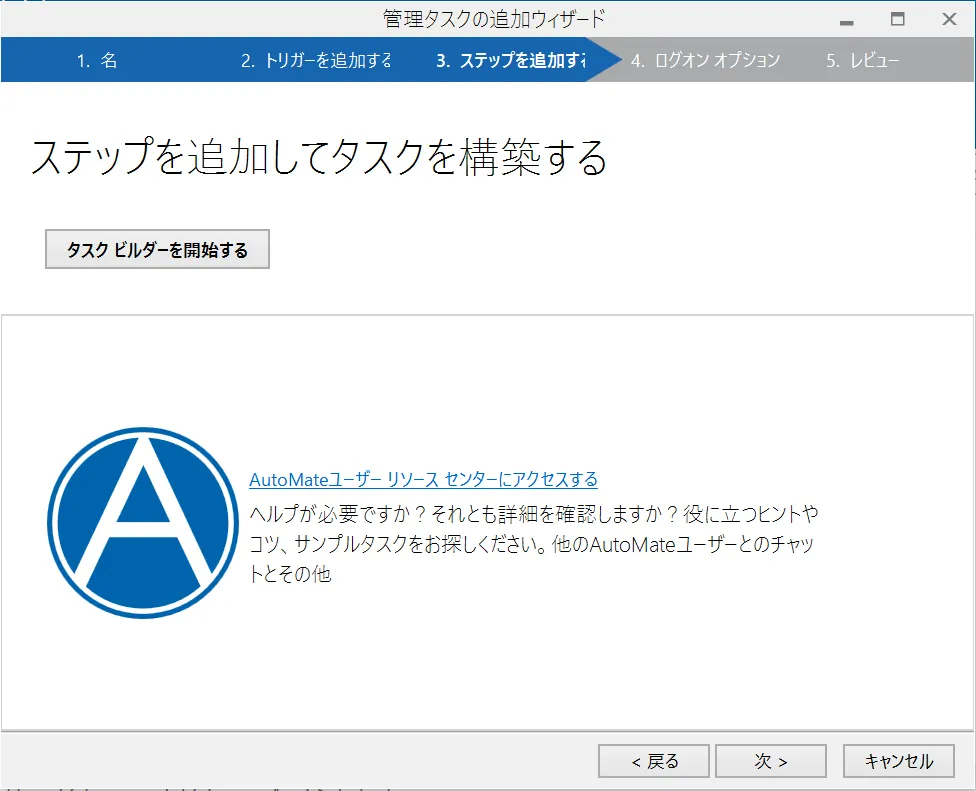
- トリガーを追加し、タスクビルダーを起動します。「タスクビルダーを開始する」をクリックします。
AutoMate でAdobe Target へのDB 接続を構成
続いて AutoMate でODBC への接続構成を行います。
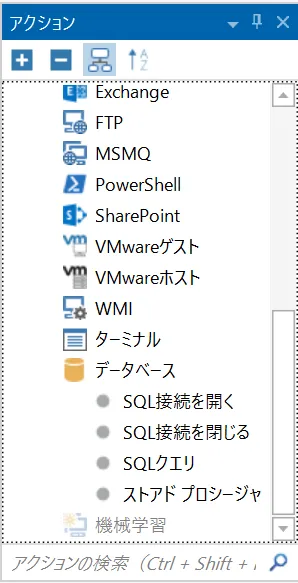
- ODBC 接続は「データベース」のアクションを使って構成していきます。
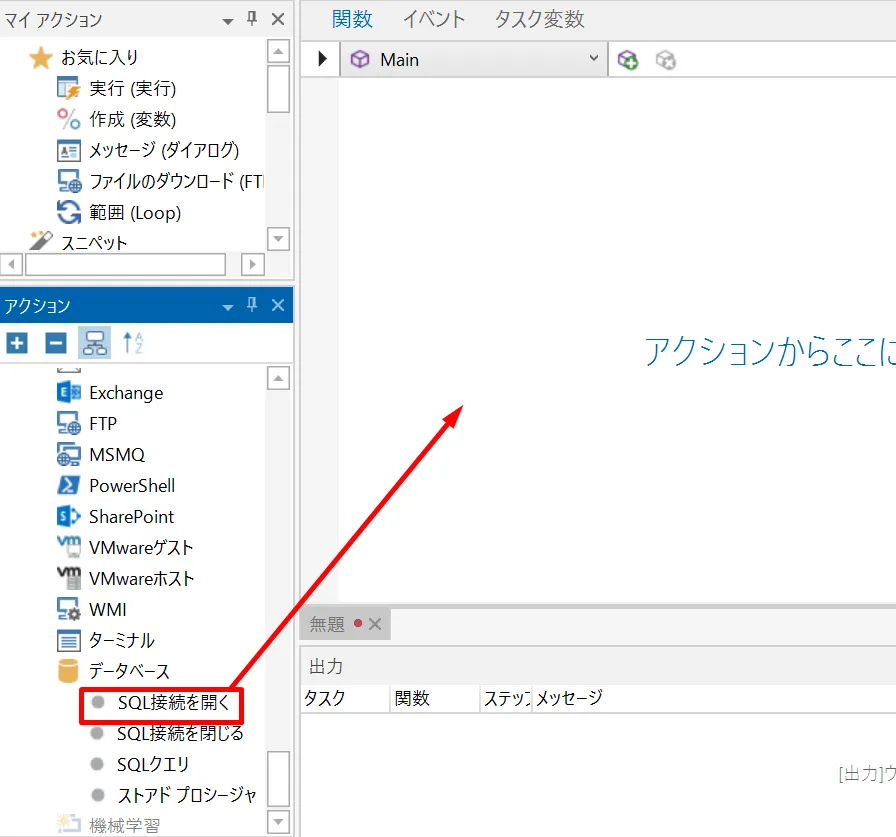
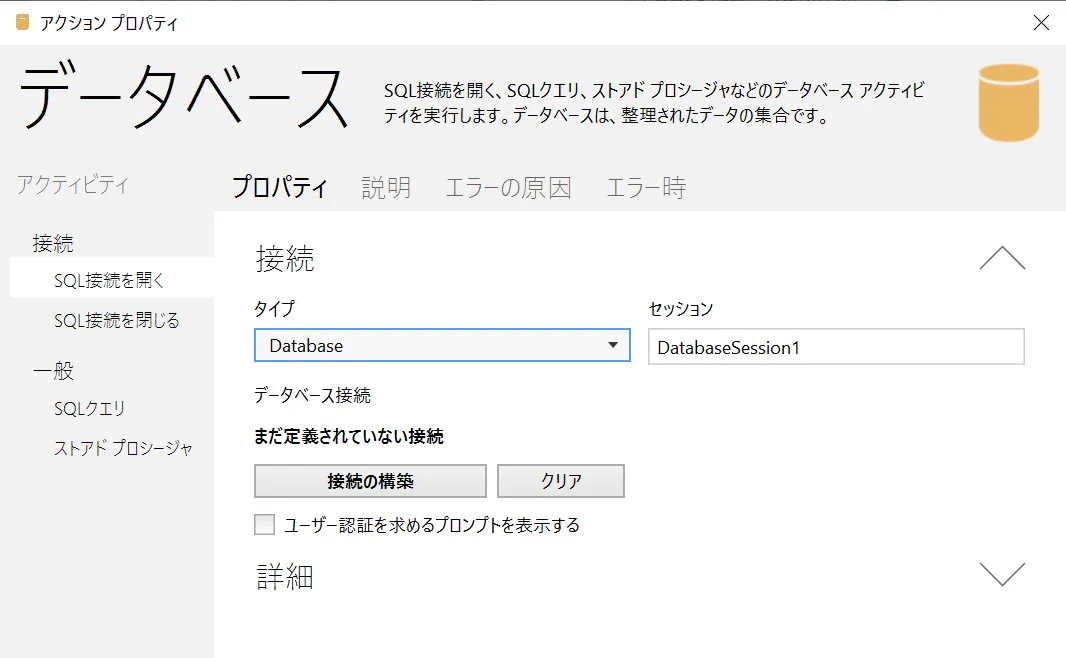
- まずは接続を確立します。「SQL 接続を開く」アクションをドラッグアンドドロップで配置しましょう。
- プロパティの「接続」で接続設定をします。「接続の構築」をクリックします。
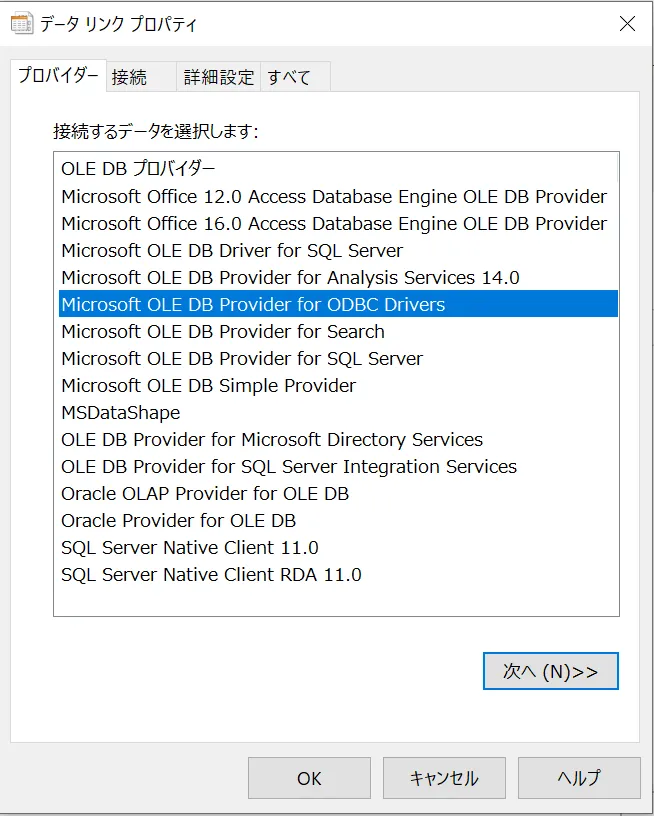
- 接続するプロバイダーを選択します。「Microsoft OLE DB Provider for ODBC Drivers」を選択します。
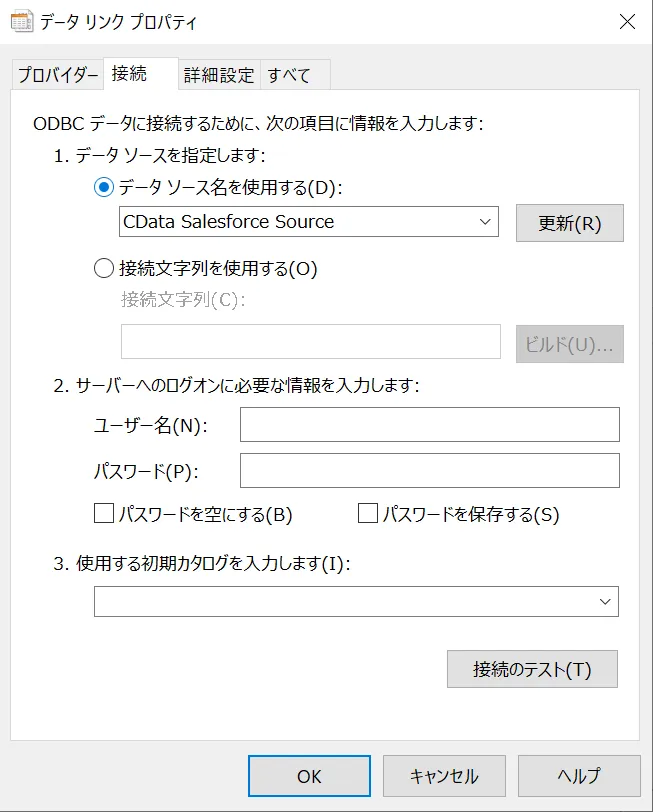
- データソースを指定します。接続設定は完了です。
Adobe Target のデータをAutoMate で扱う
接続セッションの構成が完了したら、実際にデータを読み取るアクションを設定しましょう。
- SQL クエリでデータを取得するため「SQL クエリ」アクションを配置します。
- 「SQL クエリ」アクション では「SQL ステートメント」に対してSQL を入力して、データを取得することができます。
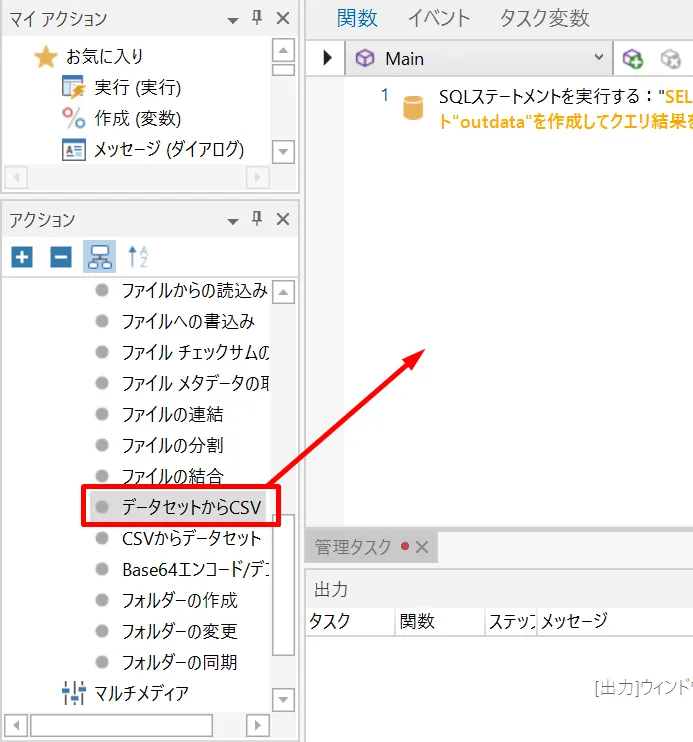
- 取得したデータを後続ステップで利用するため、データセットを作成します。
- CSV に出力して取得データを確認します。


作成したタスクの動作を確認する
それでは作成したタスクを実際に動かしてみましょう。
- タスクは画面上にある「実行」で手動実行が可能です。
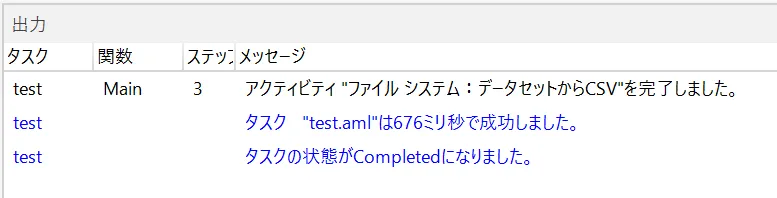
- 処理の完了は画面下の出力から確認できます。
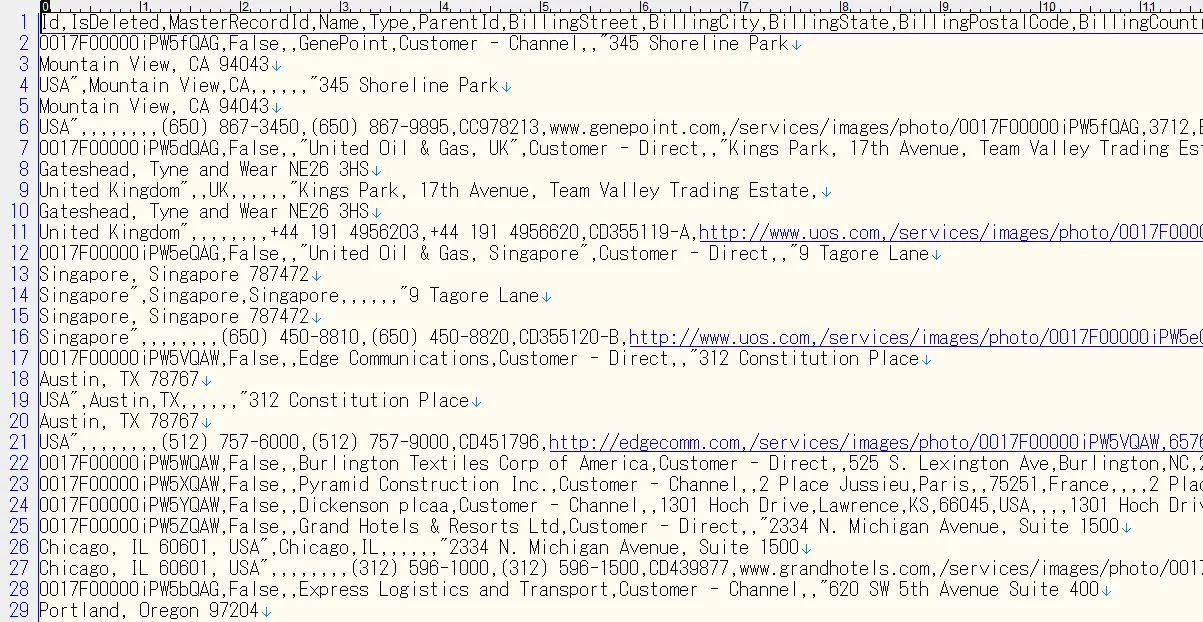
- 指定したCSV ファイルを開きます。正常にAdobe Target のデータを元にしたCSV ファイルが生成されていました。