






Adobe Target のデータをDevExpress Data Grid にデータバインドする。

Adobe Target 用の CData ADO.NET プロバイダーはサードパーティーコントロールで使うことのできる通常のADO.NET データベースアクセスコンポーネントを実装しています。データバインドするための通常のADO.NET プロセスに従うことで、UI コントロールから実データへの双方向アクセスを可能にします。 この記事では、CData を使ってDevExpress Windows Forms とウェブコントロールにデータバインドする方法を説明します。ここでは、最新のデータを表示するチャートにデータバインドします。
Adobe Target に接続するには、以下に記載されているOAuth 接続プロパティとともにTenant プロパティを指定する必要があります。他の接続プロパティは処理動作に影響を与える可能性がありますが、接続には影響しません。
以下のステップでTenant 名を確認できます。
- Adobe Experience にログインします。URL は「https://experience.adobe.com/#/@mycompanyname/preferences/general-section」です。
- 「/#/@」の後の値を抽出します。この例では「mycompanyname」です。
- Tenant 接続プロパティをその値に設定します。
ユーザーアカウント(OAuth)
すべてのユーザーアカウントフローでAuthScheme をOAuthClient に設定する必要があります。
注意:OAuth を介したAdobe 認証では、2週間ごとにトークンを更新する必要があります。
すべてのアプリケーション
CData では、OAuth 認証を簡素化する組み込みOAuth アプリケーションを提供しています。または、カスタムOAuth アプリケーションを作成することもできます。詳細については、ヘルプドキュメントの「カスタムOAuthアプリの作成」をご確認ください。OAuth アクセストークンの取得
接続するには以下のプロパティを設定します:
- InitiateOAuth:GETANDREFRESH に設定して、OAuth 交換を自動的に実行し、必要に応じてOAuthAccessToken を更新します。
- OAuthClientId:アプリを登録した際に割り当てられたクライアントID に設定します。
- OAuthClientSecret:アプリを登録した際に割り当てられたクライアントシークレットに設定します。
- CallbackURL:アプリを登録した際に定義されたリダイレクトURI に設定します。例:https://localhost:3333
これらの設定により、プロバイダーはAdobe Target からアクセストークンを取得し、それを使用してデータを要求します。OAuth値はOAuthSettingsLocation で指定された場所に保存され、接続間で確実に保持されます。
Windows Forms コントロール
下のコードでは、Adobe Target でDevExpress のチャートに追加する方法を説明します。AdobeTargetDataAdapter はチャートコントロールのSeries プロパティにバインドします。コントロールのDiagram プロパティはx 軸とy 軸をカラム名として定義します。
using (AdobeTargetConnection connection = new AdobeTargetConnection(
"Tenant=mycompanyname;")) {
  AdobeTargetDataAdapter dataAdapter = new AdobeTargetDataAdapter(
  "SELECT Id, Name FROM Activities WHERE Type = 'AB'", connection);

  DataTable table = new DataTable();
  dataAdapter.Fill(table);
  DevExpress.XtraCharts.Series series = new DevExpress.XtraCharts.Series();
  chartControl1.Series.Add(series);
  DataTable table = new DataTable();
  series.ValueDataMembers.AddRange(new string[] { "Name" });
  series.ArgumentScaleType = DevExpress.XtraCharts.ScaleType.Qualitative;
  series.ArgumentDataMember = "Id";
  series.ValueScaleType = DevExpress.XtraCharts.ScaleType.Numerical;
  chartControl1.Legend.Visibility = DevExpress.Utils.DefaultBoolean.False;
  ((DevExpress.XtraCharts.SideBySideBarSeriesView)series.View).ColorEach = true;
}
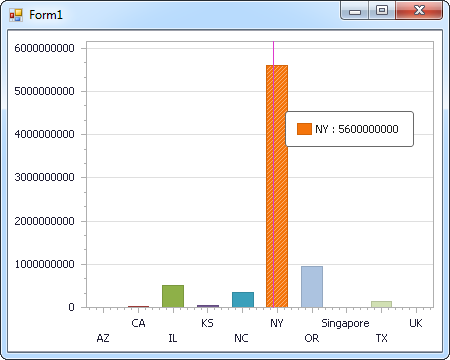
Web コントロール
下のコードではAdobe Target でDevExpress Web を操作するための設定方法を説明します。AdobeTargetDataAdapter はチャートのSeries プロパティにバインドします。Diagram プロパティはx 軸とy 軸をカラム名として定義します。
using DevExpress.XtraCharts;

using (AdobeTargetConnection connection = new AdobeTargetConnection(
"Tenant=mycompanyname;"))
{
  AdobeTargetDataAdapter AdobeTargetDataAdapter1 = new AdobeTargetDataAdapter("SELECT Id, Name FROM Activities WHERE Type = 'AB'", connection);
  DataTable table = new DataTable();
  AdobeTargetDataAdapter1.Fill(table);
  DevExpress.XtraCharts.Series series = new Series("Series1", ViewType.Bar);
  WebChartControl1.Series.Add(series);
  DataTable table = new DataTable();
  series.ValueDataMembers.AddRange(new string[] { "Name" });
  series.ArgumentScaleType = ScaleType.Qualitative;
  series.ArgumentDataMember = "Id";
  series.ValueScaleType = ScaleType.Numerical;
  ((DevExpress.XtraCharts.SideBySideBarSeriesView)series.View).ColorEach = true;
}

はじめる準備はできましたか?
Adobe Target Data Provider の無料トライアルをダウンロードしてお試しください:
ダウンロード