






Denodo Platform で Adobe Commerce のデータ に接続

Denodo Platform は、エンタープライズデータベースのデータを統合的に扱うことができるデータ仮想化製品です。CData JDBC Driver for Adobe Commerce と組み合わせることで、Denodo ユーザーは他のエンタープライズデータソースと並んでライブ Adobe Commerce のデータ を扱うことができます。本記事では、Denodo Virtual DataPort Administrator で Adobe Commerce 用の仮想データソースを作成する方法を解説します。
CData JDBC Driver は、最適化されたデータ処理機能を内蔵しており、ライブ Adobe Commerce のデータ とのやり取りにおいて比類のないパフォーマンスを提供します。Adobe Commerce に対して複雑な SQL クエリを発行すると、ドライバーはフィルターや集計などのサポートされている SQL 操作を直接 Adobe Commerce にプッシュし、内蔵の SQL エンジンを使用してサポートされていない操作(主に SQL 関数や JOIN 操作)をクライアントサイドで処理します。また、動的メタデータクエリ機能を内蔵しているため、ネイティブデータ型を使用して Adobe Commerce のデータ を操作・分析できます。
Adobe Commerce 仮想ポートの作成
Denodo からライブ Adobe Commerce のデータ に接続するには、JDBC Driver の JAR ファイルを Denodo の外部ライブラリディレクトリにコピーし、Virtual DataPort Administrator ツールで新しい JDBC データソースを作成します。
- CData JDBC Driver for Adobe Commerce インストーラーをダウンロードし、パッケージを解凍して JAR ファイルを実行してドライバーをインストールします。
- インストール先(通常は C:\Program Files\CData\CData JDBC Driver for Adobe Commerce\lib\)から JAR ファイル(およびライセンスファイルが存在する場合はそれも)を Denodo 外部ライブラリディレクトリ(C:\Denodo\Denodo Platform\lib-external\jdbc-drivers\cdata-adobecommerce-19)にコピーします。
- Denodo Virtual DataPort Administrator ツールを開き、Server Explorer タブに移動します。
- "admin" を右クリックし、New -> Data source -> JDBC を選択します。
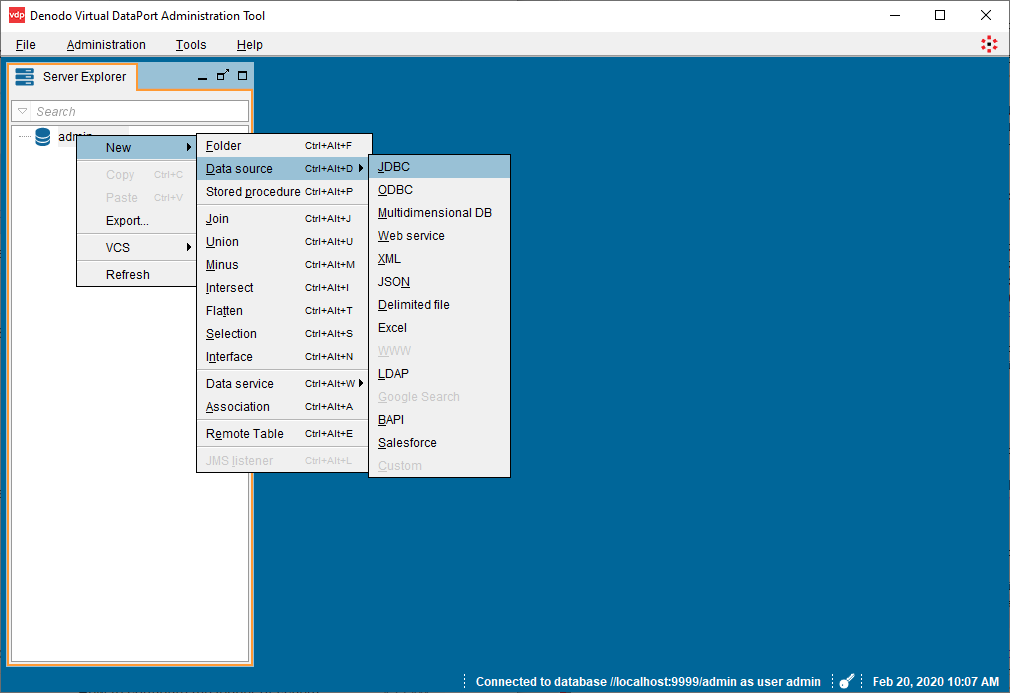
- JDBC 接続を設定します:
- Name: 任意の名前(例: adobecommerce)
- Database adapter: Generic
- Driver class path: C:\Denodo\Denodo Platform\lib-external\jdbc-drivers\cdata-adobecommerce-19
- Driver class: cdata.jdbc.adobecommerce.AdobeCommerceDriver
Database URI: 必要な接続プロパティを使用して JDBC URL を設定します。例:
jdbc:adobecommerce:OAuthClientId=MyConsumerKey;OAuthClientSecret=MyConsumerSecret;CallbackURL=http://127.0.0.1:33333;Url=https://myadobecommercehost.com;
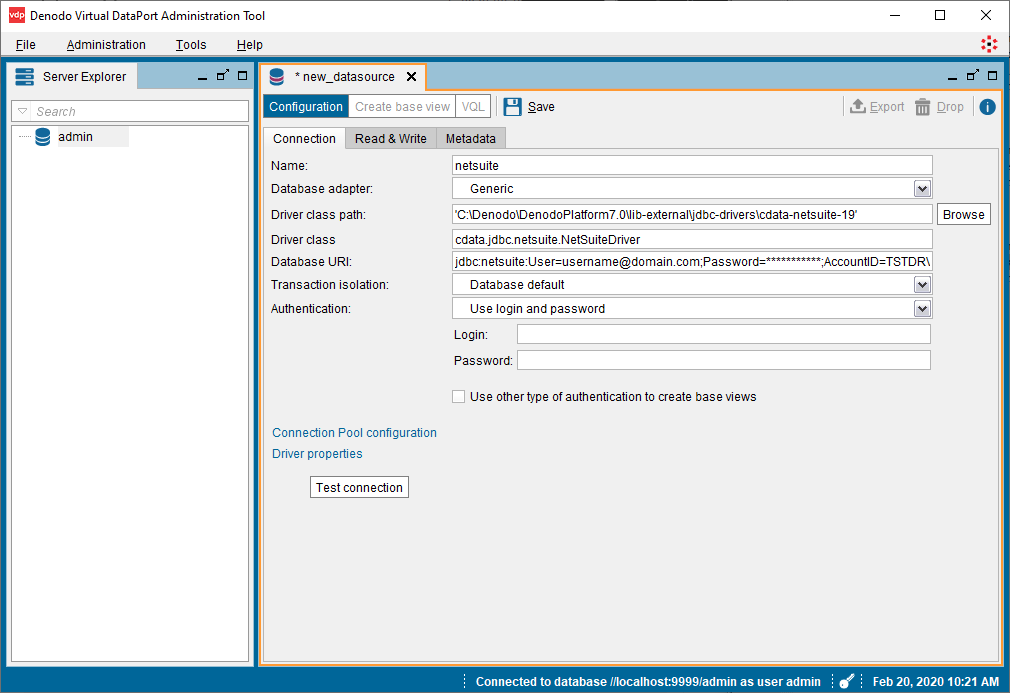
Database URI の作成方法は以下のとおりです:
ビルトイン接続文字列デザイナー
JDBC URL の構築には、Adobe Commerce JDBC Driver に組み込まれた接続文字列デザイナーを使用できます。JAR ファイルをダブルクリックするか、コマンドラインから JAR ファイルを実行してください。
java -jar cdata.jdbc.adobecommerce.jar
接続プロパティを入力し、接続文字列をクリップボードにコピーします。
Adobe Commerce はOAuth 1 認証標準を使用します。Adobe Commerce REST API に接続するには、Adobe Commerce システムにアプリを登録してOAuthClientId、OAuthClientSecret、およびCallbackURL 接続プロパティの値を取得する必要があります。 OAuth 値を取得して接続するには、ヘルプドキュメントの「はじめに」を参照してください。
また、Adobe Commerce システムへのURL を提供する必要があります。URL は、Adobe Commerce REST API を顧客として使用しているか管理者として使用しているかによって異なります。
-
Customer: Adobe Commerce を顧客として使用するには、事前にAdobe Commerce のホームページで顧客アカウントを作成します。これを行うには、「アカウント」->「登録」をクリックします。それからURL 接続プロパティをAdobe Commerce システムのエンドポイントに設定します。
-
Administrator: Adobe Commerce を管理者として使用するには、代わりにCustomAdminPath を設定します。この値は、「Admin」メニューの「Advanced」設定で取得できます。「System」->「Configuration」->「Advanced」->「Admin」->「Admin Base URL」を選択することでアクセスできます。
このページ上の「Use Custom Admin Path」設定がYES に設定されている場合、値は「Custom Admin Path」テキストボックス内にあります。それ以外の場合は、CustomAdminPath 接続プロパティをデフォルト値の"admin" に設定します。

-
- "Test connection" ボタンをクリックして設定を確認し、Save をクリックします。
VirtualPort Administrator ツールで Adobe Commerce のデータ を表示
データソースを作成したら、Denodo Platform で使用する Adobe Commerce のデータ のベースビューを作成できます。
- 新しく作成した VirtualPort (admin.AdobeCommerce) で "Create base view" ボタンをクリックします。
- オブジェクトツリーを展開し、インポートするオブジェクト(テーブル)を選択します。
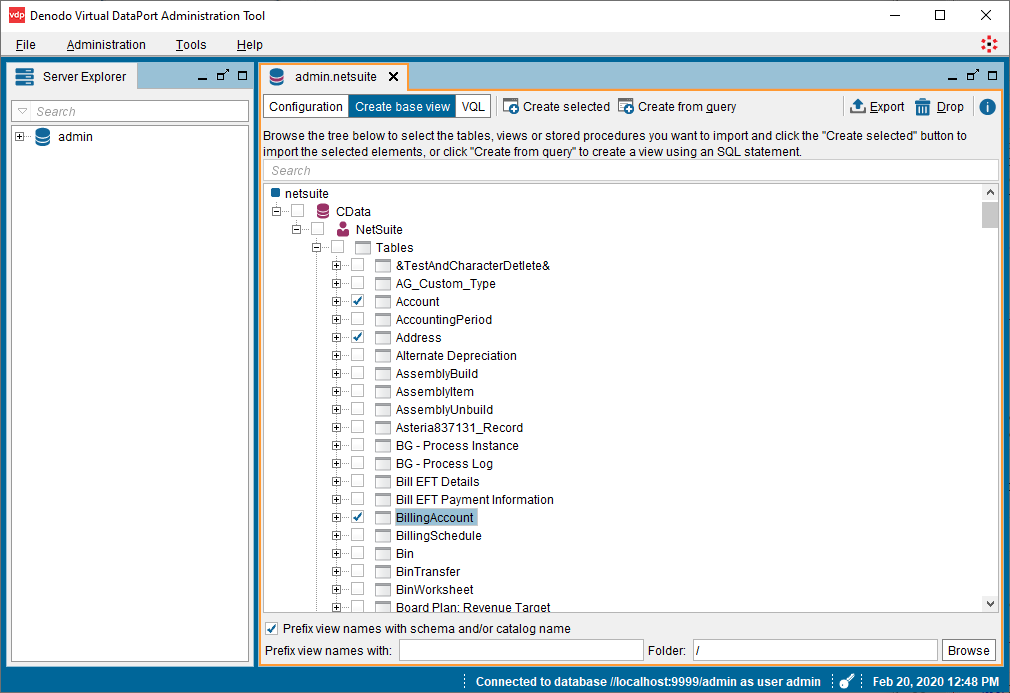
- "Create selected" ボタンをクリックして、Adobe Commerce のデータ のビューを作成します。
オプション: "Create associations from foreign keys" をクリックして、オブジェクト間のリレーションシップを定義できます。 - ビューが作成されたら、Server Explorer で対象テーブル(cdata_adobecommerce_products)に移動し、選択したテーブルをダブルクリックします。
- 新しいタブで "Execution panel" をクリックしてクエリパネルを開きます。
- "Execute" タブでクエリをカスタマイズするか、デフォルトのクエリを使用します:
SELECT * FROM cdata_adobecommerce_products CONTEXT ('i18n'='us_est', 'cache_wait_for_load'='true')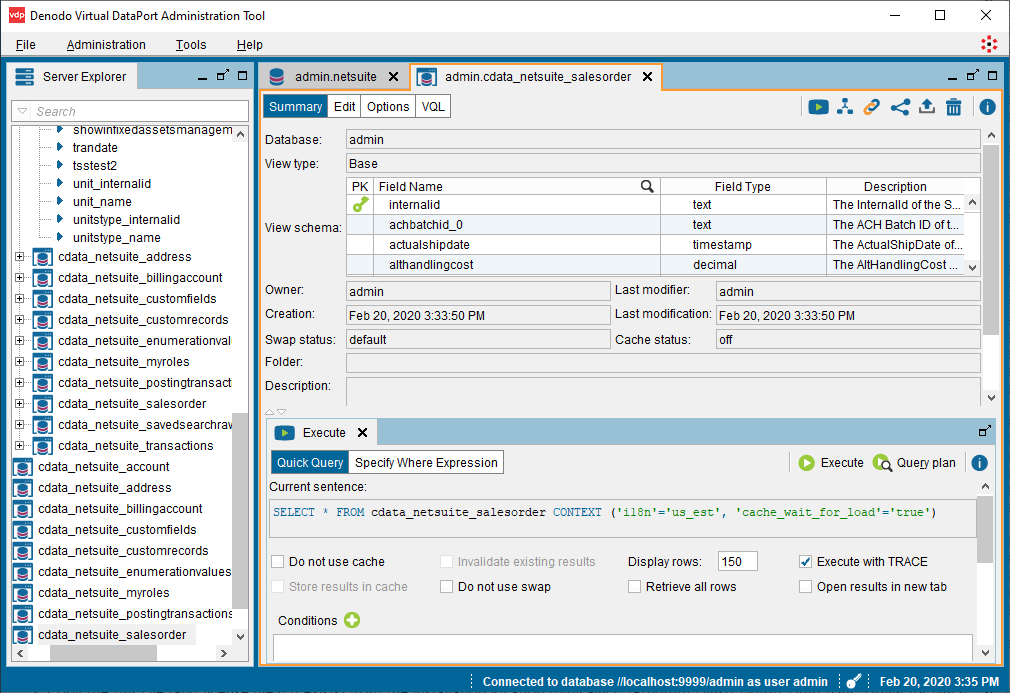
- Execute をクリックしてデータを表示します。
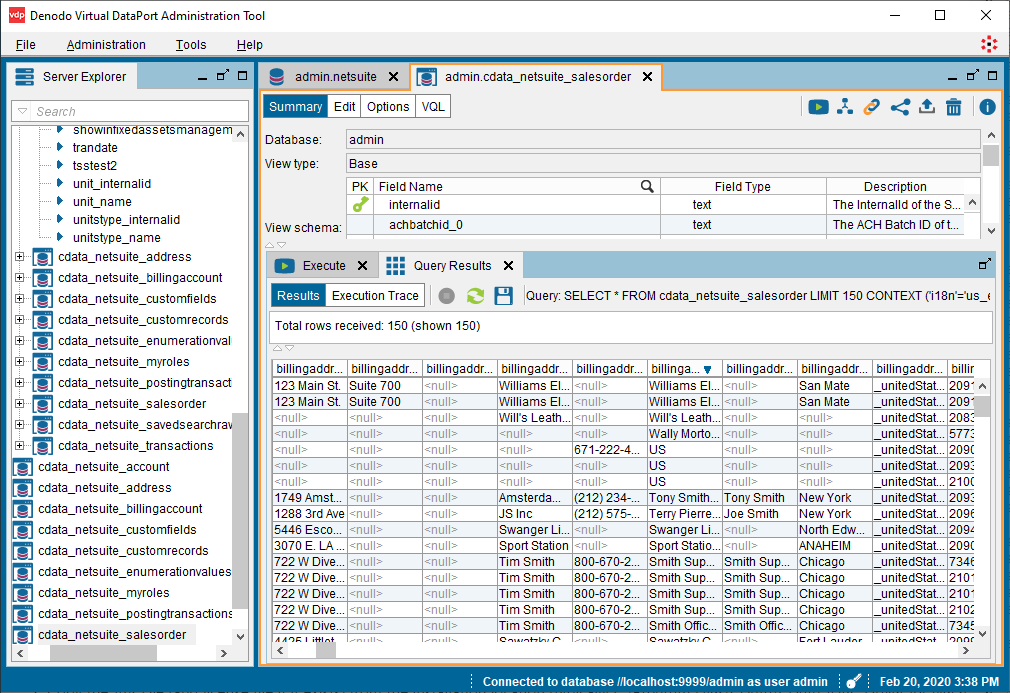
ベースビューの作成後は、Denodo Platform の他のデータソースと同様にライブ Adobe Commerce のデータ を扱うことができます。たとえば、Denodo Data Catalog で Adobe Commerce をクエリできます。
CData JDBC Driver for Adobe Commerce の 30日間無料トライアルをダウンロードして、Denodo Platform でライブ Adobe Commerce のデータ の活用を始めましょう。ご不明な点がございましたら、サポートチーム までお問い合わせください。
はじめる準備はできましたか?
Adobe Commerce Driver の無料トライアルをダウンロードしてお試しください:
ダウンロード