






コラボフローのクラウド申請フォームでAdobe Analytics のデータをLookup 参照する

コラボフロー(www.collabo-style.co.jp/ )は誰でも簡単に作れるクラウドベースのワークフローサービスです。コラボフローでは、申請フォームにJavaScriptを組み込むことで、外部のREST APIをコールして入力補完や連携を行うことができる機能を提供しています。この記事では、Adobe Analytics のデータをCData API Server 経由でコラボフローの申請書入力画面から参照できるようにします。このLookup 参照により、申請フォームの入力を便利にすることができます。
API Server の設定
以下のリンクからAPI Server の無償トライアルをスタートしたら、セキュアなAdobe Analytics OData サービスを作成していきましょう。
Adobe Analytics への接続
コラボフロー からAdobe Analytics のデータを操作するには、まずAdobe Analytics への接続を作成・設定します。
- API Server にログインして、「Connections」をクリック、さらに「接続を追加」をクリックします。

- 「接続を追加」をクリックして、データソースがAPI Server に事前にインストールされている場合は、一覧から「Adobe Analytics」を選択します。
- 事前にインストールされていない場合は、コネクタを追加していきます。コネクタ追加の手順は以下の記事にまとめてありますので、ご確認ください。
CData コネクタの追加方法はこちら >> - それでは、Adobe Analytics への接続設定を行っていきましょう!

-
Adobe Analytics への接続
それでは、Adobe Analytics に接続していきましょう。接続するには、GlobalCompanyId およびRSID を識別する必要があります。デフォルトでは、ドライバーが会社とレポートスイートの識別を自動で試みますが、これらの値を明示的に指定することも可能です。詳しい手順については、 href="/kb/help/" target="_blank">ヘルプドキュメントの「Adobe Analytics への接続」セクションをご確認ください。
Adobe Analytics への認証
続いて、認証方法を設定しましょう。Adobe Analytics はOAuth 認証標準を利用しており、OAuth またはサービスアカウントで認証できます。
ユーザーアカウント(OAuth)
ユーザーアカウントでの認証では、すべてのフローでAuthScheme をOAuth に設定する必要があります。詳しい認証手順については、 href="/kb/help/" target="_blank">ヘルプドキュメントの「Adobe Analytics への認証」セクションをご参照ください。
サービスアカウント
サービスアカウントではサイレント認証が利用でき、ブラウザでのユーザー認証が不要です。このフローを使用するには、アプリケーションを作成する必要があります。アプリケーションの作成および認可については、ドキュメントの「カスタムOAuth アプリの作成」をご確認ください。これにより、サービスアカウントにアクセス権があるAdobe Analytics データに接続できるようになります。
サービスアカウントを使用したServer-to-Server OAuth で認証するには、AuthScheme をOAuthClient に設定します。接続には以下のプロパティを設定してください。
- InitiateOAuth:GETANDREFRESH に設定
- OAuthClientId:アプリケーション設定のクライアントId に設定
- OAuthClientSecret:アプリケーション設定のクライアントシークレットに設定
接続すると、CData 製品がサービスアカウントでのOAuth フローを以下の手順で完了します。
- クライアントクレデンシャルOAuth フローで指定されたOAuthClientId およびOAuthClientSecret を使用して、アクセストークンを取得します
- OAuthSettingsLocation にOAuth 値を保存し、接続間で永続化されるようにします
- トークンが期限切れになった際に、新しいアクセストークンを要求します
- 接続情報の入力が完了したら、「保存およびテスト」をクリックします。
Adobe Analytics への接続
それでは、Adobe Analytics に接続していきましょう。接続するには、GlobalCompanyId およびRSID を識別する必要があります。デフォルトでは、ドライバーが会社とレポートスイートの識別を自動で試みますが、これらの値を明示的に指定することも可能です。詳しい手順については、 href="/kb/help/" target="_blank">ヘルプドキュメントの「Adobe Analytics への接続」セクションをご確認ください。
Adobe Analytics への認証
続いて、認証方法を設定しましょう。Adobe Analytics はOAuth 認証標準を利用しており、OAuth またはサービスアカウントで認証できます。
ユーザーアカウント(OAuth)
ユーザーアカウントでの認証では、すべてのフローでAuthScheme をOAuth に設定する必要があります。詳しい認証手順については、 href="/kb/help/" target="_blank">ヘルプドキュメントの「Adobe Analytics への認証」セクションをご参照ください。
サービスアカウント
サービスアカウントではサイレント認証が利用でき、ブラウザでのユーザー認証が不要です。このフローを使用するには、アプリケーションを作成する必要があります。アプリケーションの作成および認可については、ドキュメントの「カスタムOAuth アプリの作成」をご確認ください。これにより、サービスアカウントにアクセス権があるAdobe Analytics データに接続できるようになります。
サービスアカウントを使用したServer-to-Server OAuth で認証するには、AuthScheme をOAuthClient に設定します。接続には以下のプロパティを設定してください。
- InitiateOAuth:GETANDREFRESH に設定
- OAuthClientId:アプリケーション設定のクライアントId に設定
- OAuthClientSecret:アプリケーション設定のクライアントシークレットに設定
接続すると、CData 製品がサービスアカウントでのOAuth フローを以下の手順で完了します。
- クライアントクレデンシャルOAuth フローで指定されたOAuthClientId およびOAuthClientSecret を使用して、アクセストークンを取得します
- OAuthSettingsLocation にOAuth 値を保存し、接続間で永続化されるようにします
- トークンが期限切れになった際に、新しいアクセストークンを要求します
API Server のユーザー設定
次に、API Server 経由でAdobe Analytics にアクセスするユーザーを作成します。「Users」ページでユーザーを追加・設定できます。やってみましょう。
- 「Users」ページで ユーザーを追加をクリックすると、「ユーザーを追加」ポップアップが開きます。
-
次に、「ロール」、「ユーザー名」、「権限」プロパティを設定し、「ユーザーを追加」をクリックします。

-
その後、ユーザーの認証トークンが生成されます。各ユーザーの認証トークンとその他の情報は「Users」ページで確認できます。

Adobe Analytics 用のAPI エンドポイントの作成
ユーザーを作成したら、Adobe Analytics のデータ用のAPI エンドポイントを作成していきます。
-
まず、「API」ページに移動し、
「 テーブルを追加」をクリックします。
-
アクセスしたい接続を選択し、次へをクリックします。
-
接続を選択した状態で、各テーブルを選択して確認をクリックすることでエンドポイントを作成します。

OData のエンドポイントを取得
以上でAdobe Analytics への接続を設定してユーザーを作成し、API Server でAdobe Analytics データのAPI を追加しました。これで、OData 形式のAdobe Analytics データをREST API で利用できます。API Server の「API」ページから、API のエンドポイントを表示およびコピーできます。

コラボフローで、Adobe Analytics のデータに連携する
コラボフローからAPI Server に連携するためのJavaScript の準備
コラボフロー上で使用するAPI Server との接続用JavaScriptを準備します。
    (function () {
        'use strict';

        // Setting Propeties
        const AutocompleteSetting =
        {
            // Autocomplete target field for Collaboflow
            InputName: 'fid0',

            // Collaboflow item detils line number
            ListRowNumber : 15,

            // Autocomplete tartget field for API Server
            ApiListupFiledColumn : 'adobeanalytics_column',

            // Key Column Name for API Server resource
            ApiListupKeyColumn : 'adobeanalytics_keycolumn',

            // Mapping between Collaboflow field and API Server column
            Mappings: [
                {
                    PartsName: 'fid1', // Collabo flow field name
                    APIName: 'adobeanalytics_column1' // API Server column name
                },
                {
                    PartsName: 'fid2',
                    APIName: 'adobeanalytics_column2'
                },
                {
                    PartsName: 'fid3',
                    APIName: 'adobeanalytics_column3'
                },
                {
                    PartsName: 'fid4',
                    APIName: 'adobeanalytics_column4'
                }
            ]
        };

        const CDataAPIServerSetting = {
            // API Server URL
            ApiServerUrl : 'http://XXXXXX',

            // API Server Resource Name
            ApiServerResourceName : 'adobeanalytics_table',

            // API Server Key
            Headers : { Authorization: 'Basic YOUR_BASIC_AUTHENTICATION' },

            // General Properties
            ParseType : 'json',

            get BaseUrl() {
                return CDataAPIServerSetting.ApiServerUrl + '/api.rsc/' + CDataAPIServerSetting.ApiServerResourceName
            }
        }

        let results = [];
        let records = [];

        // Set autocomplete processing for target input field
        collaboflow.events.on('request.input.show', function (data) {
            for (let index = 1; index < AutocompleteSetting.ListRowNumber; index++) {
                $('#' + AutocompleteSetting.InputName + '_' + index).autocomplete({
                    source: AutocompleteDelegete,
                    autoFocus: true,
                    delay: 500,
                    minLength: 2
                });
            }
        });

        // This function get details from API Server, Then set values at each input fields based on mappings object.
        collaboflow.events.on('request.input.' + AutocompleteSetting.InputName + '.change', function (eventData) {
            debugger;

            let tartgetParts = eventData.parts.tbl_1.value[eventData.row_index - 1];

            let keyId = tartgetParts[AutocompleteSetting.InputName].value.split(':')[1\;
            let record = records.find(x => x[AutocompleteSetting.ApiListupKeyColumn] == keyId);

            if (!record)
                return;

            AutocompleteSetting.Mappings.forEach(x => tartgetParts[x.PartsName].value = '');
            AutocompleteSetting.Mappings.forEach(x => tartgetParts[x.PartsName].value = record[x.APIName]);
        });

        function AutocompleteDelegete(req, res) {
            let topParam = '&$top=10'
            let queryParam = '$filter=contains(' + AutocompleteSetting.ApiListupFiledColumn + ',\'' + encodeURIComponent(req.term) + '\')';
            collaboflow.proxy.get(
                CDataAPIServerSetting.BaseUrl + '?' +
                queryParam +
                topParam,
                CDataAPIServerSetting.Headers,
                CDataAPIServerSetting.ParseType).then(function (response) {
                results = [];
                records = [];

                if (response.body.value.length == 0) {
                    results.push('No Results')
                    res(results);
                    return;
                }

                records = response.body.value;
                records.forEach(x => results.push(x[AutocompleteSetting.ApiListupFiledColumn] + ':' + x[AutocompleteSetting.ApiListupKeyColumn]));
                res(results);
            }).catch(function (error) {
                alert(error);
            });
        }
    })();
- 「CDataAPIServerSetting」のそれぞれのプロパティには構成したSSH ServerのURLとAPI Serverの認証情報をそれぞれ設定してください。
- 「AutocompleteSetting」はどのフィールドでオートコンプリートを動作させるか? といった設定と、APIのプロパティとのマッピングを行います。
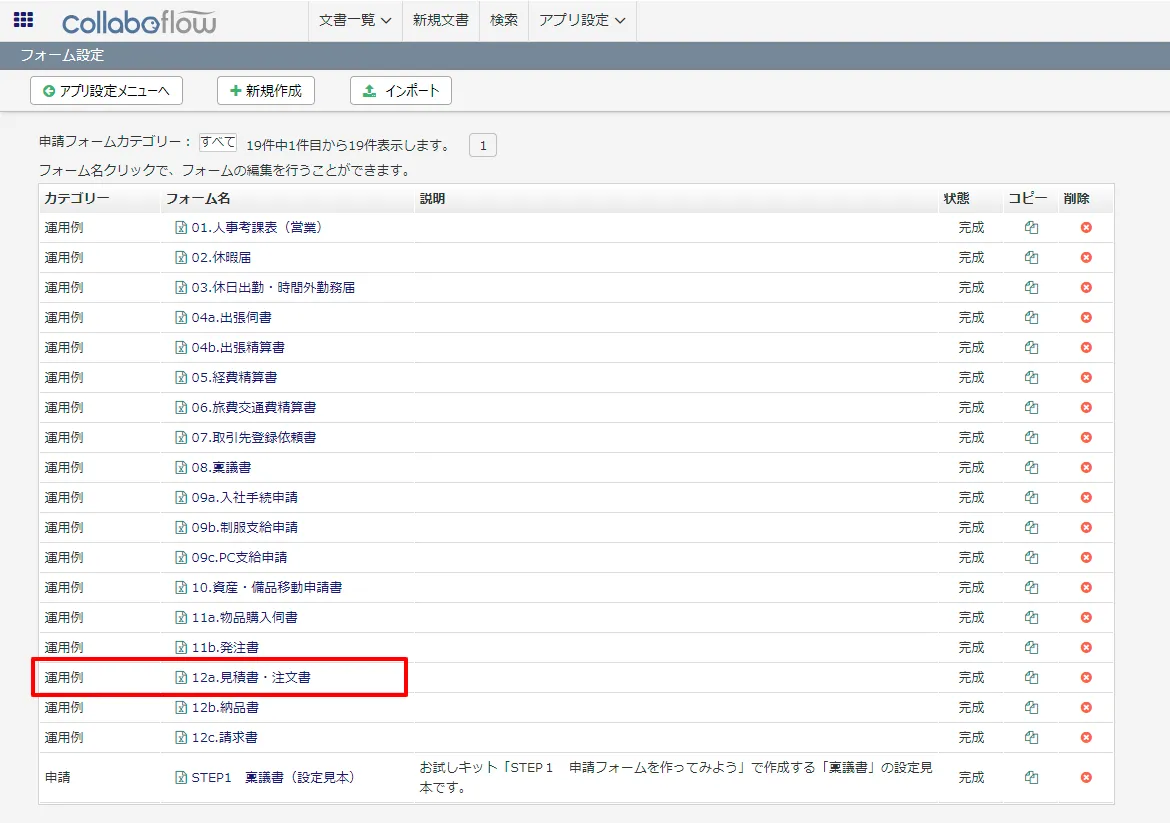
- 今回はCollaboflowのデフォルトテンプレートで提供されている「12a.見積書・注文書」で利用しますので、デフォルトでは商品名のフィールドを、ProductテーブルのNameと紐付けて、Autocompleteを行うように構成しています。値が決定されたら、KeyとなるProductIDを元に「型番、標準単価、仕入単価、御提供単価」をそれぞれAPIから取得した値で自動補完するようになっています。
コラボフロー側でJavaScriptを登録
JavaScriptを作成したら、後はコラボフローにアップするだけです。
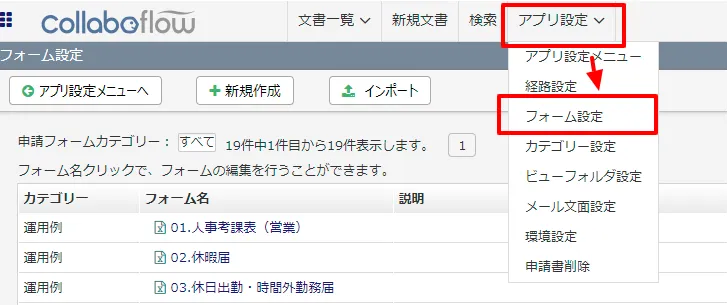
- コラボフローにログインし「アプリ設定」→「フォーム設定」に移動します。
- フォーム一覧から使用するフォームを選択します。
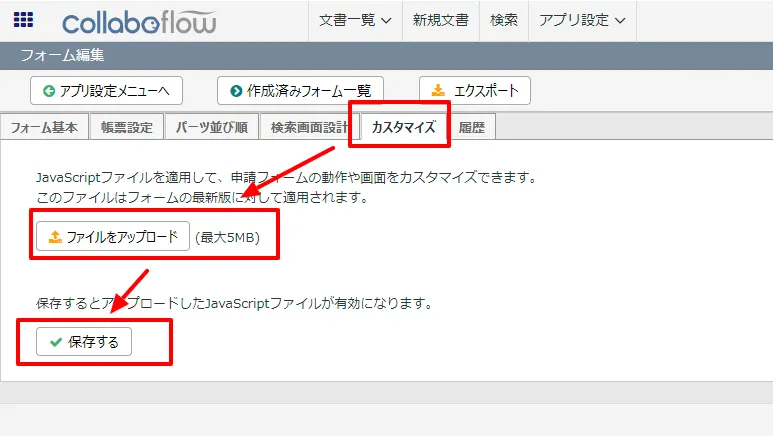
- フォーム編集画面に移動後、「カスタマイズ」タブをクリックし、ファイルをアップロードから作成したJSファイルをアップロードし、保存します。
- これでAPI Server 経由でAdobe Analytics のデータを取得し、自動入力補完する機能がコラボフローの申請フォームに追加できました。
まとめと30日の無償評価版のご案内
このように Adobe Analytics 内のデータをコラボフローで利用することができるようになります。CData API Server は、30日の無償評価版があります。是非、お試しいただき、コラボフローからのデータ参照を体感ください。