






Adobe Analytics のデータをYellowfin に連携してビジュアライズ

CData JDBC Driver for AdobeAnalytics は、JDBC 標準をインプリメントし、BI ツールからIDE まで幅広いアプリケーションでAdobe Analytics への接続を提供します。この記事では、Yellowfin からAdobe Analytics のデータ に接続する方法を説明します。
Adobe Analytics のデータのJDBC データソースを作成
下記の手順に従って、YellowfinからAdobe Analytics のJDBCドライバを追加します。
この手順は主にYellowfinの画面を使って進めていきます。
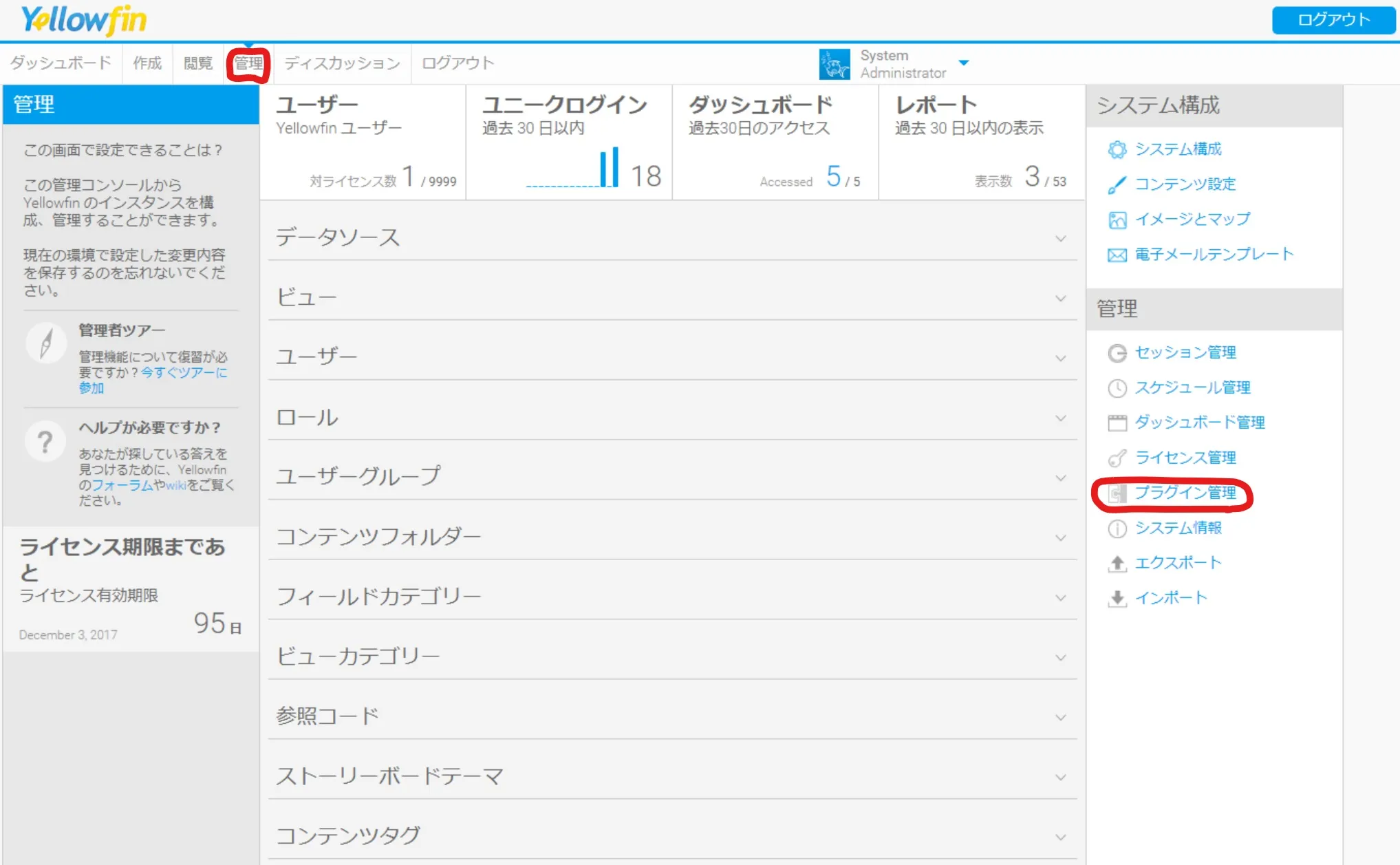
- メニューバーの中から「管理」→「管理コンソール」画面へ。 管理コンソール画面の右側にある「管理」メニューから「プラグイン管理」を選択。
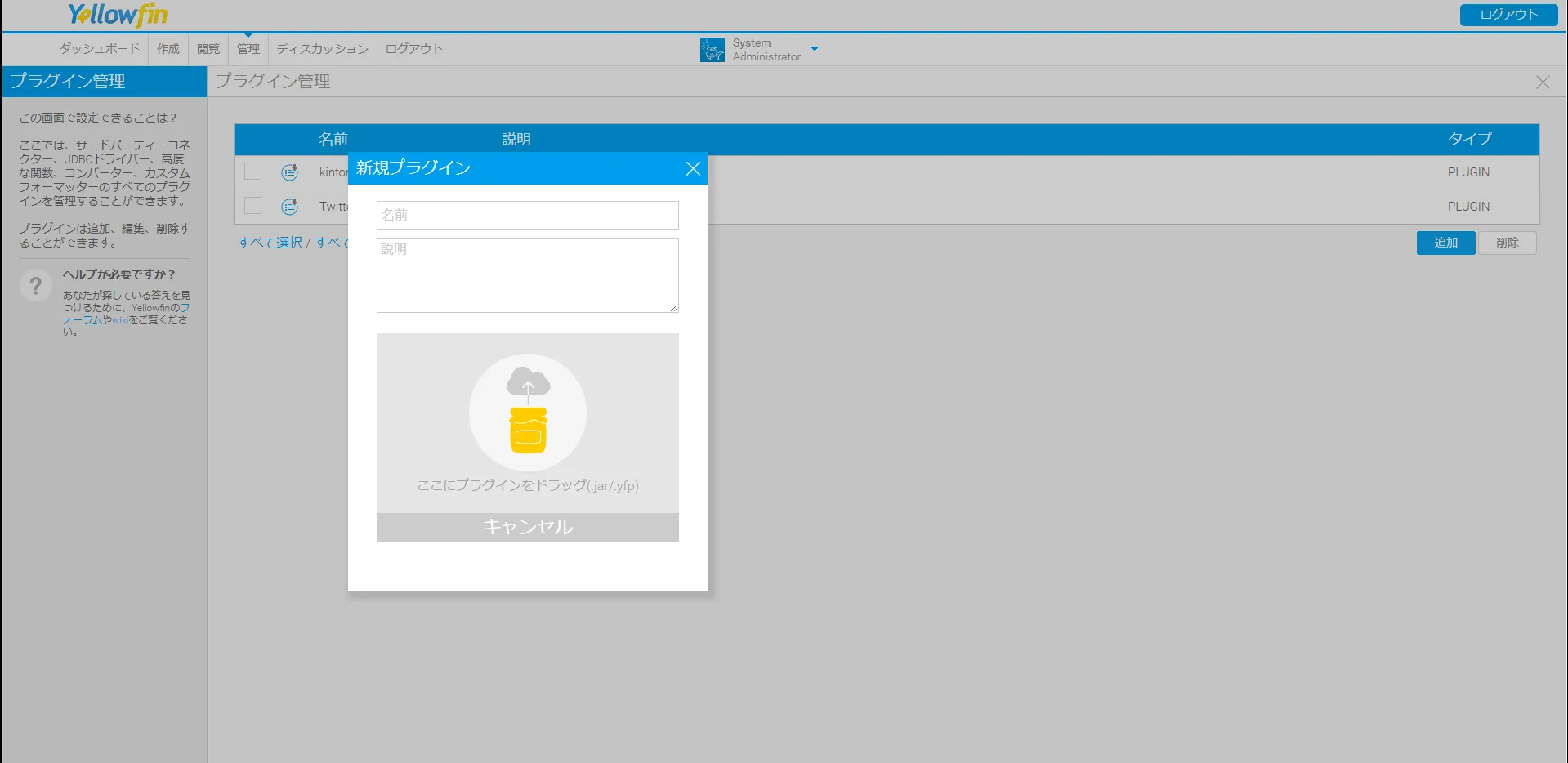
- プラグイン管理画面、右側の「追加」をクリックし、「新規プラグイン」の画面を出す。
- ここでドロップできる拡張子が.jarか.yfpなのでそれに合わせてファイルを変更する必要があります。
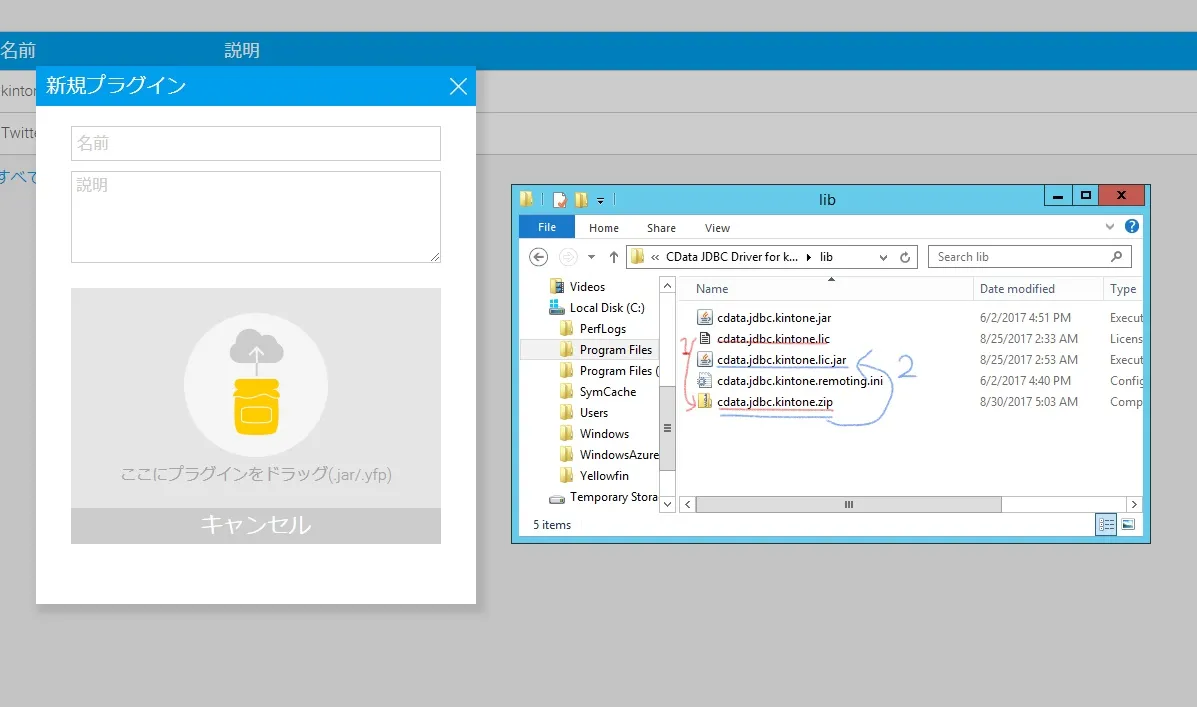
- CData JDBC ドライバインストールディレクトリの[lib]サブフォルダ内にcdata.jdbc.adobeanalytics.jar とcdata.jdbc.adobeanalytics.licファイルがあることを確認する。
- cdata.idbc.adobeanalytics.licファイルを圧縮。
- 圧縮してできたファイルcdata.jdbc.adobeanalytics.zipの名前をcdata.jdbc.adobeanalytics.lic.jarに変更。
- 上記で作ったcdata.jdbc.adobeanalytics.lic.jarともともとあったcdata.jdbc.adobeanalytics.jarを新規プラグイン画面にドラッグ。
※YellowfinをインストールしたマシンとJDBCドライバーをインストールしたマシンが同じものでないとエラーが起こってしまいます。
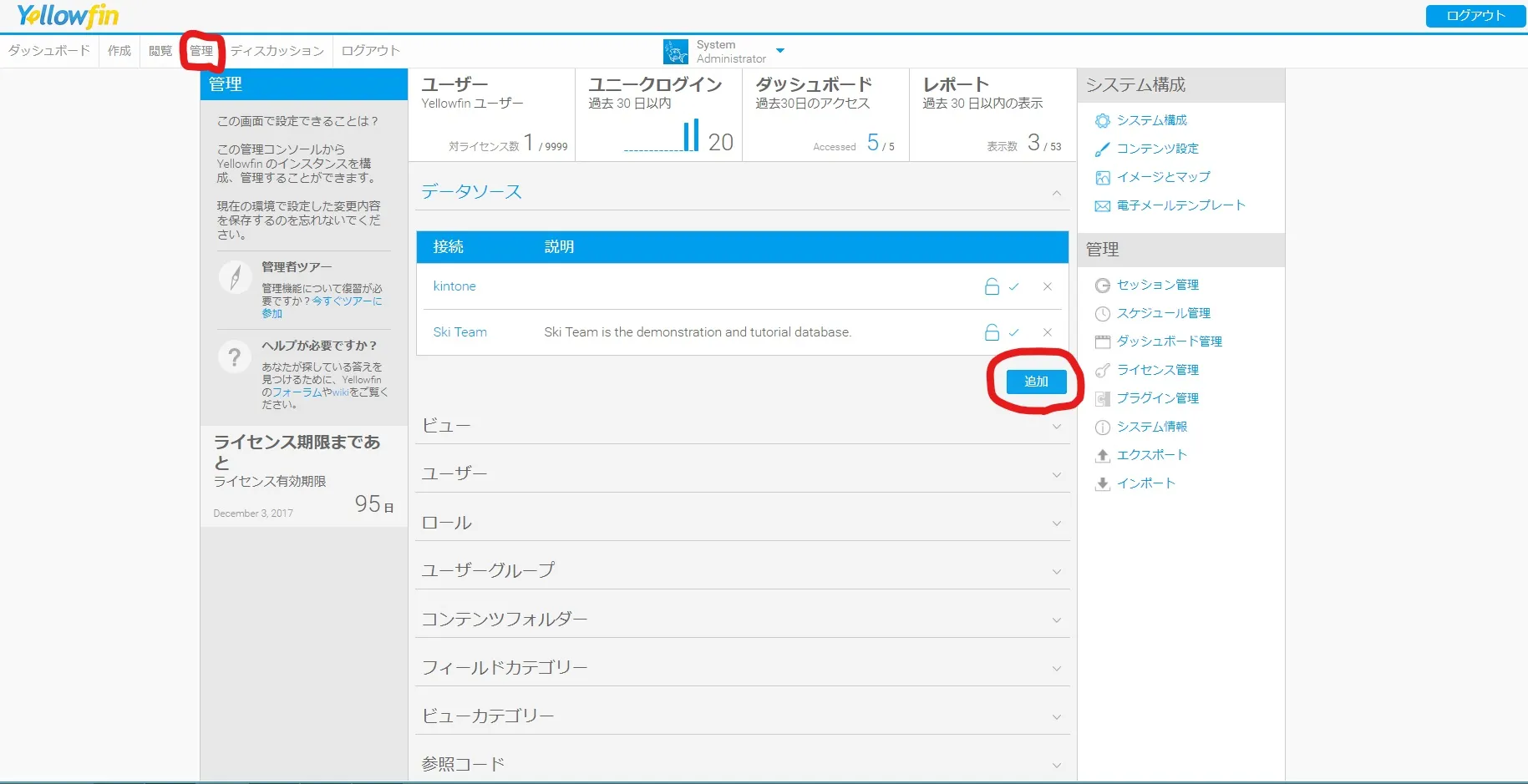
次にYellowfinの管理コンソールからデータソースを追加します。下記の手順に従って以下の項目を設定します。
- 「管理」→「データソース」→「追加」を選択。
- 新規接続画面で「データベース」を選択すると「接続設定」の画面に行きます。
- 名前:任意(CDataAdobeAnalytics)
- 説明:任意
- データベースタイプ:Generic JDBC Data Source(選択後以下二つが出てきます)
- ドライバー:cdata.jdbc.adobeanalytics.AdobeAnalyticsDriver
-
接続文字: jdbc:adobeanalytics: に続けてセミコロン区切りで接続プロパティを入力します。
一般的なJDBC URL は次の通りです:
jdbc:adobeanalytics:GlobalCompanyId=myGlobalCompanyId; RSID=myRSID; OAuthClientId=myOauthClientId; OauthClientSecret=myOAuthClientSecret; CallbackURL=myCallbackURL;Adobe Analytics向けの接続文字はcdata製品マニュアルの[接続の確立]をご覧ください。 - ユーザー名:Adobe Analyticsのユーザー名
- パスワード:Adobe Analyticsのパスワード

上記の入力が終わったらビュー作成を選択します。
Adobe Analytics のデータのビューを作成
ビュー作成を行っていきます。
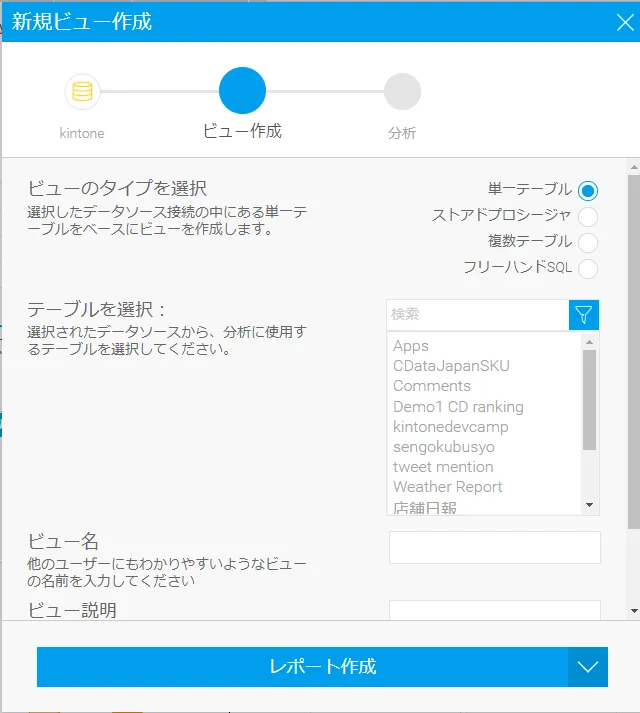
[ビュー作成]で以下の項目を設定します。
- ビューのタイプを選択:任意
- テーブルを選択:分析に用いるテーブルを選択します。
- ビュー名:ビューの名前
- ビュー説明:ビューの説明
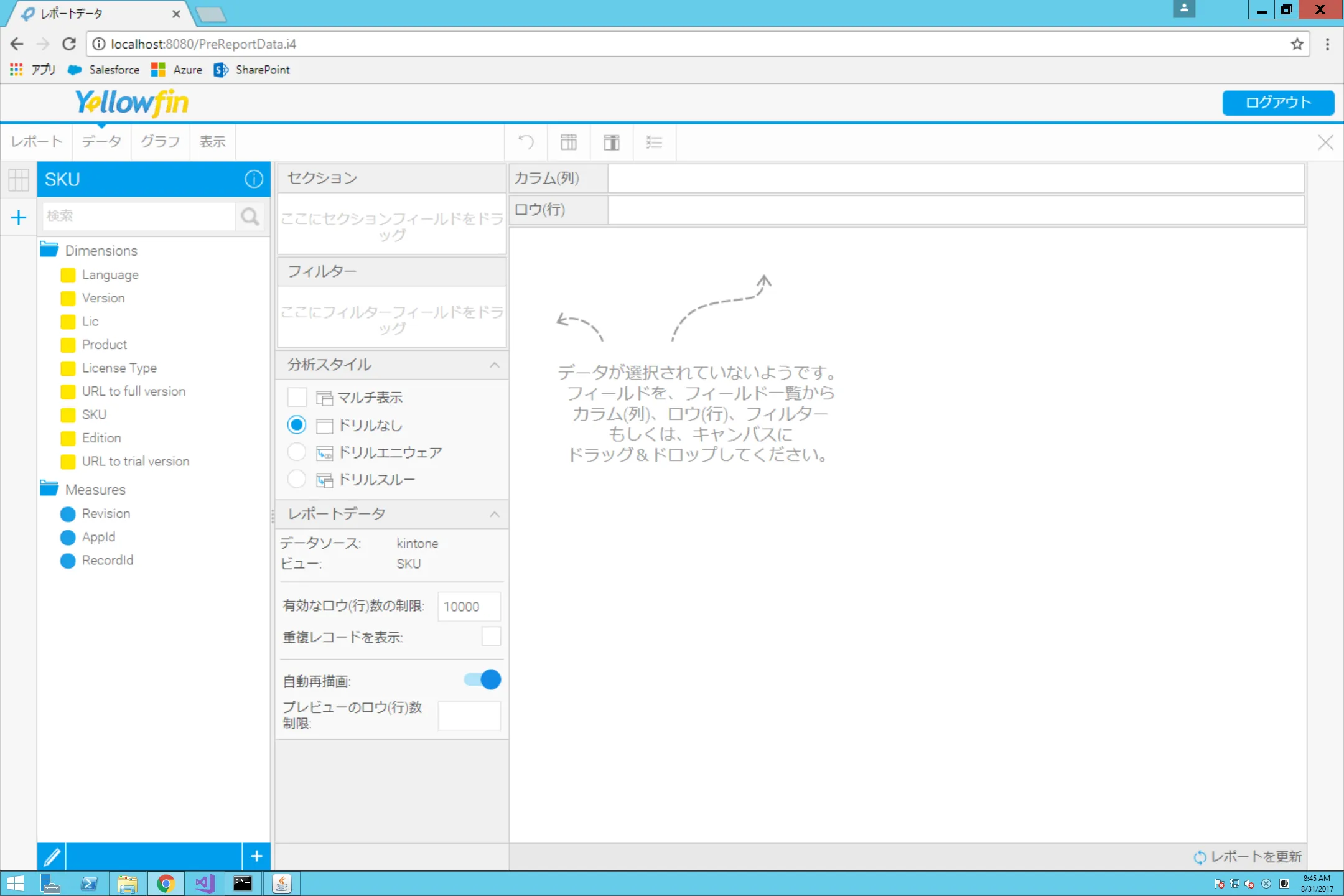
[Step1. ドラッグ&ドロップエディタ]にて、左側のデータベーステーブル一覧から参照するテーブルを選択してドラッグドロップで[カラム]または[ロウ]エリアに配置します。
[Step2. グラフ]にて、グラフの形や詳細設定を行っていきます。
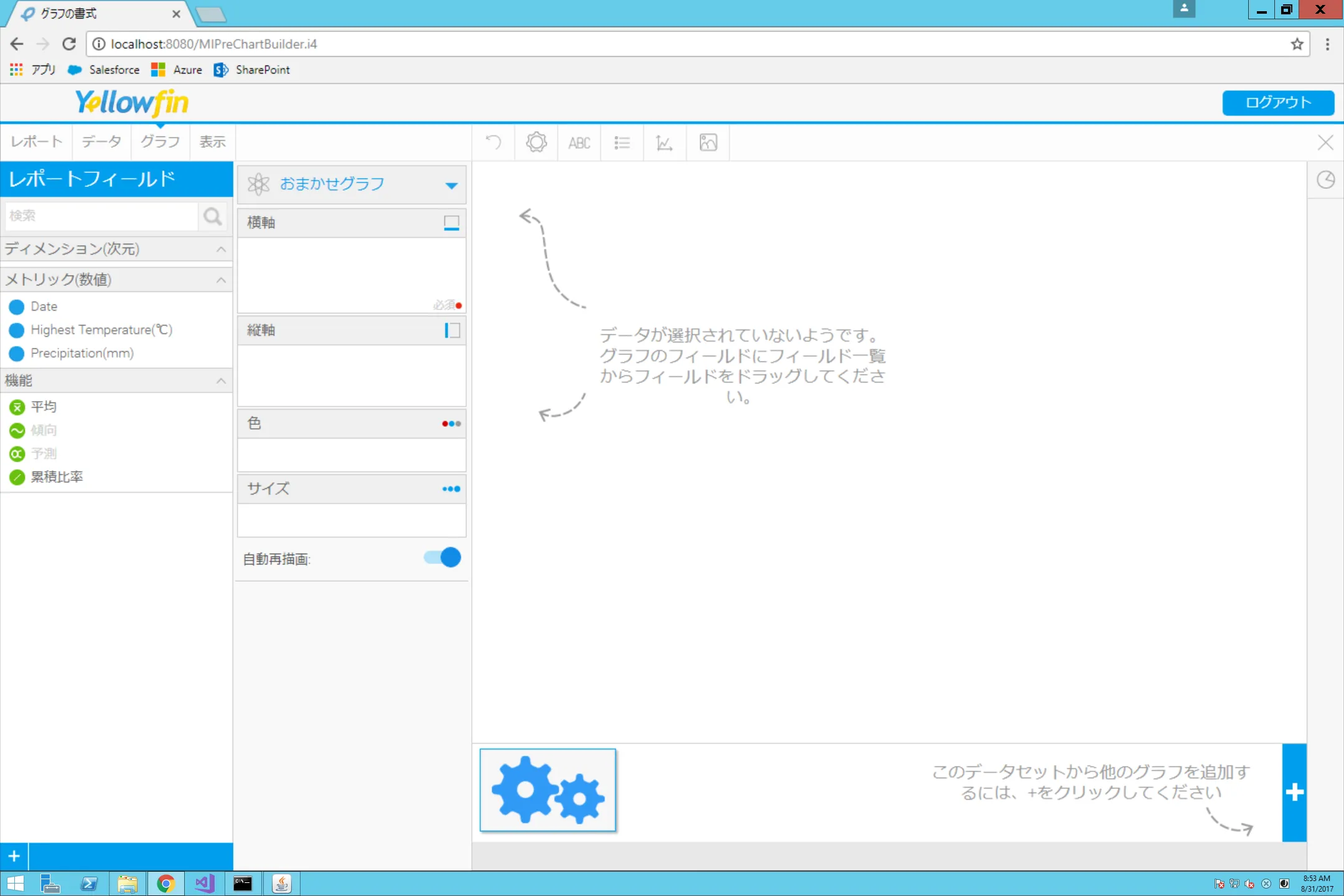
「保存」「有効化」を行いビューを保存します。
このようにAdobeAnalytics 内のデータをAPI を書くことなくYellowfin 上で表示することができるようになります。
サポートされるSQL についての詳細は、ヘルプドキュメントの「サポートされるSQL」をご覧ください。テーブルに関する情報は「データモデル」をご覧ください。
はじめる準備はできましたか?
Adobe Analytics Driver の無料トライアルをダウンロードしてお試しください:
ダウンロード詳細:
 Adobe Analytics JDBC Driver
お問い合わせ
Adobe Analytics JDBC Driver
お問い合わせ
Adobe Analytics のMetrics、Users、Reports、Segments にデータ連携するJava アプリケーションを簡単に構築。