






【ノーコード】Adobe AnalyticsのデータをExcelで取得する方法

CData Excel Add-In for AdobeAnalytics を使えば、Excel から直接Adobe Analytics のデータ取得が可能になります。
この記事ではExcel Add-In の使い方を説明し、実際にAdobe Analytics のデータを取得していきます。記事の例ではAdsReport テーブルを使いますが、同じことがCData Excel Add-In で取得できるすべてのAdobe Analytics のデータのテーブルに対して実行可能です。
Adobe Analytics への接続を設定
まずは、本記事右側のサイドバーからAdobeAnalytics Excel Add-In の無償トライアルをダウンロード・インストールしてください。30日間無償で、製品版の全機能が使用できます。
Adobe Analytics への接続には、Excel Add-in をインストールした後にExcel を起動して、「CData」タブ ->「データの取得」->「取得元:Adobe Analytics」とクリックしていきます。
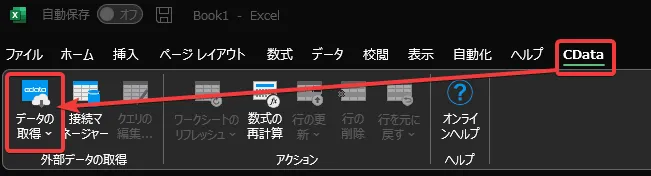
接続エディタが表示されるので、接続プロパティを入力して「接続テスト」をクリックしてください。プロパティの取得方法について説明します。
Adobe Analytics への接続
それでは、Adobe Analytics に接続していきましょう。接続するには、GlobalCompanyId およびRSID を識別する必要があります。デフォルトでは、ドライバーが会社とレポートスイートの識別を自動で試みますが、これらの値を明示的に指定することも可能です。詳しい手順については、 href="/kb/help/" target="_blank">ヘルプドキュメントの「Adobe Analytics への接続」セクションをご確認ください。
Adobe Analytics への認証
続いて、認証方法を設定しましょう。Adobe Analytics はOAuth 認証標準を利用しており、OAuth またはサービスアカウントで認証できます。
ユーザーアカウント(OAuth)
ユーザーアカウントでの認証では、すべてのフローでAuthScheme をOAuth に設定する必要があります。詳しい認証手順については、 href="/kb/help/" target="_blank">ヘルプドキュメントの「Adobe Analytics への認証」セクションをご参照ください。
サービスアカウント
サービスアカウントではサイレント認証が利用でき、ブラウザでのユーザー認証が不要です。このフローを使用するには、アプリケーションを作成する必要があります。アプリケーションの作成および認可については、ドキュメントの「カスタムOAuth アプリの作成」をご確認ください。これにより、サービスアカウントにアクセス権があるAdobe Analytics データに接続できるようになります。
サービスアカウントを使用したServer-to-Server OAuth で認証するには、AuthScheme をOAuthClient に設定します。接続には以下のプロパティを設定してください。
- InitiateOAuth:GETANDREFRESH に設定
- OAuthClientId:アプリケーション設定のクライアントId に設定
- OAuthClientSecret:アプリケーション設定のクライアントシークレットに設定
接続すると、CData 製品がサービスアカウントでのOAuth フローを以下の手順で完了します。
- クライアントクレデンシャルOAuth フローで指定されたOAuthClientId およびOAuthClientSecret を使用して、アクセストークンを取得します
- OAuthSettingsLocation にOAuth 値を保存し、接続間で永続化されるようにします
- トークンが期限切れになった際に、新しいアクセストークンを要求します
Adobe Analytics のデータの取得
接続設定が完了したら、いよいよAdobe Analytics のデータを取得してみましょう。
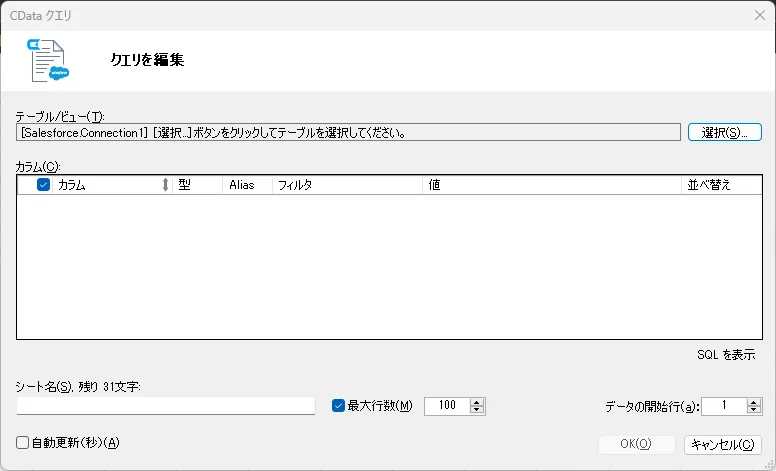
- 接続が完了すると、以下の「クエリを編集」画面が表示されます。
- 「テーブル/ビュー」項目の「選択」ボタンをクリックします。テーブル一覧が表示されるので、取得したいテーブルを選択してください。今回はAdsReport を使います。
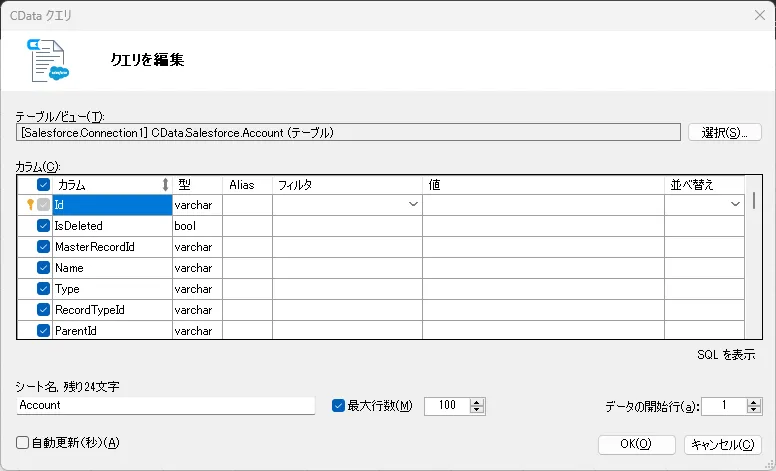
- 以下のようにテーブルのメタデータが自動で取得・表示されます。「最大行数」で取得するレコード数を調整することもできます。新規データの一括入力だけが目的の場合は、1行だけを取得するといったことも可能です。
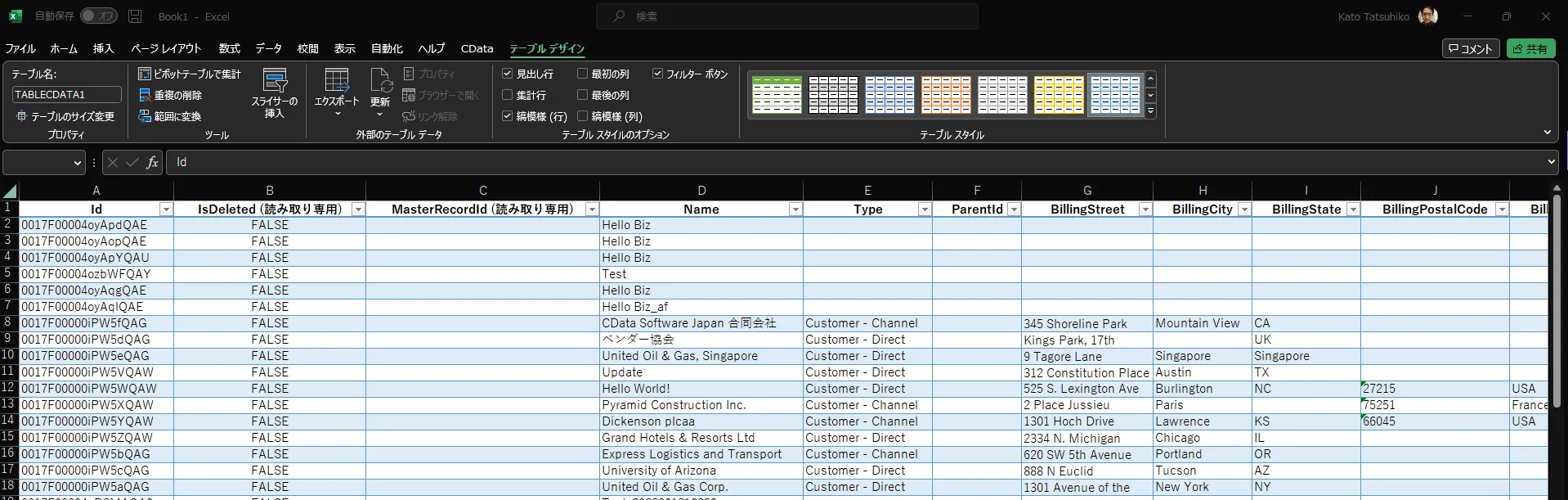
- 「シート名」にデータを追加するExcel シートの名前を入力します。デフォルトでは、取得するテーブル名がシート名になります。準備ができたら「OK」をクリックすると、データが取得されます(以下はすべてサンプルデータです)。
Adobe Analytics からExcel へのデータ連携には、ぜひCData Excel Add-In をご利用ください
このようにCData Excel Add-In と併用することで、270を超えるSaaS、NoSQL データをExcel からコーディングなしで扱うことができます。30日の無償評価版が利用できますので、ぜひ自社で使っているクラウドサービスやNoSQL と合わせて活用してみてください。
CData Excel Add-In は、日本のユーザー向けにUI の日本語化、ドキュメントの日本語化、日本語でのテクニカルサポートを提供しています。
はじめる準備はできましたか?
Excel Add-In for Adobe Analytics の無料トライアルをダウンロードしてお試しください:
ダウンロード詳細:
 Excel Add-In for Adobe Analytics
お問い合わせ
Excel Add-In for Adobe Analytics
お問い合わせ
Adobe Analytics Excel Add-In で、Microsoft Excel からAdobe Analytics にデータ連携が可能になります。
Excel でリアルタイムAdobe Analytics データに連携。Excel での一括エクスポート、データ分析などに最適!