






Tableau Cloud でAcumatica ビジュアライゼーションを作成

Tableau Cloud は、クラウドホスティングの分析プラットフォームです。CData Connect AI と組み合わせると、ビジュアライゼーションやダッシュボード用にAcumatica のデータにクラウドベースでアクセスできます。この記事では、Acumatica に接続し、Tableau Cloud でAcumatica のデータからビジュアライゼーションを作成する方法を説明します。
Connect AI からAcumatica に接続する
CData Connect AI では、直感的なクリック操作ベースのインターフェースを使ってデータソースに接続できます。- Connect AI にログインし、 Add Connection をクリックします。

- Add Connection パネルから「Acumatica」を選択します。

-
必要な認証プロパティを入力し、Acumatica に接続します。
Acumatica 接続プロパティの取得・設定方法
Acumatica への接続
Acumatica データソースに接続するには、次の接続プロパティを指定する必要があります。
- URL:(必須)Acumatica ERP インスタンスのベースURL。例:https://domain.acumatica.com/。
- Schema:(オプション)異なるデータを含む2つのスキーマがあります。デフォルトはREST で、Acumatica REST コントラクトベースのAPI を使用し、OData スキーマはAcumatica OData API を使用します。OData スキーマはAcumatica Generic Inquiries へのクエリに使用されます。
- Company:(一部必須)会社名またはテナント名に設定。Schema がOData に設定されている場合は必須です。
- EndpointVersion:(オプション)Web Services エンドポイントのバージョン。例:24.200.001。これはREST スキーマにのみ適用されます。
- EndpointName:(オプション)Web Services エンドポイントの名前。例:Default。これはREST スキーマにのみ適用されます。
Acumatica への認証
Acumatica データソースへの接続に使用できる認証方法は2つあります。Basic およびOAuth です。 Basic 認証では、AuthScheme をBasic に設定し、User とPassword をログイン資格情報に設定します。 OAuth 認証については、ヘルプドキュメントの「接続の確立」セクションにある「OAuth」を参照してください。

- Create & Test をクリックします。
- Edit Acumatica Connection ページのPermissions タブに移動し、ユーザーベースのアクセス許可を更新します。

パーソナルアクセストークンの追加
OAuth 認証をサポートしていないサービス、アプリケーション、プラットフォーム、またはフレームワークから接続する場合は、認証に使用するパーソナルアクセストークン(PAT)を作成できます。きめ細かなアクセス管理を行うために、サービスごとに個別のPAT を作成するのがベストプラクティスです。
- Connect AI アプリの右上にあるユーザー名をクリックし、User Profile をクリックします。
- User Profile ページでPersonal Access Token セクションにスクロールし、 Create PAT をクリックします。
- PAT の名前を入力して Create をクリックします。

- パーソナルアクセストークンは作成時にしか表示されないため、必ずコピーして安全に保存してください。
コネクションが構成されたら、Tableau Cloud からAcumatica に接続できるようになります。
Tableau Cloud でAcumatica のデータをリアルタイムでビジュアライズ
以下のステップは、Connect AI の仮想Acumatica のデータベースを使用してTableau Cloud で新しいデータソースを作成し、データから簡単なビジュアライゼーションを作成する方法の概要です。
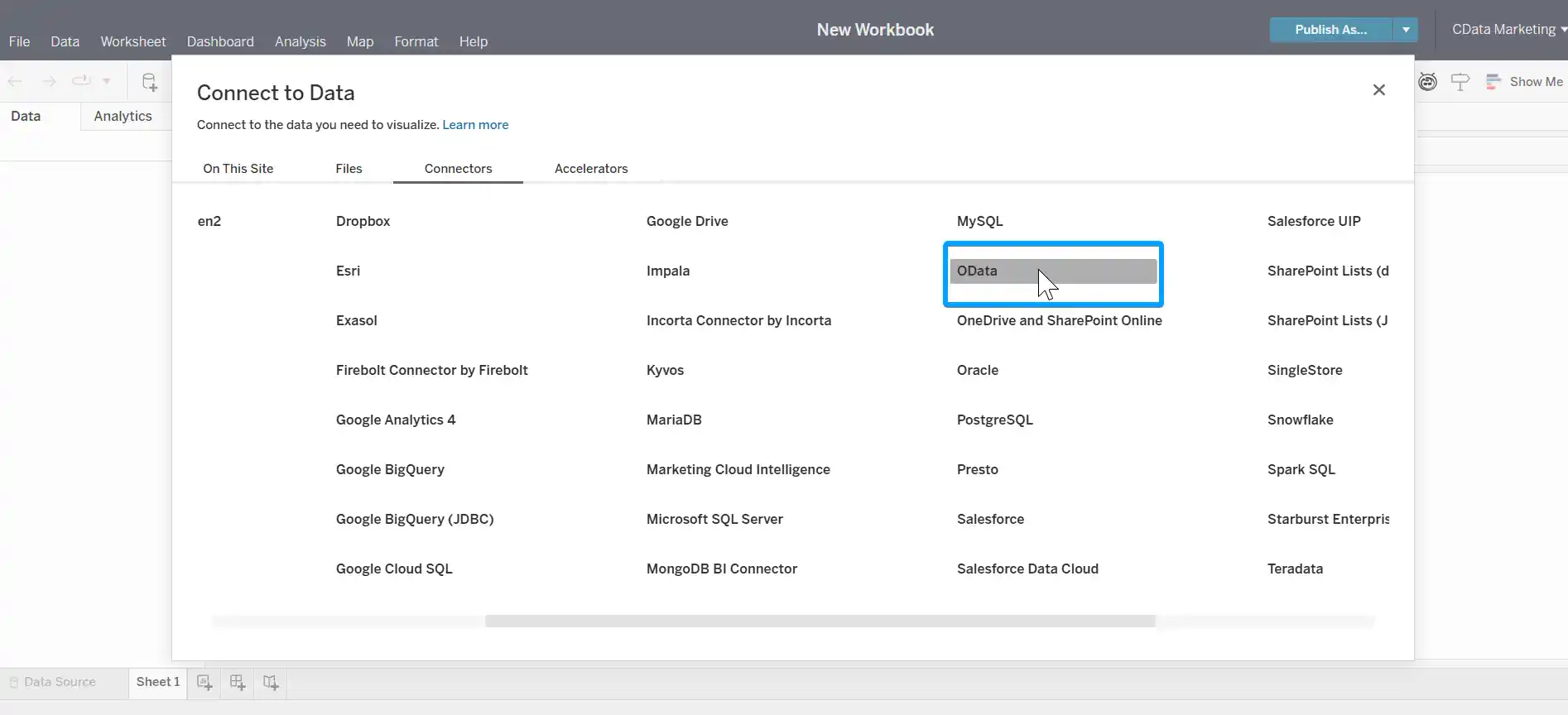
- Tableau Cloud にログインしてアカウントを選択し、新しいワークブックを作成します。
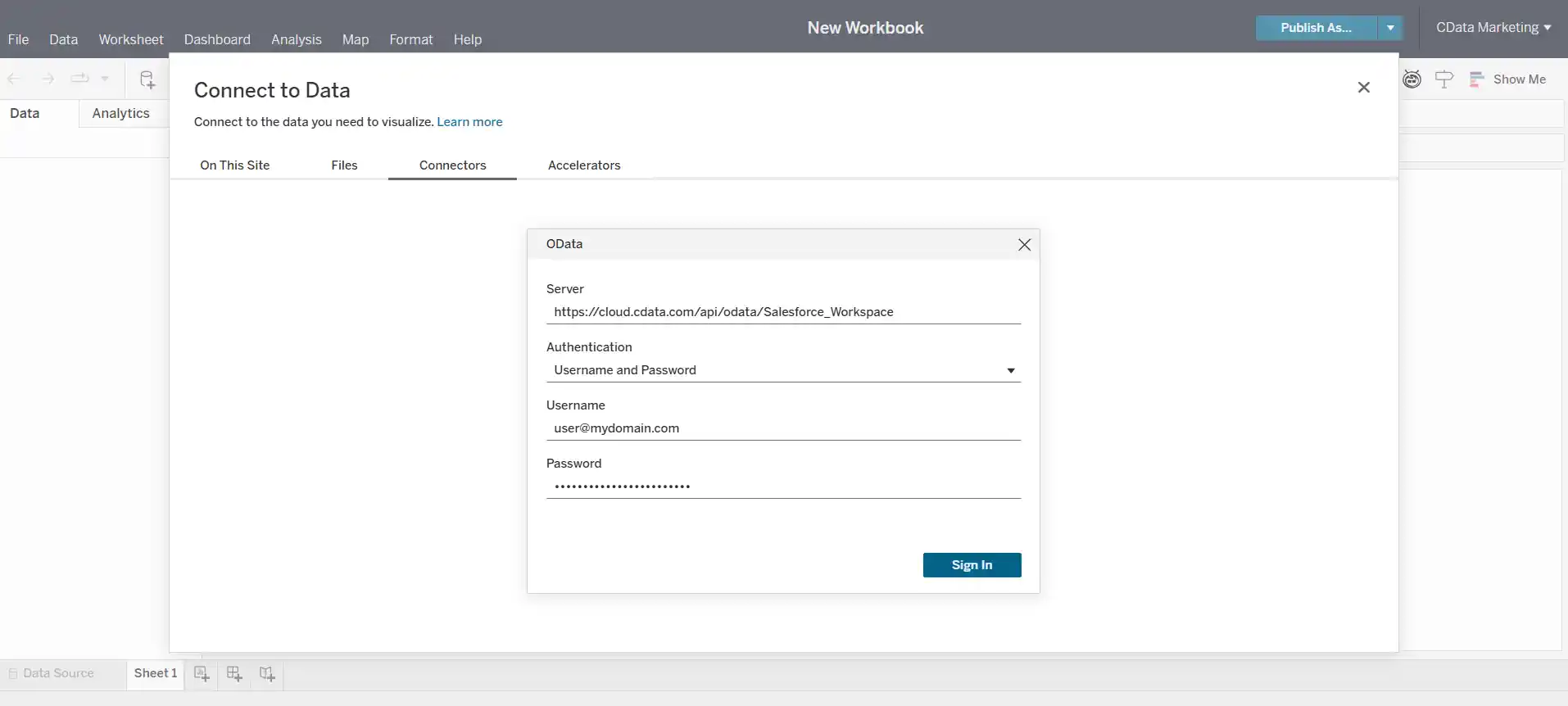
- 新しいワークブックでデータウィザードからMicrosoft SQL Server Connector を選択し、Connect AI インスタンスの値を入力します。
- Serverを tds.cdata.com,14333 に設定します。
- Database を先ほど設定したAcumatica のコネクションの名称(例:Acumatica1)に設定します。
- Username をConnect AI のユーザー名に設定します。(user@mydomain.com)
- Password を上記のユーザーのPAT に設定します。
- Require SSL のチェックボックスにチェックを入れます。
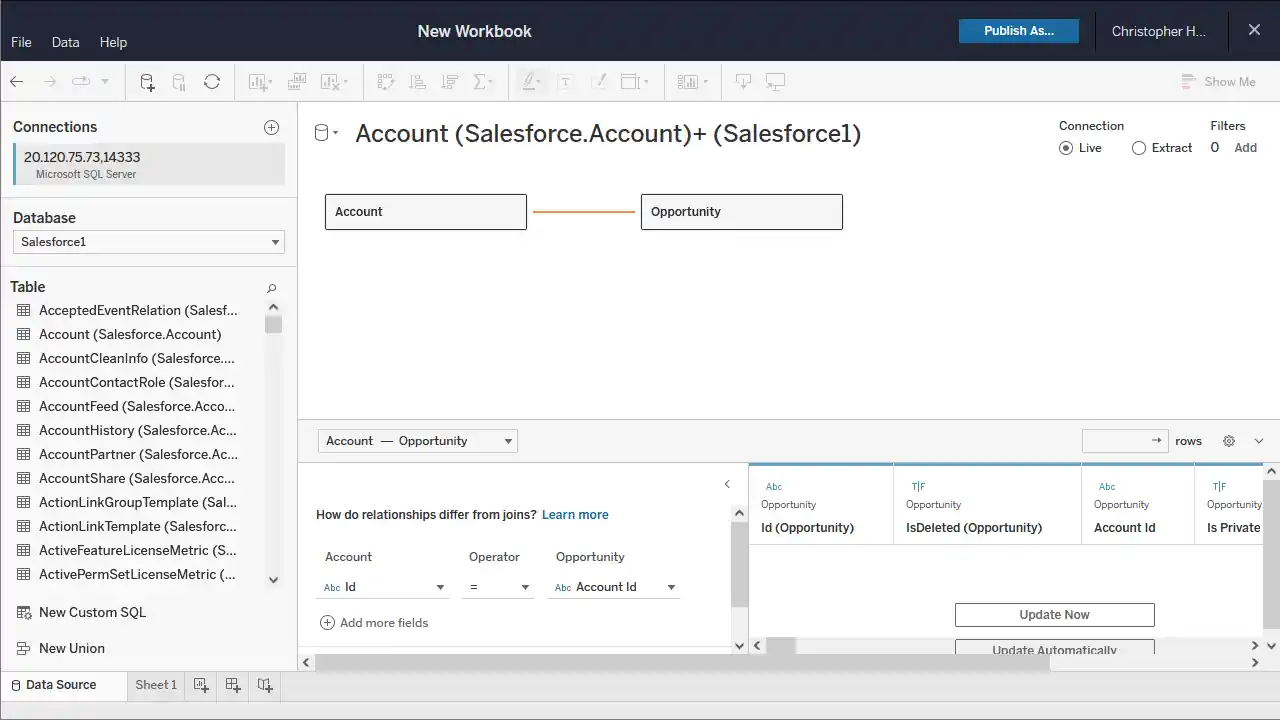
- 新しく作成したデータベースと、ビジュアライズするテーブルを選択します。(必要に応じてJOIN されたデーブルの関係を定義します)
- 「Dimensions and Measures」を選択してビジュアライゼーションを構成します。
クラウドアプリケーションからAcumatica のデータにリアルタイムアクセス
これで、Tableau Cloud ワークブックからAcumatica のデータにリアルタイムで直接クラウドベースの接続が可能です。さらに、データソースやワークブックを公開することなく、Tableau Desktop から新しいビジュアライゼーションを作成したり、ダッシュボードを作成したりすることができます。Tableau Cloud のようなクラウドアプリケーションで、100 を超えるSaaS、ビッグデータ、NoSQL ソースのデータにリアルタイムアクセスする方法の詳細については、Connect AI ページを参照してください。