






SSIS で SQL Server から Act-On へのデータフローを構築


SQL Server データベースは、エンタープライズレコードの保存に広く使用されています。このデータを他の場所に移動する必要がある場合がよくあります。CData SSIS Task for Act-On を使用すると、Act-On のデータを簡単に転送できます。この記事では、SQL Server から Act-On にデータをエクスポートする方法を説明します。
ソースとデスティネーションコンポーネントの追加
まず、新しい ADO.NET Source コントロールと新しい Act-On Destination コントロールを Data Flow Task に追加します。

ADO.NET ソースの設定
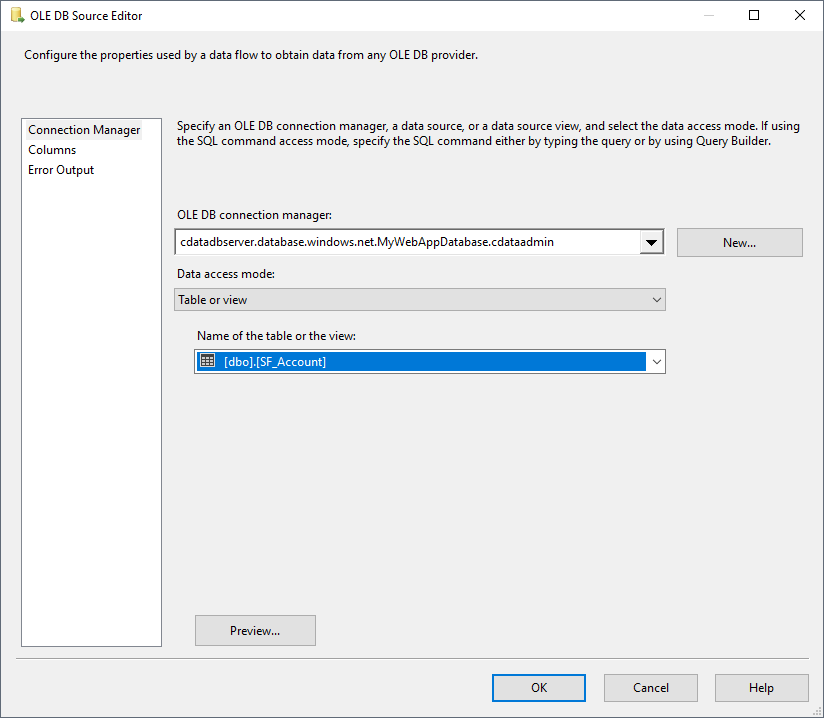
以下の手順に従って、SQL Server インスタンスへの接続に必要なプロパティを指定します。
- ADO.NET Source を開き、新しい接続を追加します。ここでサーバーとデータベースの情報を入力します。
- Data access mode メニューで「Table or view」を選択し、Act-On にエクスポートするテーブルまたはビューを選択します。
- ADO NET Source ウィザードを閉じ、デスティネーションコンポーネントに接続します。
Act-On 用の新しい Connection Manager を作成
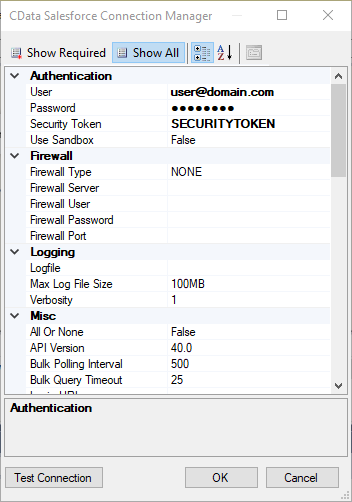
以下の手順に従って、Connection Manager で必要な接続プロパティを設定します。
- 新しい Connection Manager を作成します:Connection Manager ウィンドウで右クリックし、New Connection をクリックします。Add SSIS Connection Manager ダイアログが表示されます。
- メニューから CData ActOn Connection Manager を選択します。
-
接続プロパティを設定します。
ActOn はOAuth 認証標準を利用しています。OAuth を使って認証するには、アプリケーションを作成してOAuthClientId、OAuthClientSecret、およびCallbackURL 接続プロパティを取得する必要があります。
認証方法についての詳細は、ヘルプドキュメントの「認証の使用」を参照してください。
Act-On デスティネーションの設定
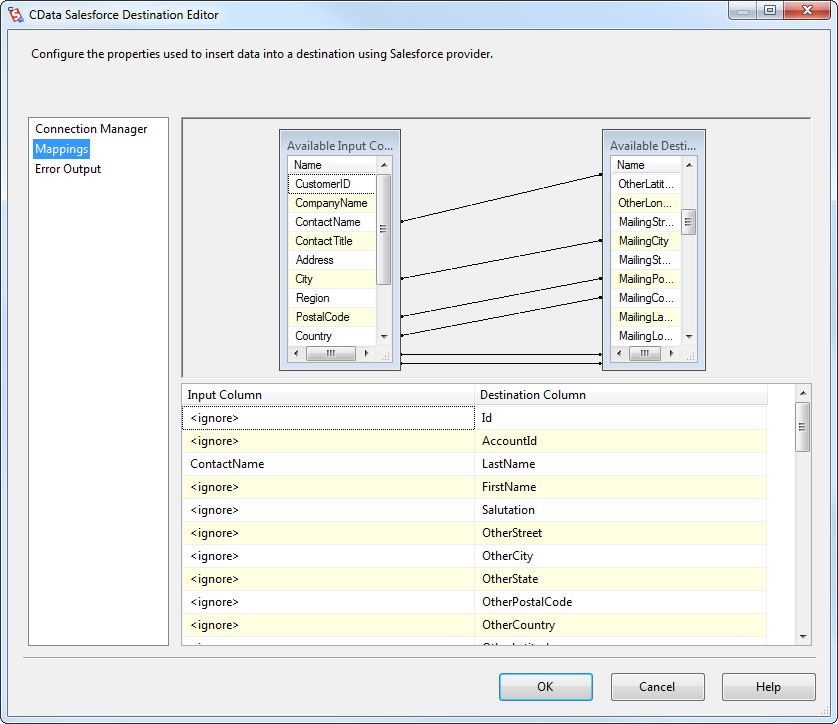
デスティネーションコンポーネントの Connection Manager で、SQL Server ソーステーブルから Act-On デスティネーションテーブルへのマッピングと、Act-On のデータに対して実行するアクションを定義します。この記事では、Images エンティティを Act-On に挿入します。
- Act-On Destination をダブルクリックして、デスティネーションコンポーネントエディタを開きます。
- Connection Managers タブで、先ほど作成した Connection Manager を選択します。
-
Use a Table メニューで Images を選択します。
Action メニューで Insert を選択します。
-
Column Mappings タブで、入力カラムからデスティネーションカラムへのマッピングを設定します。
プロジェクトの実行
これでプロジェクトを実行できます。 SSIS Task の実行が完了すると、SQL テーブルのデータが選択したテーブルにエクスポートされます。
はじめる準備はできましたか?
Act-On SSIS Component の無料トライアルをダウンロードしてお試しください:
ダウンロード詳細:
 Act-On SSIS Components
お問い合わせ
Act-On SSIS Components
お問い合わせ
SSIS ワークフローでAct-On データをDB のように扱えるAct-On コンポーネント。
Act-On Data Flow Components を使って、Campaigns、Programs、Reports などの多様なデータを同期、自動化、バックアップ。