






コラボフローでAct-On のデータと連携したワークフローを作成

コラボフロー(www.collabo-style.co.jp/ )は誰でも簡単に作れるクラウドベースのワークフローサービスです。さらにCData Connect AI と連携することで、Act-On のデータへのクラウドベースのアクセスをノーコードで追加できます。本記事では、CData Connect AI 経由でコラボフローからAct-On 連携を実現する方法を紹介します。
CData Connect AI はAct-On のデータへのクラウドベースのOData インターフェースを提供し、コラボフローからAct-On のデータへのリアルタイム連携を実現します。
Connect AI を構成
コラボフローでAct-On のデータを操作するには、Connect AI からAct-On に接続し、コネクションにユーザーアクセスを提供してAct-On のデータのOData エンドポイントを作成する必要があります。
Act-On に接続したら、目的のテーブルのOData エンドポイントを作成します。
(オプション)新しいConnect AI ユーザーの追加
必要であれば、Connect AI 経由でAct-On に接続するユーザーを作成します。
- 「Users」ページに移動し、 Invite Users をクリックします。
- 新しいユーザーのE メールアドレスを入力して、 Send をクリックしてユーザーを招待します。
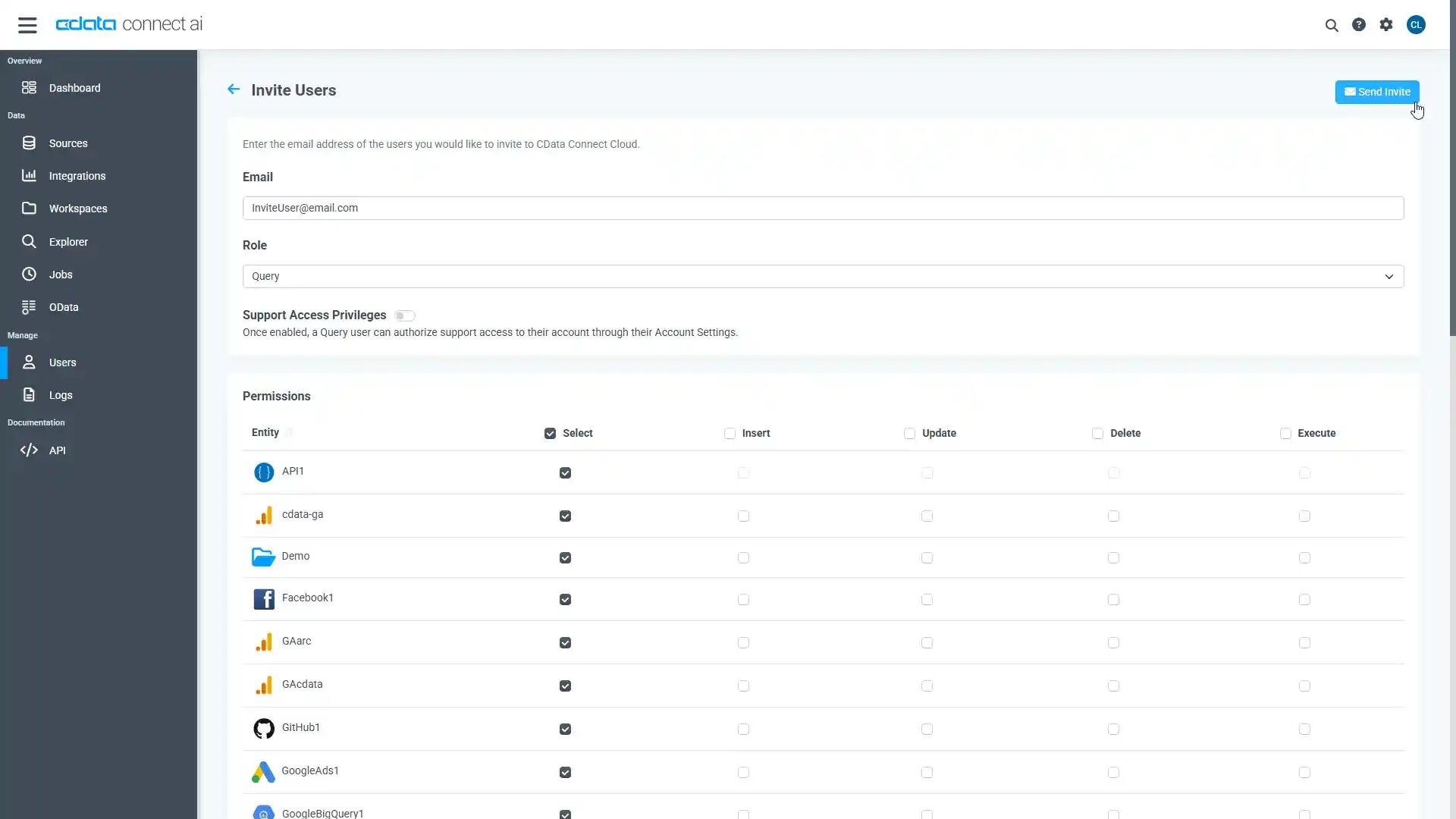
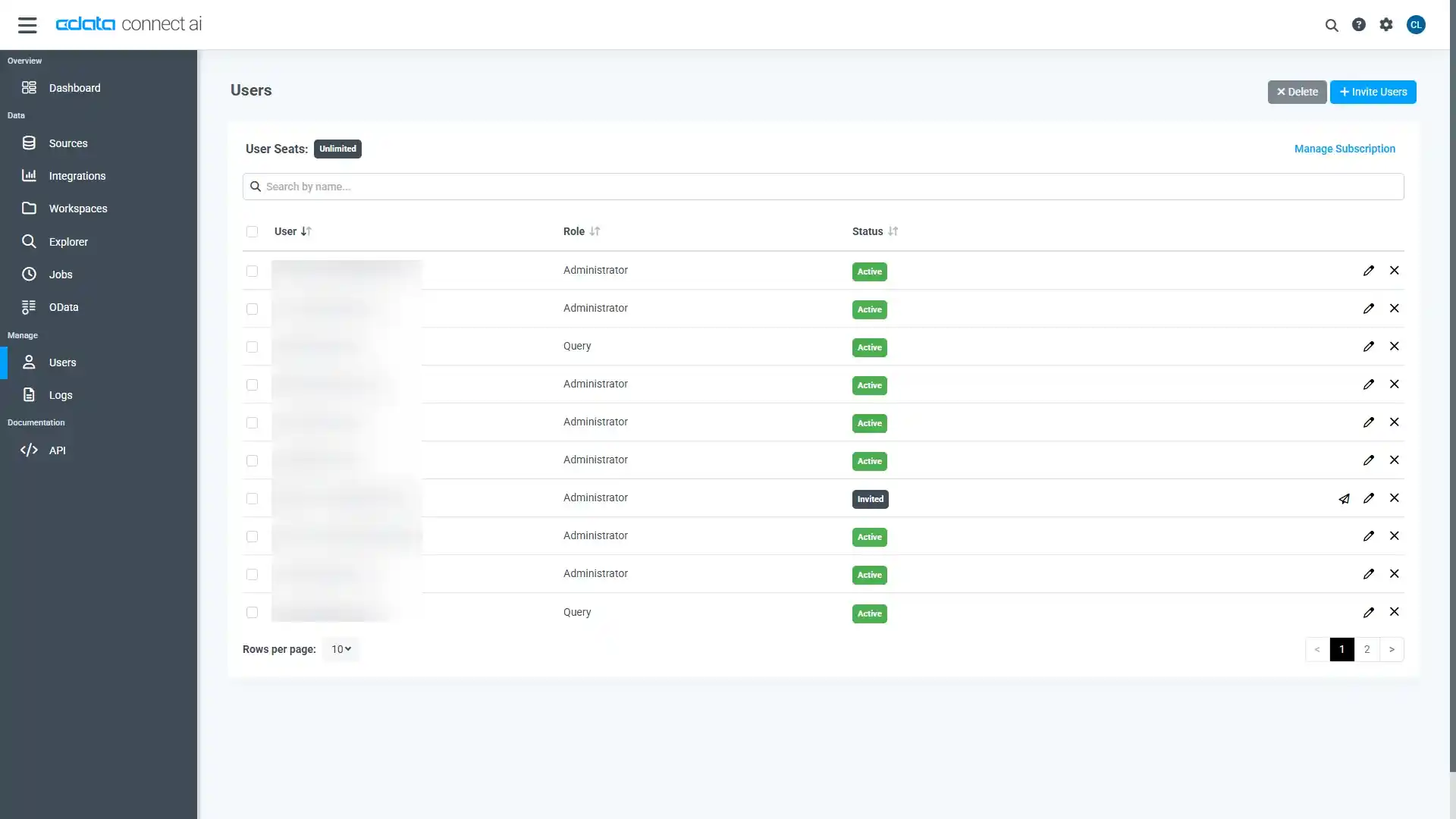
- 「Users」ページからユーザーを確認および編集できます。
パーソナルアクセストークン(PAT)の追加
OAuth 認証をサポートしていないサービス、アプリケーション、プラットフォーム、またはフレームワークから接続する場合は、認証に使用するパーソナルアクセストークン(PAT)を作成できます。きめ細かなアクセス管理を行うために、サービスごとに個別のPAT を作成するのがベストプラクティスです。
- Connect AI アプリの右上にあるユーザー名をクリックし、「User Profile」をクリックします。
- 「User Profile」ページで「Access Token」セクションにスクロールし、 Create PAT をクリックします。
- PAT の名前を入力して Create をクリックします。

- パーソナルアクセストークン(PAT)は作成時にしか表示されないため、必ずコピーして安全に保存してください。
Connect AI からAct-On に接続
CData Connect AI では、簡単なクリック操作ベースのインターフェースでデータソースに接続できます。
- Connect AI にログインし、 Add Connection をクリックします。

- 「Add Connection」パネルから「Act-On」を選択します。

-
必要な認証プロパティを入力し、Act-On に接続します。
ActOn はOAuth 認証標準を利用しています。OAuth を使って認証するには、アプリケーションを作成してOAuthClientId、OAuthClientSecret、およびCallbackURL 接続プロパティを取得する必要があります。
認証方法についての詳細は、ヘルプドキュメントの「認証の使用」を参照してください。

- Create & Test をクリックします。
- 「Add Act-On Connection」ページの「Permissions」タブに移動し、ユーザーベースのアクセス許可を更新します。

Connect AI にAct-On OData エンドポイントを追加する
Act-On に接続したら、目的のテーブルのOData エンドポイントを作成します。
- OData ページに移動し、 Add をクリックして新しいOData エンドポイントを作成します。
- Act-On 接続(例:ActOn1)を選択し、Next をクリックします。
- 使用するテーブルを選択し、「Confirm」をクリックします。
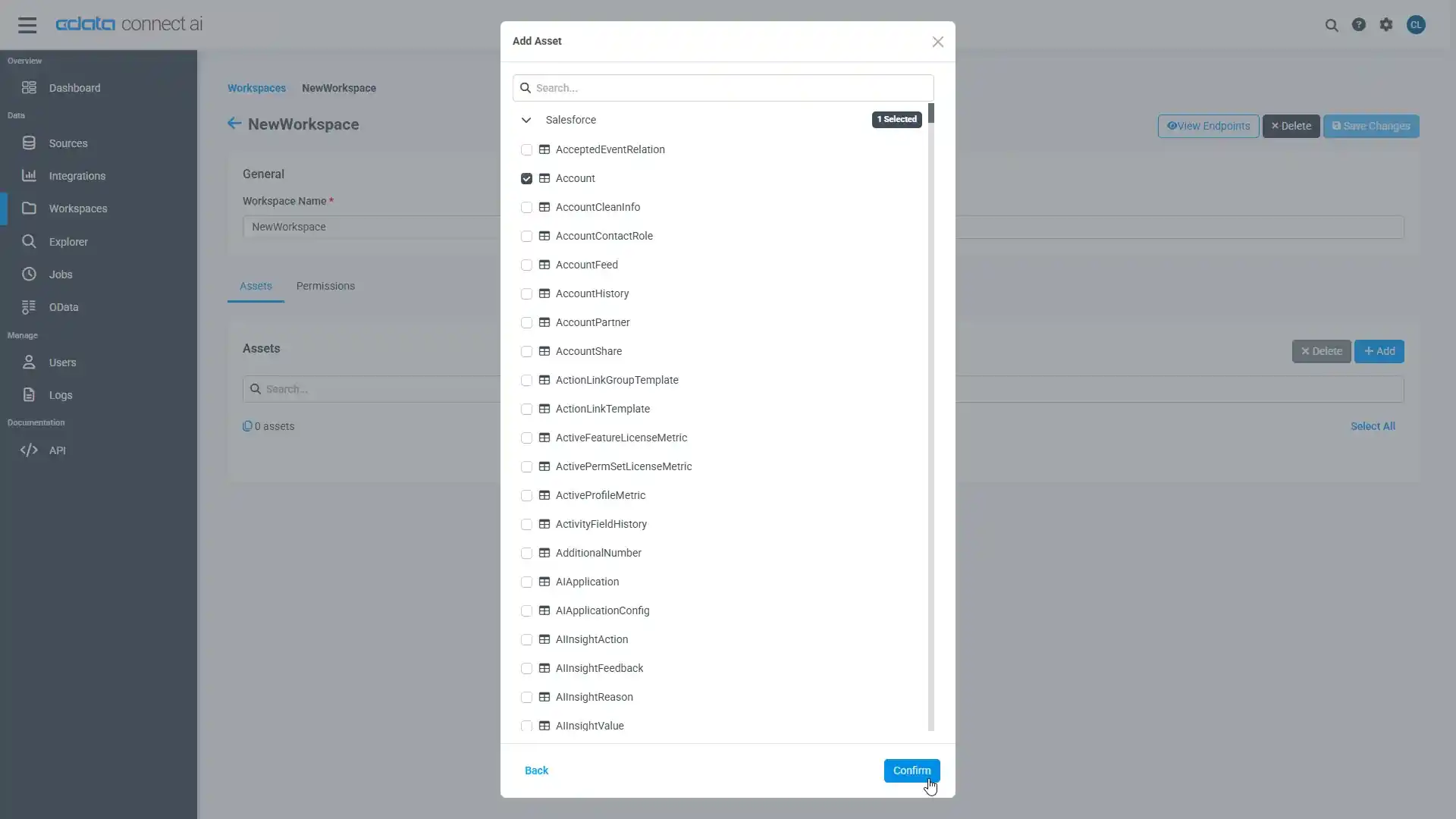
コネクションとOData エンドポイントを設定したら、コラボフローからAct-On のデータに接続できます。
Act-On のデータに接続したワークフローを作成
コラボフローからConnect AI に連携するためのJavaScript の準備
コラボフロー上で使用するConnect AI との接続用JavaScriptを準備します。
    (function () {
        'use strict';

        // Setting Propeties
        const AutocompleteSetting =
        {
            // Autocomplete target field for Collaboflow
            InputName: 'fid0',

            // Collaboflow item detils line number
            ListRowNumber : 15,

            // Autocomplete tartget field for Connect AI
            ApiListupFiledColumn : 'acton_column',

            // Key Column Name for Connect AI resource
            ApiListupKeyColumn : 'acton_keycolumn',

            // Mapping between Collaboflow field and Connect AI column
            Mappings: [
                {
                    PartsName: 'fid1', // Collabo flow field name
                    APIName: 'acton_column1' // Connect AI column name
                },
                {
                    PartsName: 'fid2',
                    APIName: 'acton_column2'
                },
                {
                    PartsName: 'fid3',
                    APIName: 'acton_column3'
                },
                {
                    PartsName: 'fid4',
                    APIName: 'acton_column4'
                }
            ]
        };

        const CDataConnectCloudSetting = {
            // Connect AI URL
            ConnectCloudUrl : 'http://XXXXXX',

            // Connect AI Resource Name
            ConnectCloudResourceName : 'acton_table',

            // Connect AI Key
            Headers : { Authorization: 'Basic YOUR_BASIC_AUTHENTICATION' },

            // General Properties
            ParseType : 'json',

            get BaseUrl() {
                return CDataCloudServerSetting.ApiServerUrl + '/api.rsc/' + CDataCloudServerSetting.ApiServerResourceName
            }
        }

        let results = [];
        let records = [];

        // Set autocomplete processing for target input field
        collaboflow.events.on('request.input.show', function (data) {
            for (let index = 1; index < AutocompleteSetting.ListRowNumber; index++) {
                $('#' + AutocompleteSetting.InputName + '_' + index).autocomplete({
                    source: AutocompleteDelegete,
                    autoFocus: true,
                    delay: 500,
                    minLength: 2
                });
            }
        });

        // This function get details from Connect AI, Then set values at each input fields based on mappings object.
        collaboflow.events.on('request.input.' + AutocompleteSetting.InputName + '.change', function (eventData) {
            debugger;

            let tartgetParts = eventData.parts.tbl_1.value[eventData.row_index - 1];

            let keyId = tartgetParts[AutocompleteSetting.InputName].value.split(':')[1\;
            let record = records.find(x => x[AutocompleteSetting.ApiListupKeyColumn] == keyId);

            if (!record)
                return;

            AutocompleteSetting.Mappings.forEach(x => tartgetParts[x.PartsName].value = '');
            AutocompleteSetting.Mappings.forEach(x => tartgetParts[x.PartsName].value = record[x.APIName]);
        });

        function AutocompleteDelegete(req, res) {
            let topParam = '&$top=10'
            let queryParam = '$filter=contains(' + AutocompleteSetting.ApiListupFiledColumn + ',\'' + encodeURIComponent(req.term) + '\')';
            collaboflow.proxy.get(
                CDataCloudServerSetting.BaseUrl + '?' +
                queryParam +
                topParam,
                CDataCloudServerSetting.Headers,
                CDataCloudServerSetting.ParseType).then(function (response) {
                results = [];
                records = [];

                if (response.body.value.length == 0) {
                    results.push('No Results')
                    res(results);
                    return;
                }

                records = response.body.value;
                records.forEach(x => results.push(x[AutocompleteSetting.ApiListupFiledColumn] + ':' + x[AutocompleteSetting.ApiListupKeyColumn]));
                res(results);
            }).catch(function (error) {
                alert(error);
            });
        }
    })();
- 「CDataConnectCloudSetting」のそれぞれのプロパティには構成したSSH Server のURL とConnect AI の認証情報をそれぞれ設定してください。
- 「AutocompleteSetting」はどのフィールドでオートコンプリートを動作させるか? といった設定と、API のプロパティとのマッピングを行います。
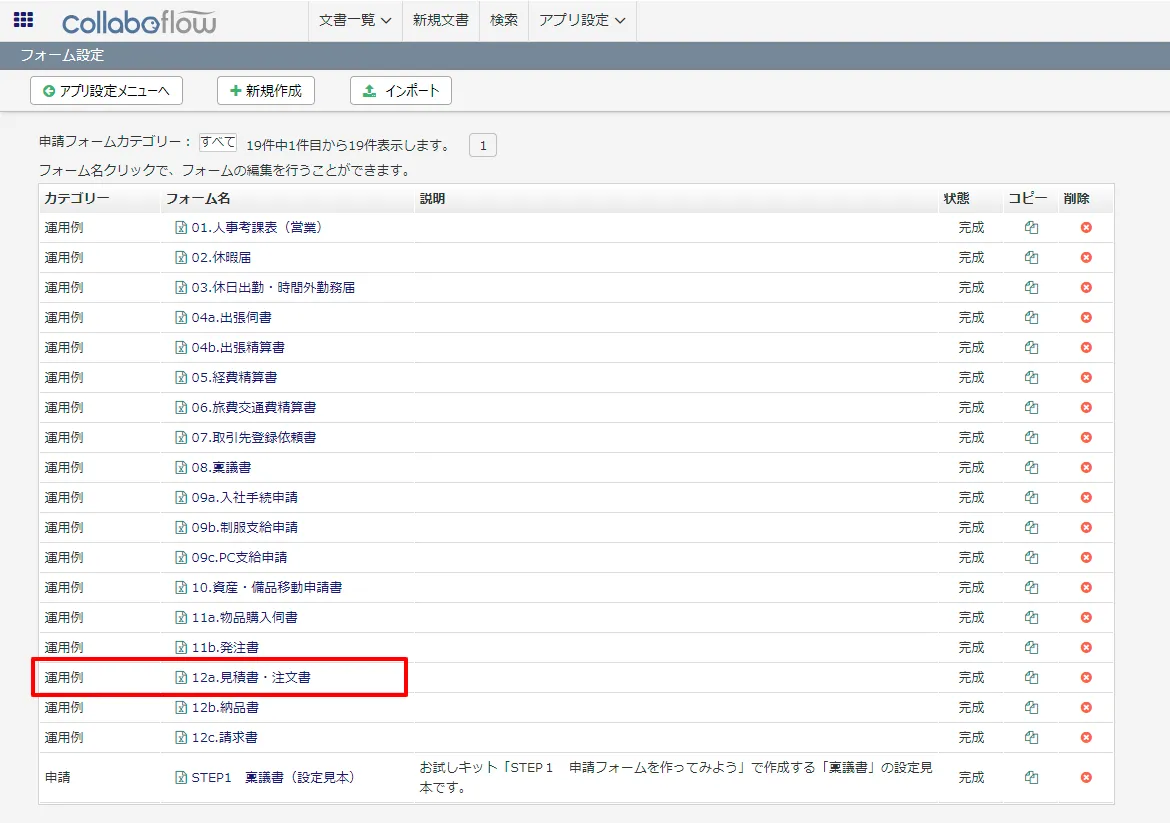
- 今回はコラボフローのデフォルトテンプレートで提供されている「12a.見積書・注文書」で利用しますので、デフォルトでは商品名のフィールドを、Product テーブルのName と紐付けて、Autocomplete を行うように構成しています。値が決定されたら、Key となるProductID を元に「型番、標準単価、仕入単価、御提供単価」をそれぞれAPI から取得した値で自動補完するようになっています。
コラボフロー側でJavaScript を登録
JavaScript を作成したら、後はコラボフローにアップするだけです。
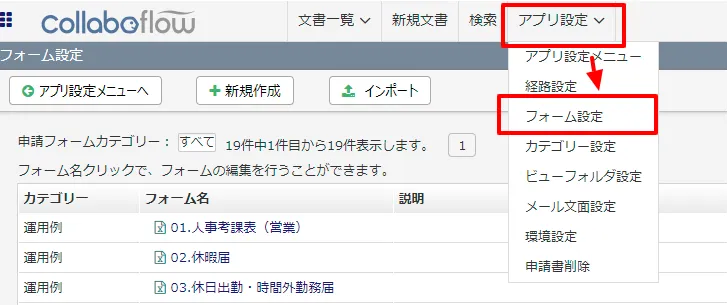
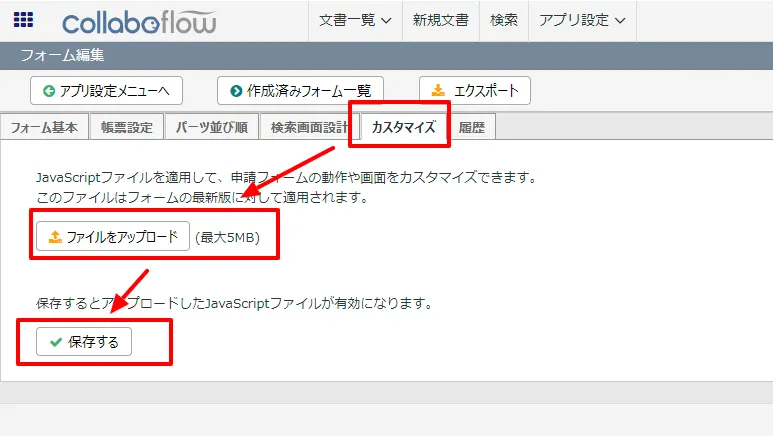
- コラボフローにログインし「アプリ設定」→「フォーム設定」に移動します。
- フォーム一覧から使用するフォームを選択します。
- フォーム編集画面に移動後、「カスタマイズ」タブをクリックし、ファイルをアップロードから作成したJSファイルをアップロードし、保存します。
- これでConnect AI 経由でAct-On のデータを取得し、自動入力補完する機能がコラボフローの申請フォームに追加できました。
クラウドアプリケーションからAct-On のデータへのライブ接続
コラボフローからAct-On のリアルタイムデータに直接接続できるようになりました。これで、Act-On のデータを複製せずにより多くの接続とアプリを作成できます。
クラウドアプリケーションから直接100を超えるSaaS 、ビッグデータ、NoSQL ソースへのリアルタイムデータアクセスを取得するには、CData Connect AI を参照してください。