






RAD Studio Data Explorer で Active Directory のデータ を表示

Embarcadero RAD Studio は、Delphi および C++Builder アプリケーション用の開発環境を提供します。CData ODBC ドライバ for Active Directory を使用すると、RAD Studio 内からリアルタイムActive Directory のデータにアクセスでき、データをテーブル、ビュー、ストアドプロシージャとして抽象化してActive Directory のデータの取得および更新が可能です。この記事では、Data Explorer を使用して Active Directory に接続する方法を説明します。
Active Directory への接続を設定
まだ設定していない場合は、ODBC DSN(データソース名)で接続プロパティを指定します。これはドライバーインストールの最後のステップです。Microsoft ODBC データソースアドミニストレーターを使用して、ODBC DSN を作成・設定できます。
ActiveDirectory 接続プロパティの取得・設定方法
接続には以下の情報が必要です。
- 有効なユーザーおよびパスワード情報 (例:Domain\BobF or cn=Bob F,ou=Employees,dc=Domain)。
- 接続するサーバーのIP、ホスト名、ポートを含むサーバー情報。
-
BaseDN: 指定されたname にLDAP 検索の範囲を制限します。
ちなみに、BaseDN を狭い範囲に設定することで大幅にパフォーマンスを改善できます。例えば、cn=users,dc=domain は、cn=users およびその子の範囲に戻り値の結果を制限します。
Data Explorer を使用して Active Directory のデータ に接続
CData FireDAC Components for Active Directory と新しい VCL フォームアプリケーションを利用して、Active Directory のデータ を表示するシンプルなアプリケーションを作成できます。
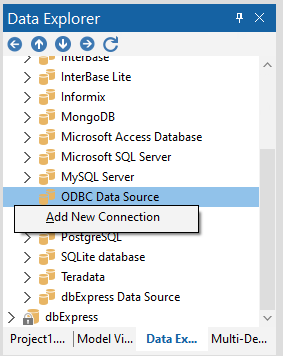
- RAD Studio で Data Explorer を開き、FireDAC を展開します。
- Data Explorer で ODBC Data Source ノードを右クリックします。
- [新しい接続の追加] をクリックします。
- 接続の名前を入力します。
- 表示される FireDAC Connection Editor で、DataSource プロパティに Active Directory 用 ODBC DSN の名前を設定します。

- Data Explorer に戻り、この接続のテーブルを展開します。
新しい VCL フォームアプリケーションを作成し、テーブル(例: User)をフォームにドラッグします。

- フォーム上の UserTable オブジェクトを選択し、Active プロパティを true に設定します。
オブジェクトを右クリックし、[ビジュアルにバインド] を選択して、すべて(*)を新しいコントロール(TStringGrid)にリンクします。

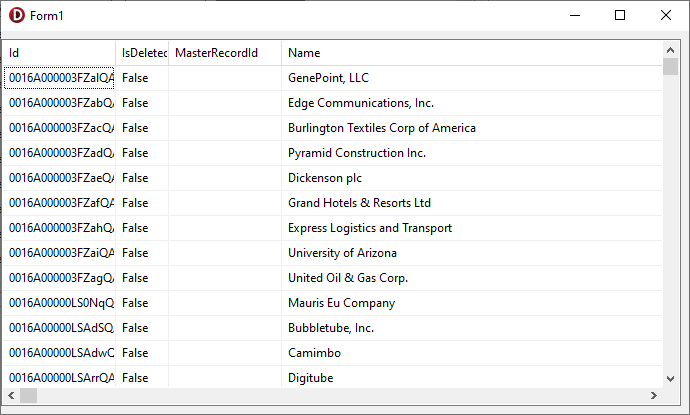
TStringGrid をフォームに配置し、アプリケーションを実行して User データを確認します。
関連記事
RAD Studio、Delphi、C++ Builder で CData ODBC ドライバを使用するその他の記事は以下をご覧ください。
はじめる準備はできましたか?
Active Directory ODBC Driver の無料トライアルをダウンロードしてお試しください:
ダウンロード詳細:
 Active Directory ODBC Driver
お問い合わせ
Active Directory ODBC Driver
お問い合わせ
Active Directory ODBC ドライバーは、ODBC 接続をサポートする任意のアプリケーションからリアルタイムなActive Directory に直接接続できるパワフルなツールです。標準のODBC ドライバーインターフェースを使用して、データベースのようにActive Directory オブジェクトにアクセスし、ユーザー、グループ、ロール、連絡先にアクセスしたり、任意のObjectClass のカスタムテーブルを定義し、SQL クエリを実行できます。