






OutSystems でActiveCampaign に接続されたエンタープライズアプリケーションを作成

OutSystems は、企業がオムニチャネルのエンタープライズアプリケーションを開発、展開、管理するためのツールを提供するローコードプラットフォームです。CData Connect AI と組み合わせると、ビジネスアプリケーション用にActiveCampaign のデータにクラウド上でアクセスできます。この記事では、Connect AI にActiveCampaign の仮想データベースを作成し、OutSystems でActiveCampaign のデータから単純なアプリを構築する方法を説明します。
Connect AI からActiveCampaign に接続する
CData Connect AI は直感的なクリック操作ベースのインターフェースを使ってデータソースに接続します。- Connect AI にログインし、 Add Connection をクリックします。

- Add Connection パネルから「ActiveCampaign」を選択します。

-
必要な認証情報を入力し、ActiveCampaign に接続します。
ActiveCampaign 接続プロパティの取得・設定方法
ActiveCampaign はAPI キーによる認証をサポートしています。ActiveCampaign に接続するには以下を設定します。
- URL:アカウントのDeveloper タブのMy Settings ページで確認できます。次に例を示します。https://{yourAccountName}.api-us1.com
- APIKey:アカウントのDeveloper タブのSettings ページで確認できます。ActiveCampaign アカウントの各ユーザーには、それぞれ固有のAPI キーがあります。

- Create & Test をクリックします。
- Add ActiveCampaign Connection ページのPermissions タブに移動し、ユーザーベースのアクセス許可を更新します。

パーソナルアクセストークンを追加する
OAuth 認証をサポートしないサービス、アプリケーション、プラットフォーム、フレームワークから接続する場合、パーソナルアクセストークン(Personal Access Token, PAT)を認証に使用できます。きめ細かくアクセスを管理するために、サービスごとに個別のPAT を作成するのがベストプラクティスです。
- User Profile ページでPersonal Access Token セクションにスクロールし、 Create PAT をクリックします。
- PAT の名前を入力して Create をクリックします。

- パーソナルアクセストークンは作成時にしか表示されないため、必ずコピーして安全に保存してください。
コネクションが構成されたら、OutSystems からActiveCampaign に接続できるようになります。
OutSystems からActiveCampaign に接続する
以下のステップでは、OutSystems からCData Connect AI に接続して新しいActiveCampaign のデータベース接続を作成する方法の概要を説明します。
- OutSystems Service Studio を開きます。
- 歯車アイコン をクリックし、Service Center のEnvironment Management を開きます。
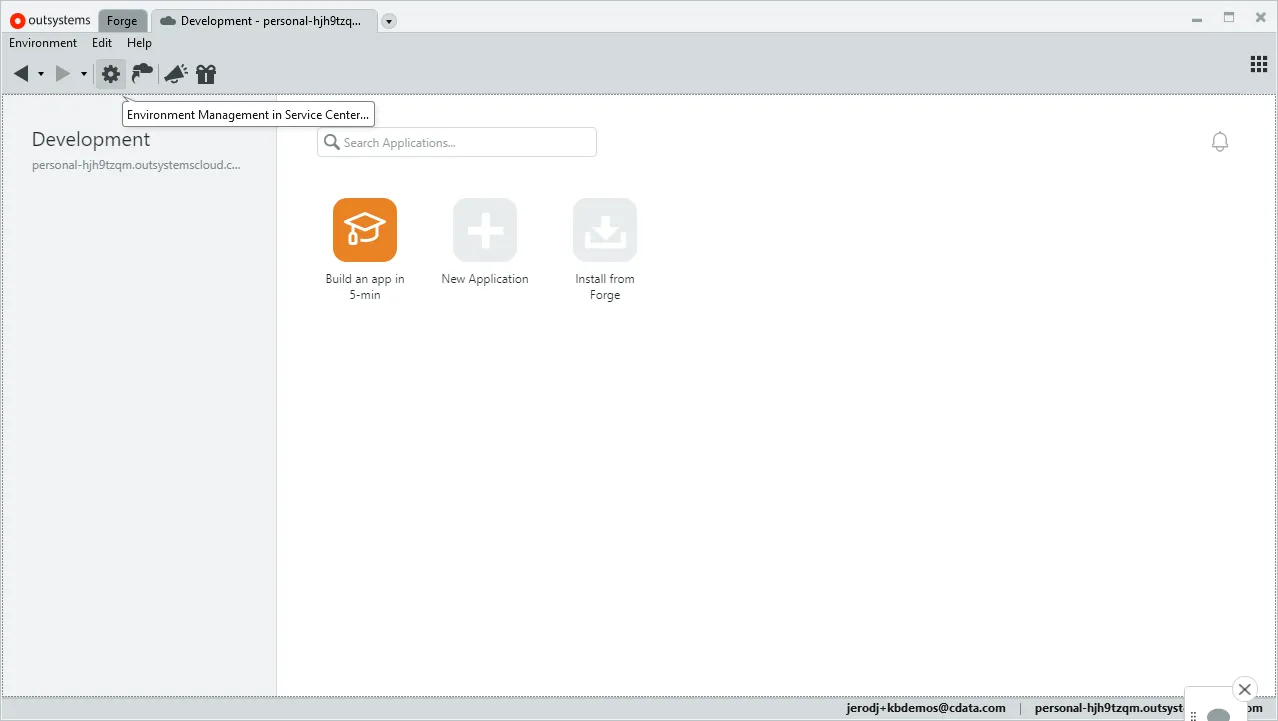
- Administration をクリックして「Database Connections」を選択します。
- 「New Database Connection」をクリックします。
- データベース接続を設定します。
- Name:接続の名称(例:CData Connect AI ActiveCampaign)
- DBMS:SQL Server またはAzure SQL
- Username:Connect AI ユーザー(例:user@mydomain.com)
- Password:Connect AI ユーザーのPAT
- Server:tds.cdata.com,14333
- Schema:ActiveCampaign コネクションの名前(例: ActiveCampaign1)
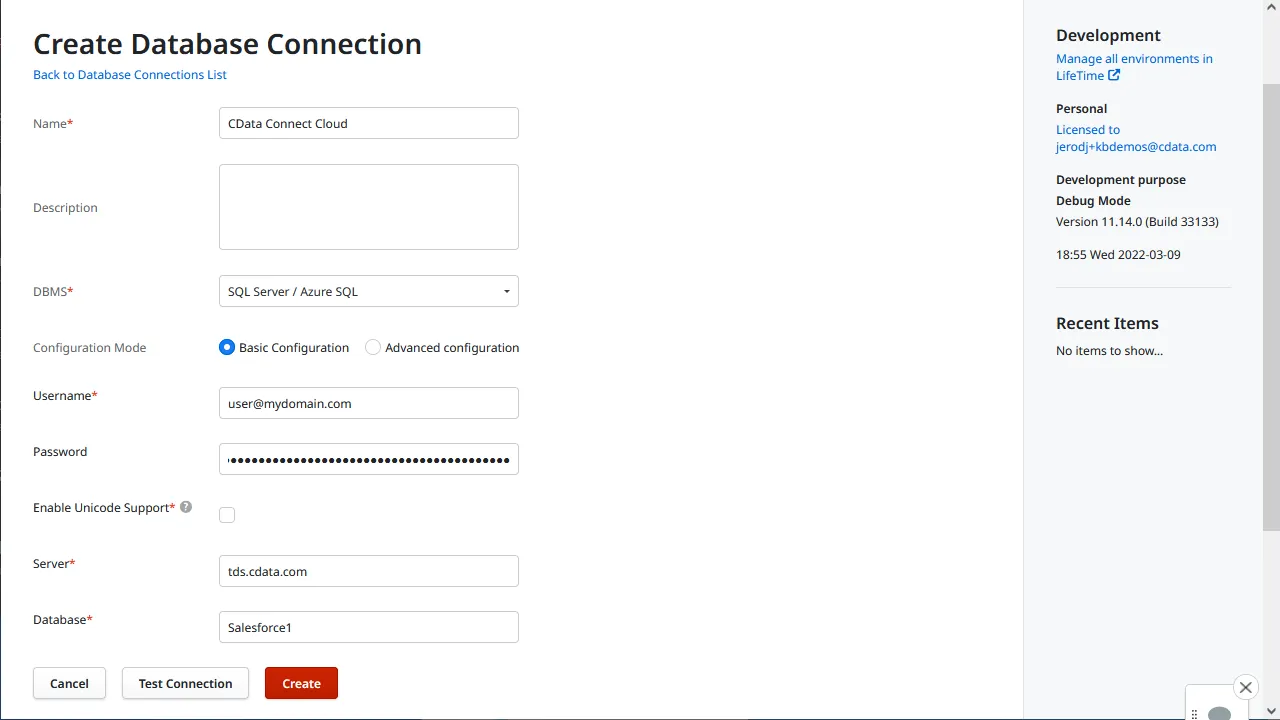
- 「Test Connection」をクリックします。
- 「Create」をクリックします。
ActiveCampaign テーブルまたはビューを拡張モジュールのエンティティにマップする
ActiveCampaign のデータベース接続を作成したら、テーブルまたはビューをOutSystems のエンティティにマップする拡張機能を作成できます。作成していない場合は、Service Studio でアプリケーションを作成します。
- Service Studio を開き、既存のアプリケーションを開きます。
- 「Add Module」をクリックし、「Module Name」(例:activecampaign_db_extension)を設定し、「Module Type」を「Extension」に設定して、「Create Module」をクリックします。
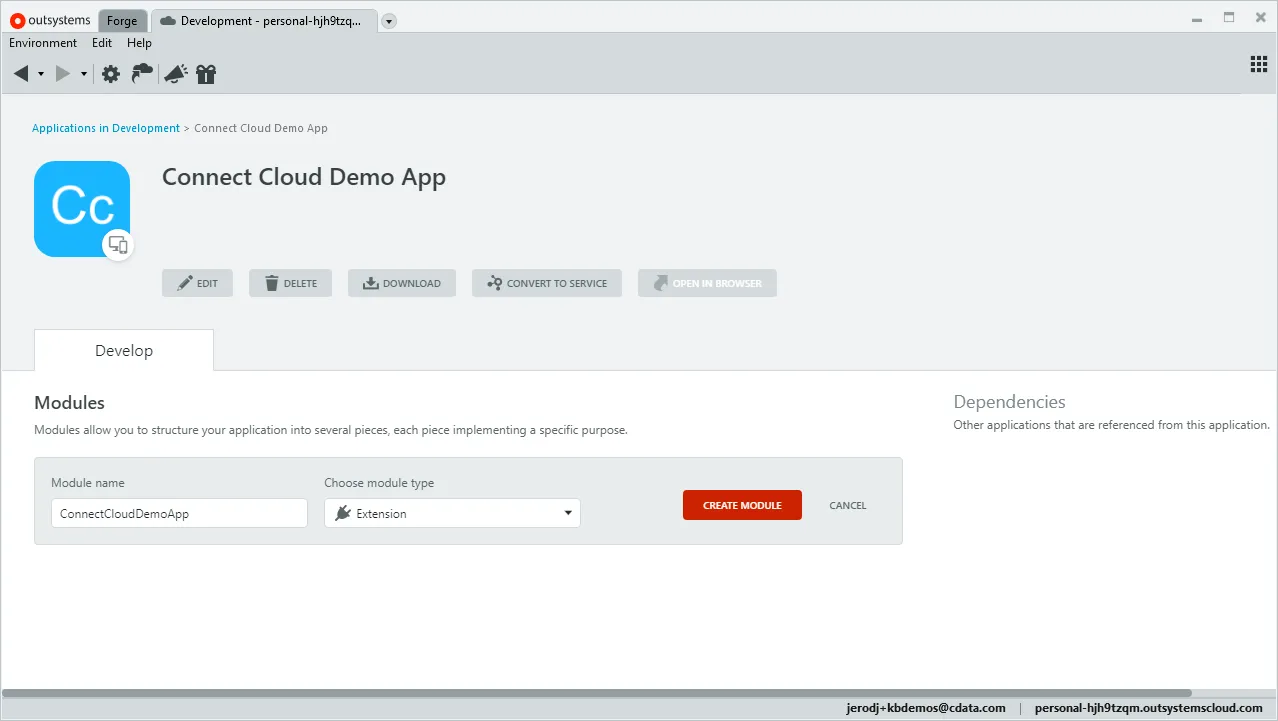
- Integration Studio で、環境に接続します。
- 拡張ツリーで「Entities」を右クリックし、「Connect to External Table or View...」を選択します。
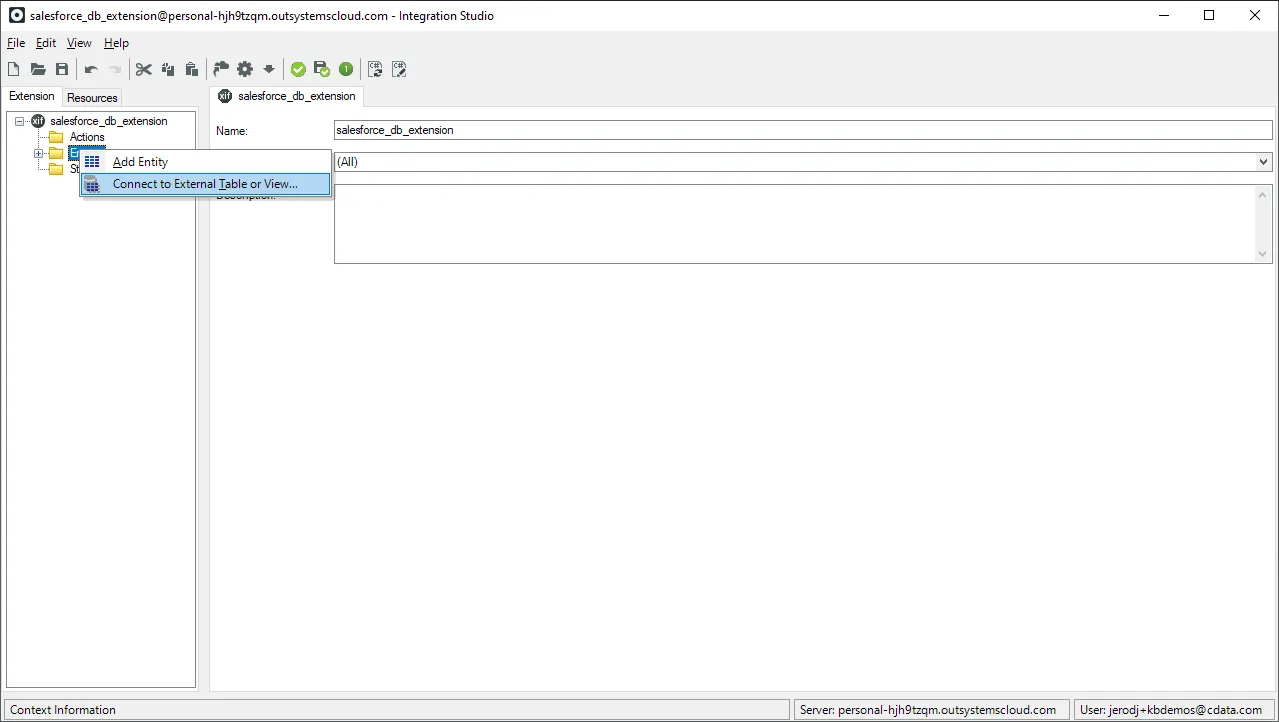
- ウィザードのステップに従って、使用するテーブルおよびビューを選択します。
- Integration Studio で「1-Click Publish」をクリックします。
- 「1-Click Publish」ウィザードでプロセスが完了したら、「Configure」をクリックします。
- Service Center で、拡張機能の論理データベース名を、拡張機能が使用するデータベース接続に関連付け、「Apply」をクリックします。
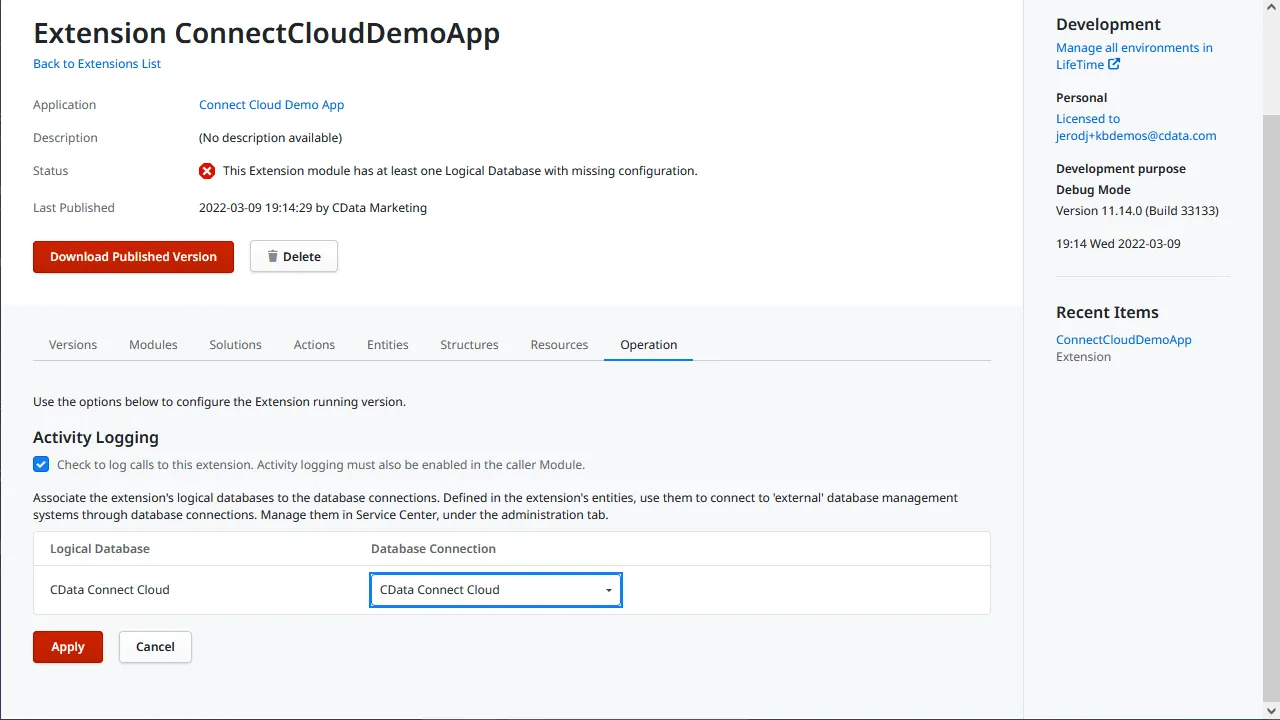
- Service Center で、拡張機能の論理データベース名を、拡張機能が使用するデータベース接続に関連付け、「Apply」をクリックします。
- アプリケーションで「Manage Dependencies...」をクリックします。
- 拡張機能に依存関係を追加し、アプリケーションで使用するエンティティを選択します。
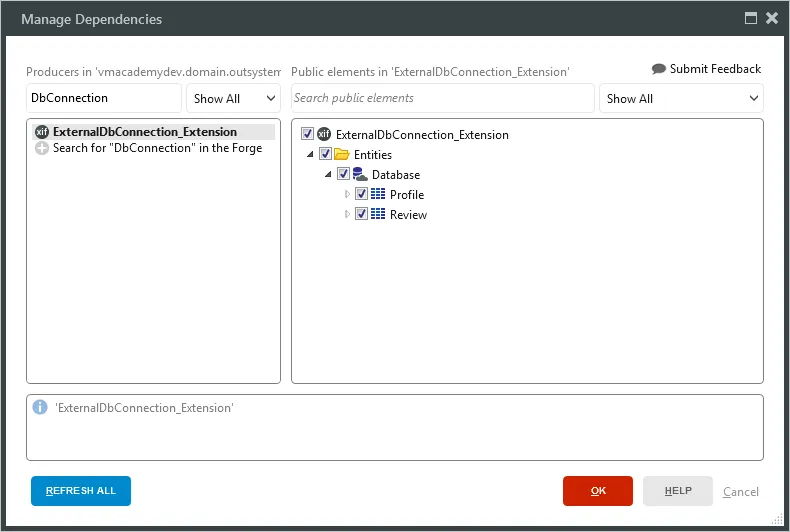
これで、標準のOutSystems エンティティと同じように、ActiveCampaign のデータにアクセスして操作できます。
詳細と無償トライアル
Connect AI とOutSystems を使用すると、ActiveCampaign に接続されたアプリケーションを簡単に構築できます。今すぐOutSystems のActiveCampaign のデータで作業を開始するには、Connect AI の無償トライアルにサインアップしてください。